はじめに
注意事項
安全にお使いいただく為に
はじめに
この度は、POPCHAT-Xシリーズ、並びに、POPBiz.シリーズ(以下、POPCHAT)をご利用いただき、誠にありがとうございます。
POPCHAT-Xは、ホテル、旅館、大学、病院、企業等でインターネットサービスを提供するために必要な、様々な機能が盛り込まれた次世代型コミュニケーションサーバです。
POPBiz.は、ビジネス用Wi-Fiに特化した高機能認証システムです。IoTのためのBLEネットワーク認証や制御システムを搭載しました。
Webドキュメントの主旨
本、Web Documents(以降、ドキュメント)は、POPCHATの操作方法や搭載機能を知るための参考資料としてお使いいただけます。
事前の同意を得ることなく、本ドキュメントを複写、転用、転載、修正、多言語への翻訳を行うことは禁止されています。
本ドキュメントに記載される内容は、事前通告なしに変更される場合があります。
特に記載のない限り、本ドキュメントで使用されている会社名、氏名、データなどは架空のものを使用しております。
商標について
Apple、Mac OS、Macintosh、iOS、iPhone は、米国その他の国で登録された米国アップルコンピュ ーター社の商標です。
Windows、MS-DOS は、米国 Microsoft Corporation の米国及びその他の国における登録商標です。
Android は Google LLC の米国及びその他の国における登録商標です。
その他、この文書に掲載されているソフトウェア及び周辺機器の名称はそれぞれのメーカーの商標、または登録商標です。
POPCHAT、POPCHAT-X、POPBiz. は 弊社の登録商標です。
使用上のご注意
POPCHATを安全にご使用いただくために、守っていただきたい事項をこちらで示しています。
電波障害自主規制について
POPCHATは、情報処理装置等電波障害自主規制協議会(VCCI)の基準に基づくクラスA機器です。
この装置を住宅環境で使用すると電波妨害を引き起こすことがあります。この場合には、使用者が適切な対策を講ずるよう要求されることがあります。
廃棄方法について
本製品の使用済みの際には、当社に回収依頼(都度見積り)のご連絡をいただくか、
もしくは、それぞれの自治体の定める廃棄方法(自己負担)に従ってください。
回収依頼ご連絡先:POPCHAT サポートチーム< contact@popchat.jp >
製品仕様
製品仕様
MicroPOPCHAT-X
| ハードウェア仕様 | - |
|---|---|
| 1GbE WAN/LANポート数 | 1/1 |
| スループット | 約940Mbps |
| NAPTセッション数 | 65,000 |
| 認証/制御モード数 | 1 |
| tagVLAN管理数 | 100 |
| 同時接続数 | 250 |
| 自動認証登録数 | 100 |
| クラウド認証登録上限 | 10000 |
RapidPOPCHAT-X
| ハードウェア仕様 | - |
|---|---|
| 1GbE WAN/LANポート数 | 1/1 |
| スループット | 約940Mbps |
| NAPTセッション数 | 130,000 |
| 認証/制御モード数 | 2 |
| tagVLAN管理数 | 200 |
| 同時接続数 | 500 |
| 自動認証登録数 | 100 |
| クラウド認証登録上限 | 10000 |
SecurePOPCHAT-X
| ハードウェア仕様 | - |
|---|---|
| 1GbE WAN/LANポート数 | 1/1 |
| スループット | 約940Mbps |
| NAPTセッション数 | 250,000 |
| 認証/制御モード数 | 3(Extended:4) |
| tagVLAN管理数 | 250(Extended:375) |
| 同時接続数 | 750(Extended:1,000) |
| 自動認証登録数 | 100 |
| クラウド認証登録上限 | 10000 |
HyperPOPCHAT-X (AQ01シリーズ
| ハードウェア仕様 | - |
|---|---|
| 1GbE WAN/LANポート数 | 1/1 |
| スループット | 約940Mbps |
| NAPTセッション数 | 500,000 |
| 認証/制御モード数 | 5(Extended:6) |
| tagVLAN管理数 | 500(Extended:750) |
| 同時接続数 | 2000(Extended:3,000) |
| 自動認証登録数 | 100 |
| クラウド認証登録上限 | 10000 |
LG-POPCHAT-X
| ハードウェア仕様 | - |
|---|---|
| 1GbE WAN/LANポート数 | 1/1 |
| スループット | 約940Mbps |
| NAPTセッション数 | 130,000 |
| 認証/制御モード数 | 2 |
| tagVLAN管理数 | 200 |
| 同時接続数 | 500 |
| 自動認証登録数 | 100 |
| クラウド認証登録上限 | 2000 |
LG-Secure-X
| ハードウェア仕様 | - |
|---|---|
| 1GbE WAN/LANポート数 | 1/1 |
| スループット | 約940Mbps |
| NAPTセッション数 | 250,000 |
| 認証/制御モード数 | 4 |
| tagVLAN管理数 | 375 |
| 同時接続数 | 1,000 |
| 自動認証登録数 | 100 |
| クラウド認証登録上限 | 10000 |
LG-Hyper-X (AQ01シリーズ
| ハードウェア仕様 | - |
|---|---|
| 1GbE WAN/LANポート数 | 1/1 |
| スループット | 約940Mbps |
| NAPTセッション数 | 500,000 |
| 認証/制御モード数 | 6 |
| tagVLAN管理数 | 750 |
| 同時接続数 | 3,000 |
| 自動認証登録数 | 100 |
| クラウド認証登録上限 | 20000 |
POPBiz.Basic
| ハードウェア仕様 | - |
|---|---|
| 1GbE WAN/LANポート数 | 1/1 |
| NAPTセッション数 | 65,000 |
| 認証/制御モード数 | 1 |
| tagVLAN管理数 | 100 |
| 同時接続数 | 250 |
POPBiz.Pro
| ハードウェア仕様 | - |
|---|---|
| 1GbE WAN/LANポート数 | 1/1 |
| NAPTセッション数 | 250,000 |
| 認証/制御モード数 | 3 |
| tagVLAN管理数 | 250 |
| 同時接続数 | 1,000 |
POPBiz.Advance
| ハードウェア仕様 | - |
|---|---|
| 10GbE WAN/LANポート数 | 1/1 |
| NAPTセッション数 | 350,000 |
| 認証/制御モード数 | 5 |
| tagVLAN管理数 | 500 |
| 同時接続数 | 1500 |
詳細な製品仕様の確認
下記より各モデルごとの製品仕様書ご確認ください。
製品 | POPCHAT-X
製品 | POPBiz.
装置概要
装置概要
付属品の確認
POPCHATシリーズには、以下の付属品が同梱されています。
万が一、不足している場合は、販売店までお問い合わせください。
全機器共通( POPCHAT-X、POPBiz. 共通 )
- POPCHAT本体
- 電源ケーブル・電源アダプタ
本製品に同梱されているもの以外は使用しないでください。製品の故障や、火災の原因となる恐れがあります。 - 製品保証書
- USBアクティベーションキー (新規ゲートウェイID発行時)
※ゲートウェイIDを引き継いだ機器リプレースの際は同梱されません。
モデル製品別
据置型やラックマウント対応型などにより、筐体用スタンドやラックマウント金具、ネジが同梱されております。
各モデルによって対応設置方法や同梱物は異なります。
※詳しくは、こちらから各製品仕様の設置項目をご確認ください。
各部各称
POPCHAT OS v1.xx.xx系、v2.xxx.xx系共通
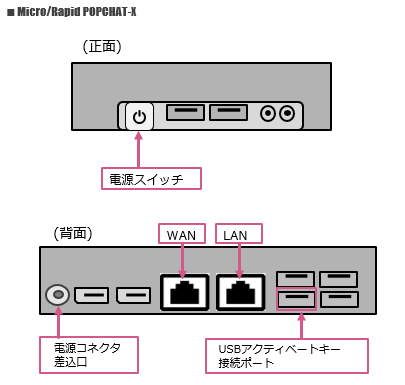
POPCHAT OS v1.xx.xx系 (AQ01シリーズ
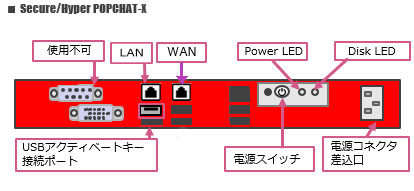
POPCHAT OS v2.xxx.xx系 (AQ01シリーズ 2025年以降の出荷は全てこのバージョンです
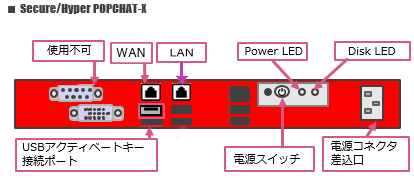
※AQシリーズでは、POPCHAT OS v1.xx.xx系とWAN、LANの挿し口が逆です
電源停止方法
1.電源スイッチを素早くワンプッシュし、ボタンを離してください
2.30秒~60秒程度で電源が落ちます。(電源ランプが消灯します)
ご注意点
電源スイッチを長押しすると、機器が強制シャットダウンされます。
この場合、ログや稼働情報は保持されません。
また、内部ファイルが破損し、正常に動作しない場合もあります。
設置
設置についてはこちらをご覧ください。
ビープ音
USBを挿入せずに起動するなど、何か異常が起こった場合ビープ音がなります。 以下の表をご確認ください。
| 異常 | ビープ音 |
|---|---|
| USBが挿入されていない、USBが読み取れない | 2回繰り返す |
| licファイルが存在しない | 3回繰り返す |
| licファイルが正しくない(複合化エラー) | 4回繰り返す |
| クラウド正常応答がなし(クラウド接続不能) | 5回繰り返す |
| クラウド正常応答がなし(クラウド接続不能) | 6回繰り返す |
基本用語・概念
旧POPCHATとの機能差異
旧POPCHATとの性能差異
旧POPCHATシリーズとPOPCHAT-Xの機能差異について
旧POPCHATシリーズとPOPCHAT-Xでの機能差異については以下資料をダウンロードしてください。
POPCHATからの機能差異について
仮認証
仮認証
一時的にインターネットへの接続ポートを開放している状態です。
仮認証とは
- POPCHATはクラウド集中管理のため、基本的にインターネットを通じてクラウドから認証保持などを確認します。
そのため、基本的には認証時にインターネットへアクセスする必要があり、認証画面が表示開始から5分間はインターネットへの接続ポートを開放しています。
この5分間を仮認証状態としています。 - 仮認証時に、本認証(例:ベーシック認証――規約に同意して、接続ボタンをクリック)することで、仮認証から本認証へステータスが変わり、設定された接続時間インターネットへ接続できるようになります。
認証と接続
認証と接続
POPCHATでは認証と接続を以下のように定義しています。
| 項目 | 内容 |
|---|---|
| 認証 (認証保持期間) |
エンドユーザ認証情報を保持している期間。0:00 を区切りとした1日単位で管理します。認証が保持されていない端末は、次の「接続」ができない仕様となっています。 (認証の終了に伴って認証登録情報が削除され、次の接続時、未認証として扱われます。) |
| 接続 | インターネット通信をしている(接続)している期間。1回あたりの接続時間を分単位で設定でき、さらに●●日あたり★★回という接続回数制限を設けることができます。 |
例: 以下の設定の場合
接続回数/期間 : 2回/1日
接続時間      : 30分
認証保持期間   : 3日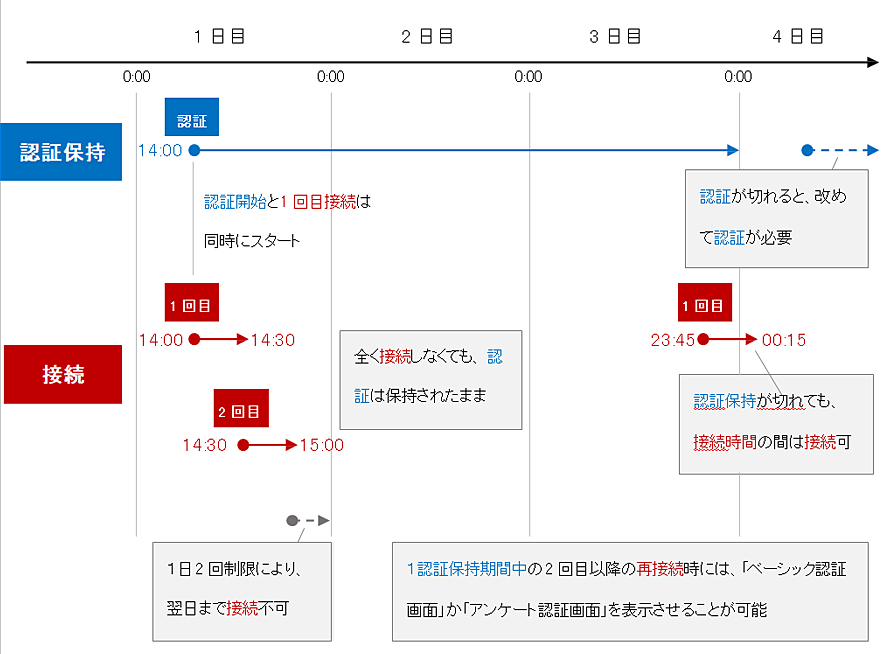
USBアクティベーションキー
USBアクティベーションキー
POPCHATでは、USBアクティベーションキー(以下、USBキー)を本体に挿入しないと起動しません。
USBキーを挿入することで、POPCHATはクラウドサーバーにアクセスすることが可能になり、そこに保存されているお客様のネットワーク情報、認証設定などを読み込み、反映させることができます。
※POPCHAT起動時・起動中は必ずUSBは機器に挿入した状態にしておいてください。
起動中にUSBを抜いた場合、機器の電源が落ちる場合があります。ご注意ください。
USBアクティベーションキー内に保存するファイル
ライセンスファイル(.licファイル)
GID(POPCAT固有ID、ゲートウェイID)などお客様が使用するPOPCHATのライセンス情報が入っています。
ネットワーク設定ファイル(.ntwファイル)
ネットワーク情報などお客様の個々のネットワーク設定情報が入っています。
なお、認証設定やその他の設定はクラウド上で保管・管理されています。
USBアクティベートが正常に完了しない場合
USBキーの再作成を行ってください
交換USBキーや予備USBキーが欲しい
USBキーは消耗品となりますので、交換や予備USBキーをご希望の場合、有償となります。
ご希望の場合、販売店様までご連絡頂くようお願いいたします。
スタンドアロン稼働
スタンドアロン稼働
起動中のPOPCHATとクラウドとの通信「断」時、電源・回線が確保されていればスタンドアロン稼働に自動で切り替わり、「障害時・災害時の通信インフラ」として貢献します。 ※初回起動時のクラウド疎通は必須です
スタンドアロン稼働は以下の認証方式で固定されています
・ベーシック認証
・接続回数ー無制限
・接続時間ー1時間
確認方法
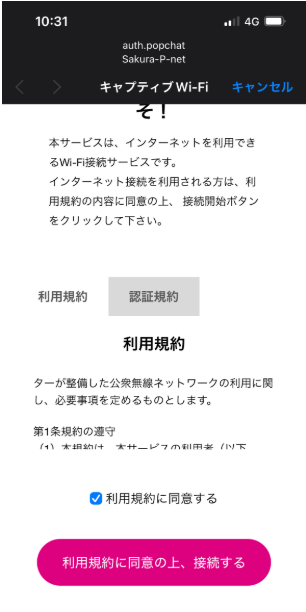
・認証画面表示が普段と異なる簡素なもので表示される
・認証画面のURLが「auth.popchat」と表示されている
復旧について
クラウドとの疎通復旧後、自動的に通常稼働へ復旧します
災害モードとスタンドアロン稼働との違い
| 項目 | 災害モード | スタンドアロン稼働 |
|---|---|---|
| 時間やリダイレクト先の設定が可能 | ○ | × |
| ダッシュボードで、いつでも切替可能 | ○ | × |
| クラウドと繋がらなくても認証設定が反映される | × | ○ |
運用中にこの画面が出る場合
平時の運用中にこの画面が出る場合、上位ネットワーク(RT、FW等)の状態をご確認ください。
よくあるお問合せとして、上位ネットワークのDNS関連の設定に問題があるケースがあります。
スタンドアロン稼働時、認証画面Sample
ご注意点
※電源、及び、回線が切断状態から起動いただいても本機能はご利用頂けません。
POPCHATが起動中(初回クラウド認証が完了している状態)にクラウドとの接続断が発生した場合、本機能はご利用頂けます。
予め、電源の確保をお願いいたします。
導入ガイド
0.導入の流れ
Step.0 導入の流れ
導入ガイドはPOPCHATの設置から、端末がWi-Fiに接続して認証するまでの一連の流れを記載しております。
導入手順リンク
- Step1 導入前確認事項
- Step2 クラウド管理画面『 POSTMAN 』にログインする
- Step3 ゲートウェイを設定する
- Step4 認証方式の設定をする
- Step5 認証画面のデザインを変更する(任意)
- Step6 USBアクティベーションキーの確認
- Step7 POPCHAT 設置
- Step8 Wi-Fiに接続して認証する
Meraki@POPCHAT-Xを導入のお客様はStep2 / Step4 / Step5のみご確認ください。
また、Meraki@POPCHAT-Xの注意事項はこちらをご覧ください。
1.導入前確認事項
Step.1 導入前確認事項
ネットワーク
インライン構成
POPCHAT機器は、WAN側用とLAN側用でそれぞれ1個ずつのLANポートを搭載しており、インターネット接続経路上にインライン構成で設置していただく必要があります。
POPCHAT設置前に、上位機器には以下ポート開放が必要です。
開放必須ポート
| プロトコル | TCP/UDP | ポート番号 | トラフィック |
|---|---|---|---|
| HTTP | TCP | 80 | Outbound※ |
| HTTPS | TCP | 443 | Outbound※ |
| DNS | TCP | 53 | Outbound※ |
| DNS | UDP | 53 | Outbound※ |
| NTP | UDP | 123 | Outbound※ |
| POPCHATサポート | TCP | 10050 | Outbound※ |
| POPCHATサポート | UDP,TCP | 51820 | Outbound※ |
| ※Outbound・・・内から外向き及びその戻り | |||
接続必須URL
認証(認証ページの表示~認証完了)時およびPOPCHAT機器本体とクラウド管理システム『POSTMAN』間の接続のため、宛先「****.auth24.jp」へ通信(戻りを含む)可能な状態を維持してください。
ご注意ください
サポート用IPアドレス帯
ゲートウェイ装置と当社サポートセンターでのVPN接続にて10.240.0.0/16のアドレス帯を使用しているため、10.240.0.0/16のアドレスは本装置、及び、ネットワークに設定しないでください。
POPCHAT機器のLAN側ネットワーク構成について
POPCHAT機器1台で認証の対象としてLANインタフェースに収容、認識できるネットワークは、1セグメント(L2構成1サブネット)のみです。
クライアント端末からPOPCHAT機器までのネットワークについて、L2構成としていただき、クライアント端末から発信の通信が、NATやルーティング等のIP変換無くPOPCHATに届き、POPCHATでクライアント端末のMACアドレスを認識可能としてください。
また、POPCHATをNATモードで設置される場合には、LAN側配下に対してPOPCHAT機器がデフォルトゲートウェイとなり、DHCPサーバーもPOPCHAT(内蔵)が兼ねます。
VLANの識別
VLANはタグVLANのみ識別します。
NATモードでのご注意
POPCHATのWAN側のセグメントとLAN側のセグメントは同一にできません。
POPBiz.のC2防御【遮断】機能を導入予定の場合のご注意 ※Premium付帯機能
POPBiz.のPremiumに付帯する機能である、C2防御【遮断】機能導入時、当社ではC2防御【閲覧】を利用したテスト稼働を推奨しております。
社内通信を行っている特定の通信やアクセスサイト、接続が許可が必要なドメインなど、運用環境に即したWhite/Blackリストを追加してください。
デフォルトの設定でC2防御機能が検出した通信は、C2防御【閲覧】機能でご確認いただけます。
なお、テスト稼働は2週間を推奨しております。
ユーザアカウントのご案内
クラウド管理画面(POSTMAN)にログインするためには、アカウントIDの発行が必須です。
アカウントIDはユーザアカウントのご案内にて記載しております。
こちらがない場合は、保守(サポート)会社、販売店にご確認ください。
販売店・保守会社の方へユーザアカウントのご案内はPOPCHAT-Xライセンス申込フォームへのご回答後にメールにて発送しております。
そのため、弊社が機器発送時にフォームへのご回答をいただいていない場合は、ご案内のみ別途メール発送となりますのでご注意ください。
POPCHAT-Xライセンス申込フォームはメールにて、申込フォームURLをお知らせしております。
件名【POPCHAT-Xライセンス申込フォーム】のメールが届いていないかご確認ください。
2.管理画面ログイン
Step.2 管理画面ログイン
ログイン時にはアカウントIDが必要です。
弊社より送付しておりますユーザーアカウントのご案内にて、アカウントIDをご確認ください。
POSTMAN(クラウド管理画面)の操作に関して、POPCHAT社で動作確認済みのOS、ブラウザ。
【OS】
Windows10/11
【ブラウザ】
Chrome、Edge
パスワードを設定する
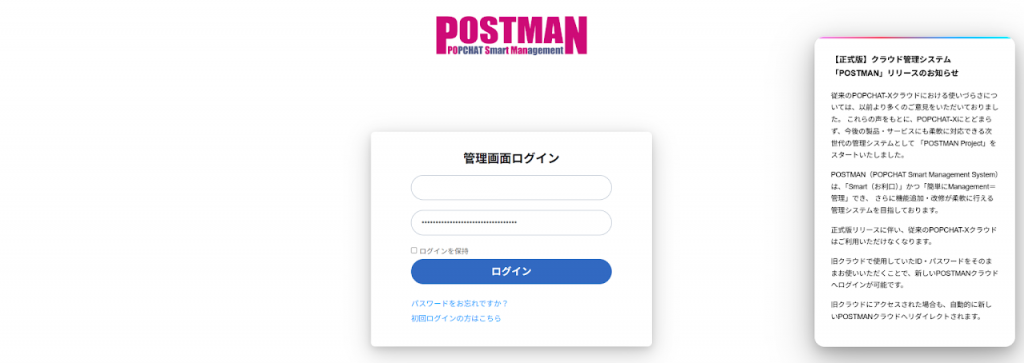
- POSTMAN にアクセスします
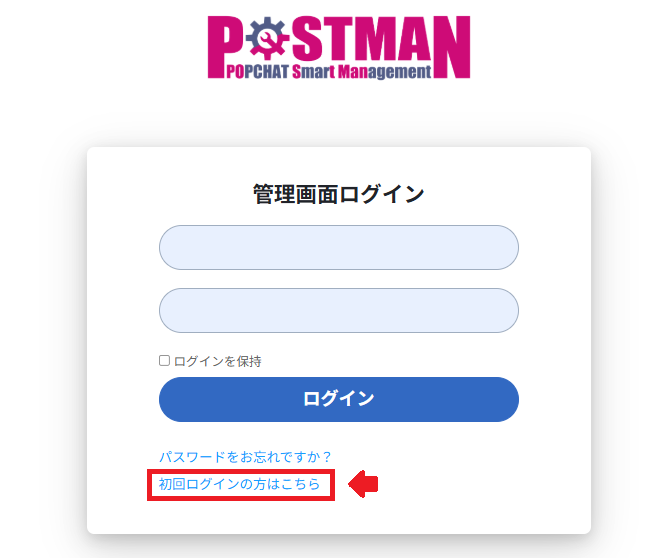
- 初回ログインの場合、
初回ログインの方はこちらボタンを押してください
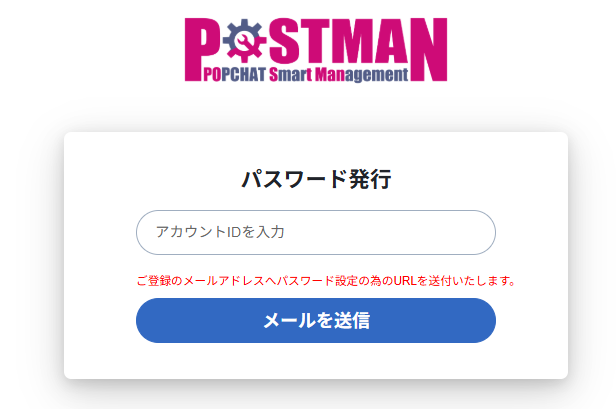
- パスワード発行画面にアカウントIDを入力し、メール送信ボタンを押してください
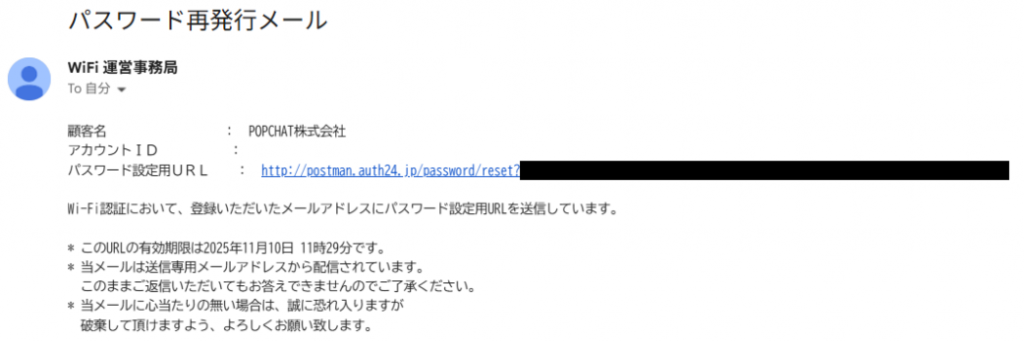
- パスワード発行メールが届きます。パスワード設定用URLをクリックしてください(こちらのURLの有効期限は送信されてから30分です)
- こちらのメールはPOPCHAT-Xライセンス申込フォームの以下項目でご入力いただいたメールアドレスに送信されます。
お客様/施設担当者メールアドレス【エンドユーザ】
POPCHAT-Xライセンス申込フォームについては、導入前確認事項をご確認ください。
- パスワード設定画面でパスワードを設定してください
パスワードは8文字以上で半角数字、英大文字、英小文字を各1文字以上含む文字を入力してください。

- ログイン画面に戻ります
アカウントIDとパスワードを入力してログインしてください
アカウント情報の確認
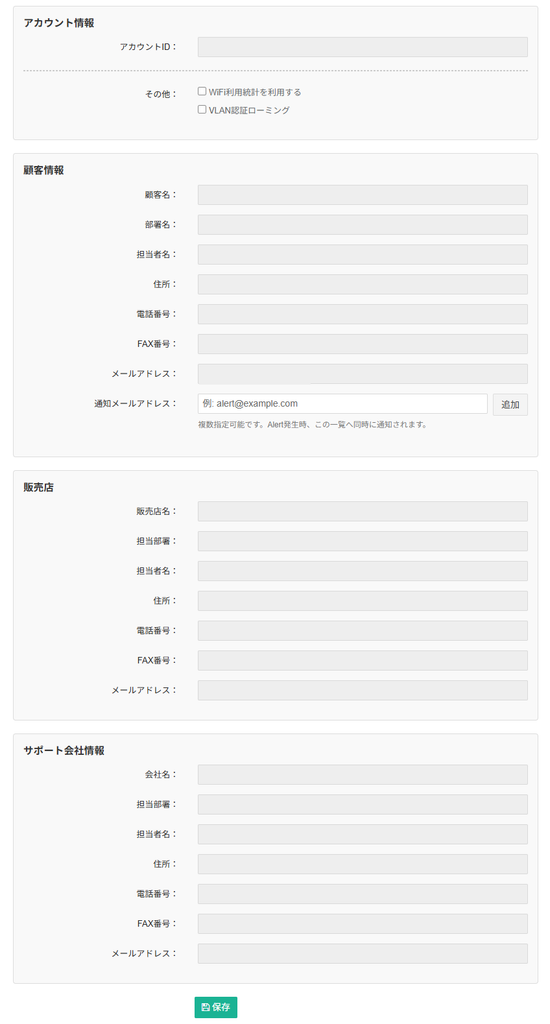
アカウント情報にお間違いがないかどうかご確認ください
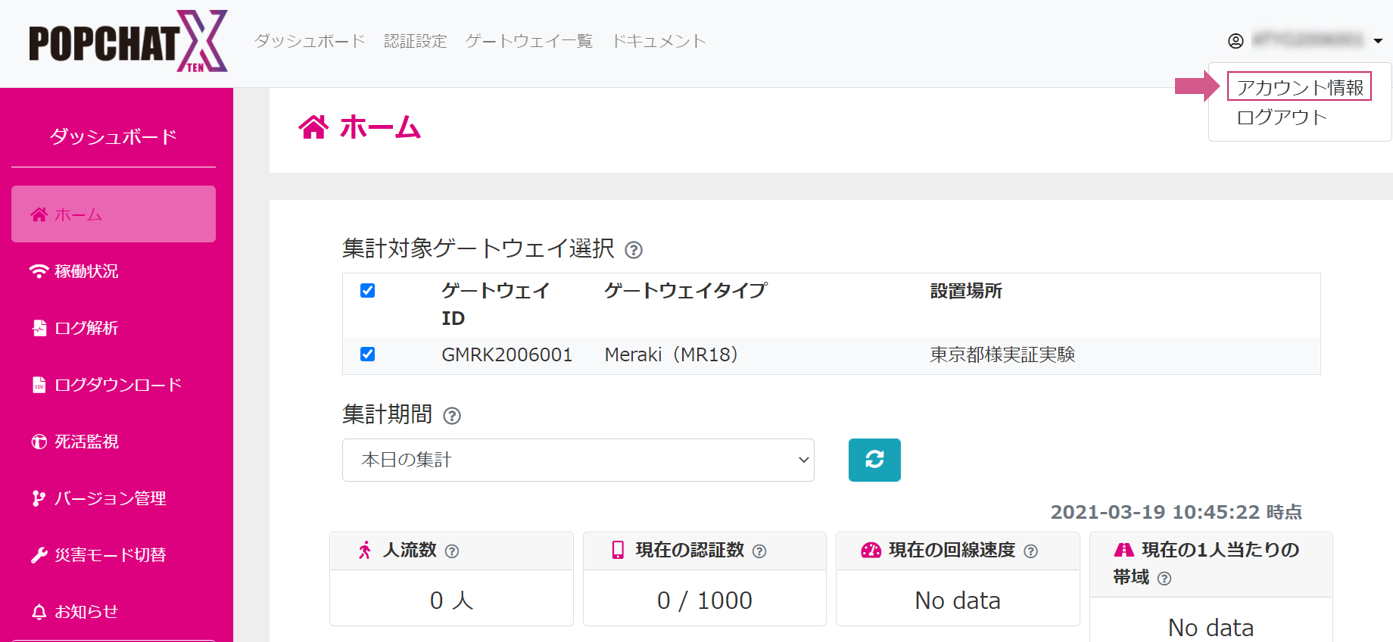
- ダッシュボードへはライセンスフォームでお申込みいただいた登録情報が表示されます
- 管理画面右上のアカウント名をクリックし、メニューからアカウントをクリックしてください
- アカウント情報をクリックしてください
- アカウント情報に間違いがないかご確認ください
3.ゲートウェイ設定手順
Step.3 ゲートウェイを設定する
POPCHATはデフォルトとしてbridgeモードが設定されており、そのままご使用していただくことが可能です。
bridgeモードでPOPCHATが動かない、設定を変更したい、POPCHAT配下になる機器のIPアドレスを固定にしたいなどの場合はNATモードに変えて、ネットワーク設定を行ってください。ネットワーク設定はゲートウェイ設定から設定していただけます。
ゲートウェイ設定への移動方法
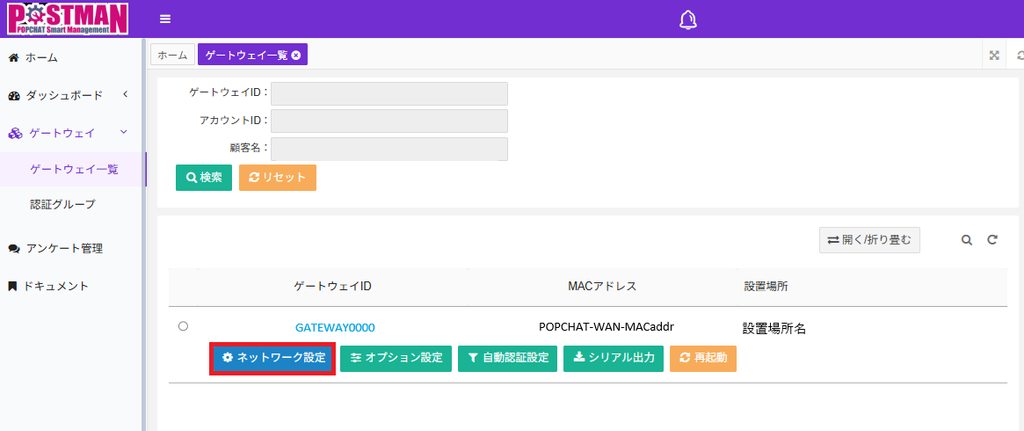
1.ダッシュボード左手のメニューからゲートウェイを選択し、ゲートウェイ一覧をクリックしてください
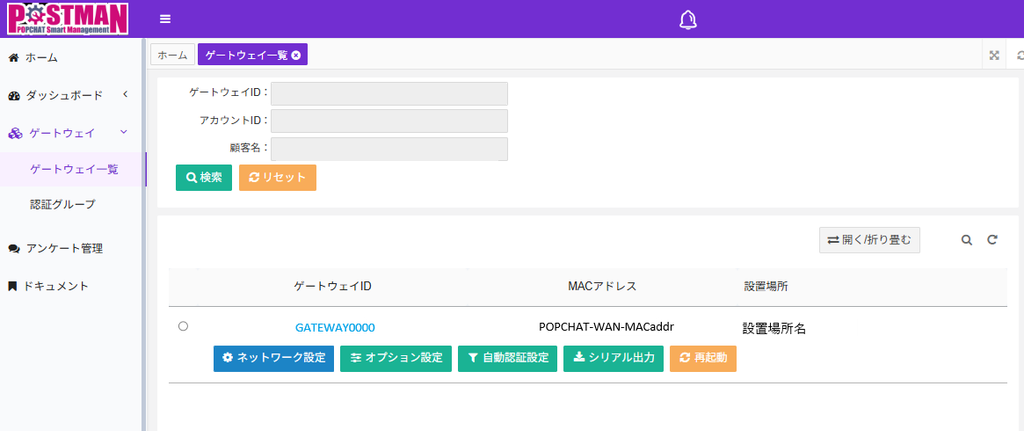
2.設定したいゲートウェイIDのネットワーク設定ボタンを押してください
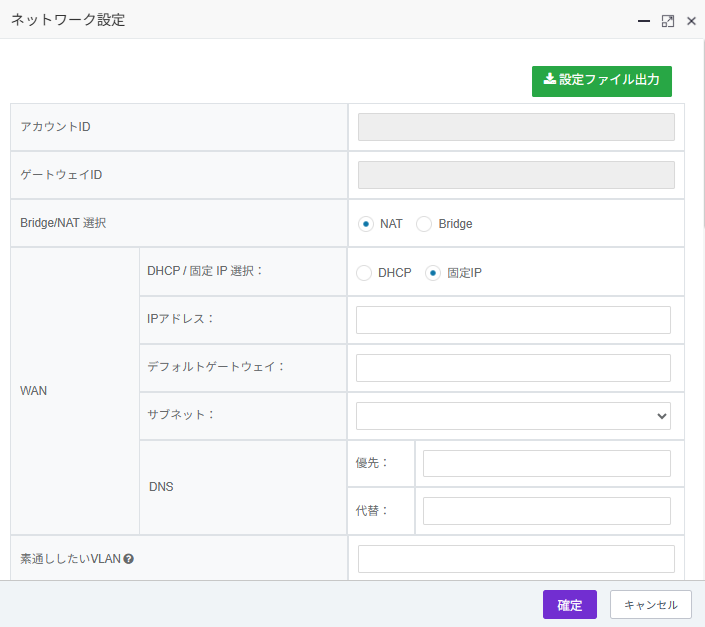
3.ゲートウェイ設定に移動します
4.認証設定
Step.4 認証設定
初期設定から変更したい場合の例を記載いたします。
今回はベーシック認証を用いて、認証設定を行います。
※VLAN認証グループを利用する場合、こちらをご参照ください。
※POPBiz.導入時は、同時にID作成を行います。
認証方式の設定手順
①ダッシュボード左手のメニューからゲートウェイを選択し、認証グループをクリックしてください
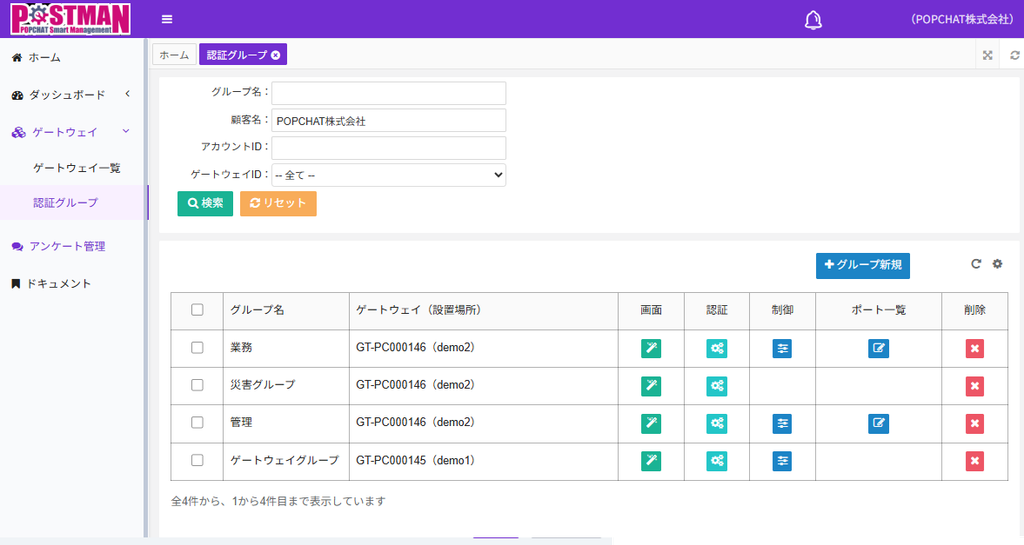
②該当ゲートウェイIDの認証グループの認証をクリックしてください
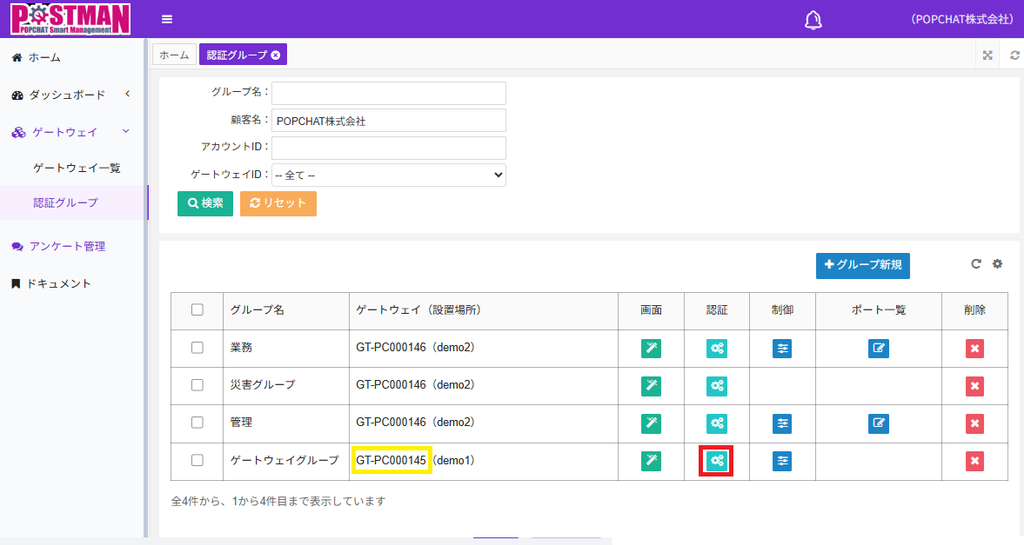
今回はサンプルとして黄色で囲ってあるゲートウェイの認証を編集します
③認証一覧で初期設定(ベーシック認証)が設定されていることを確認してください
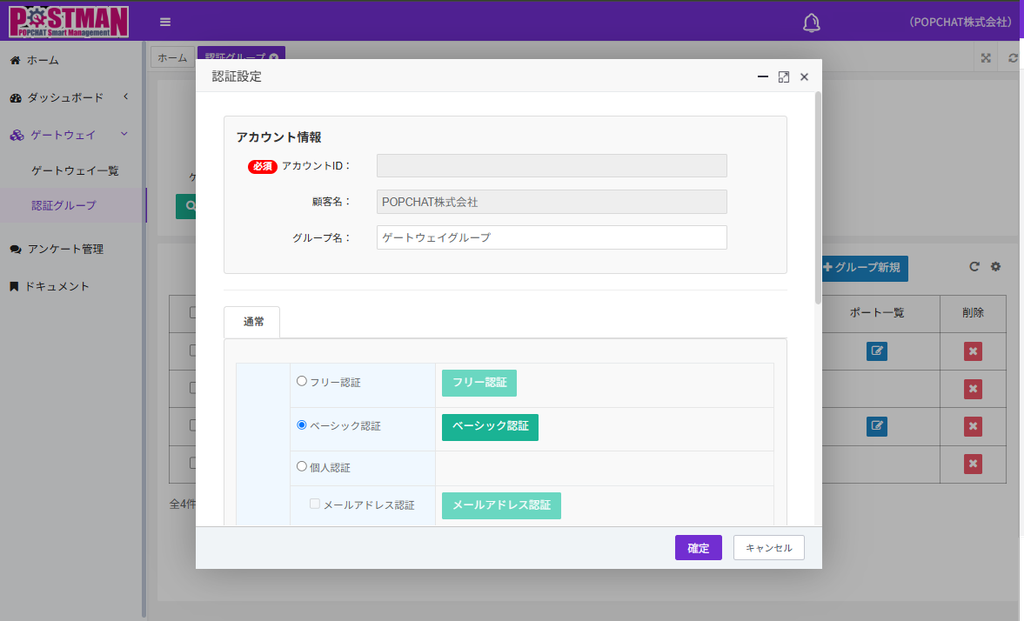
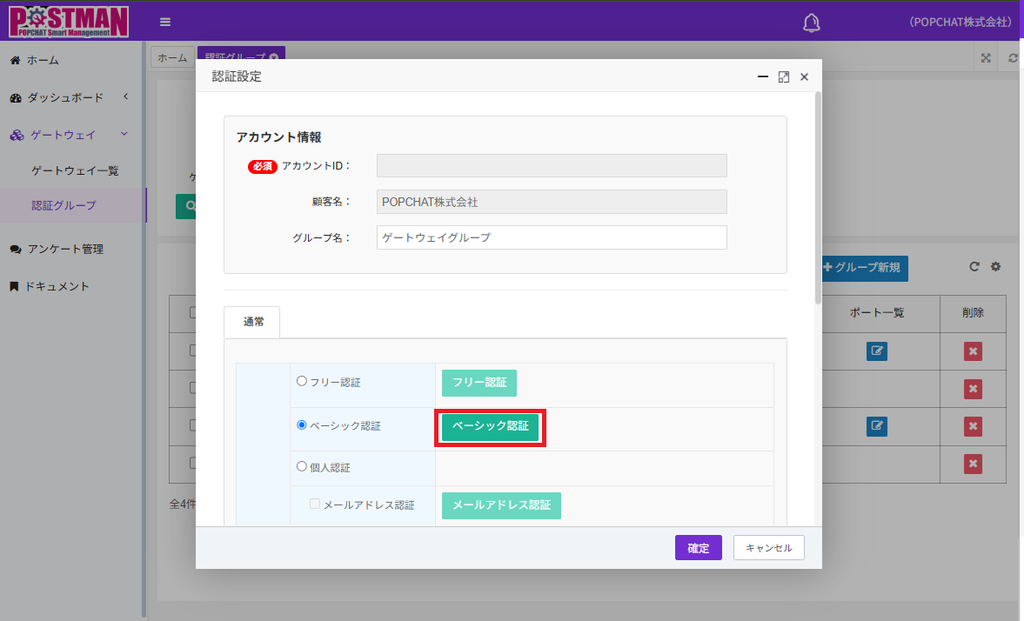
④緑色の「ベーシック認証」のボタンをクリックします
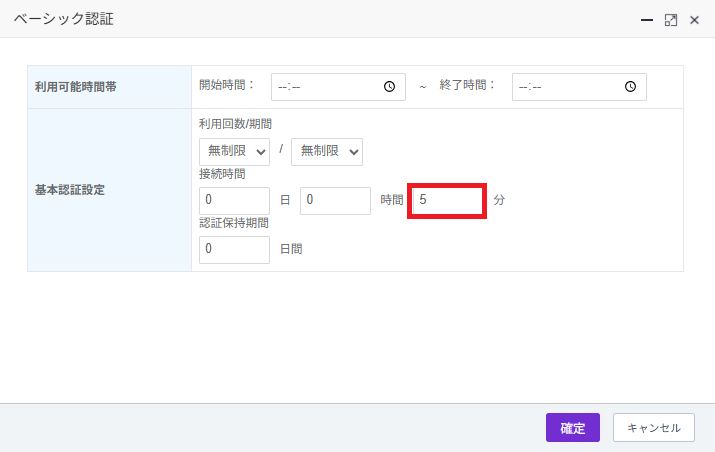
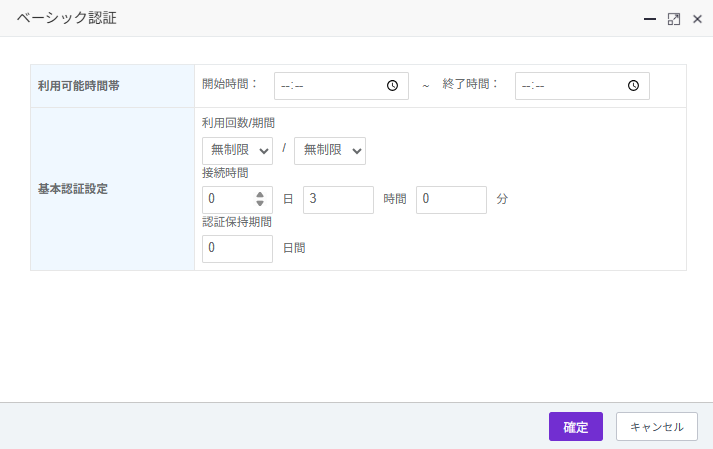
④一度の認証で接続が許可される「接続時間」をデフォルト値から3時間に変更し、確定します
⑤戻ってきた画面を下にスクロールし、リダイレクトを「言語共通に設定する」に変更し、リダイレクトURLを入力します
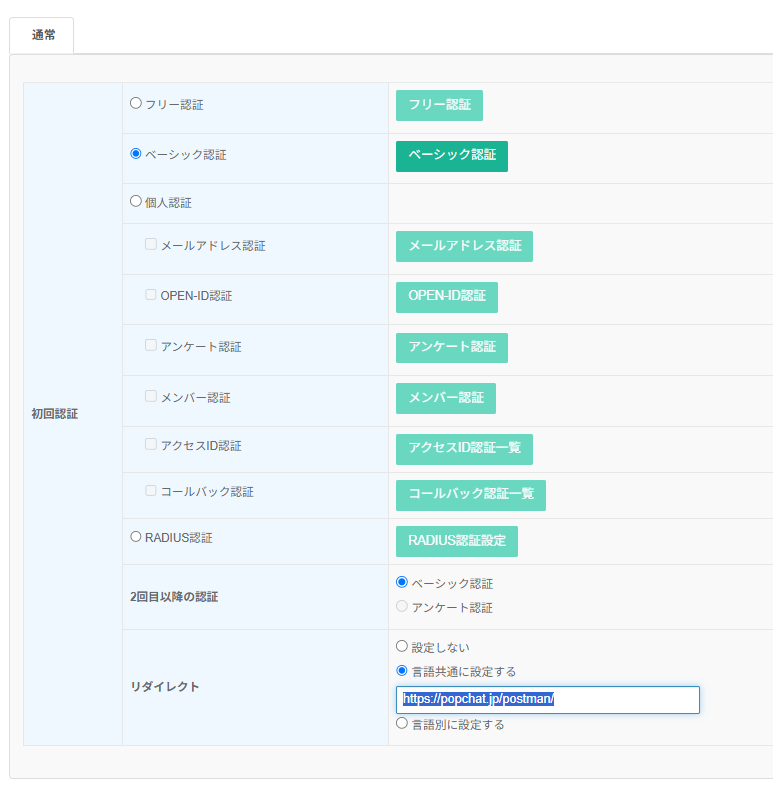
⑥「確定」ボタンを押下し、ゲートウェイ設定の完了です
上記の設定で表示される認証画面のサンプル
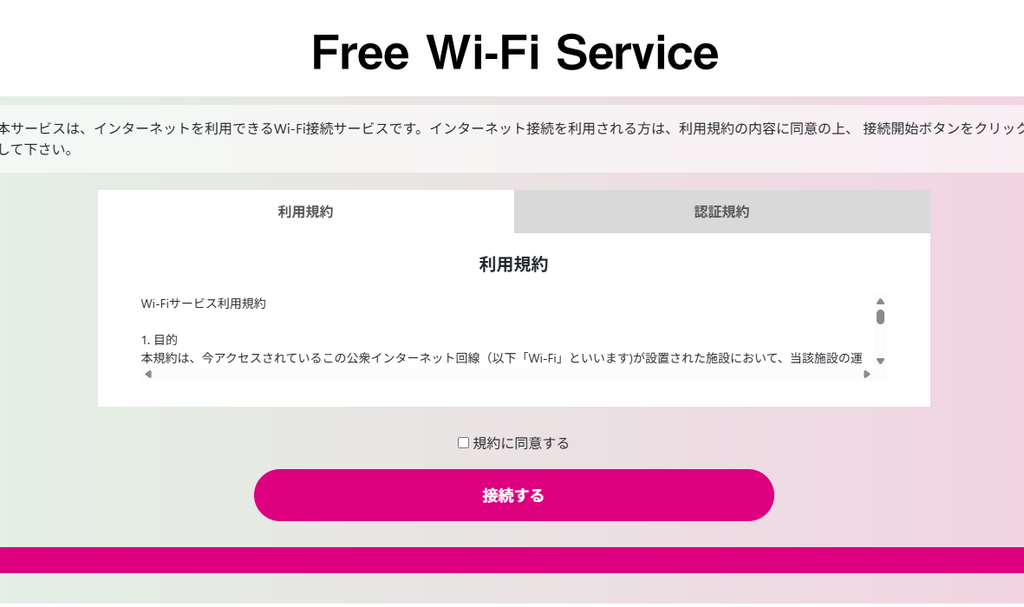
注意
認証設定には優先順位がございます。設定が反映されていない場合は上位の認証設定が存在するかを確認ください。優先順位高 VLANグループ認証設定 > ゲートウェイグループ認証設定 > アカウント認証設定 優先度低
認証方式の詳細に関しては認証方式一覧からご確認ください。
[POPBiz.導入時のみ]ID作成、及び、シングルサインオン(SSO)設定
POPBiz.では多要素認証を行いますが、主認証であるID認証の設定を予め行います。
設定箇所
POPBiz.管理 > アカウント、POPBiz.管理 > シングルサインオン
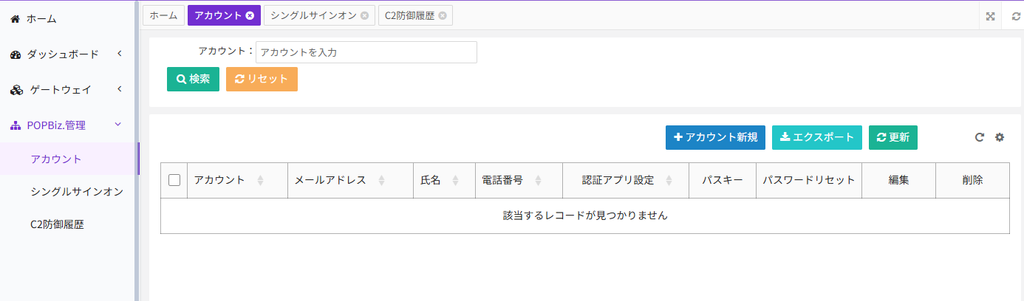
+アカウント新規から新規アカウントを登録します。 ※csv取り込み対応
詳細の解説は下記
POPBiz.のID管理機能でID作成する場合はこちら
既存のログイン基盤をPOPBiz.にID統合(シングルサインオン)する場合はこちら
5.認証画面デザイン(任意)
Step.5 認証画面デザイン(任意)
認証画面は汎用性のあるデフォルトの利用規約、認証規約、画面設定を行っており、基本的には操作は必要ありません。
認証画面をカスタマイズしたい場合は、認証選択画面デザイン変更の画面に移動します。
認証選択画面デザイン変更への移動
1.管理画面左手のメニューからゲートウェイを選択し、認証グループをクリックしてください
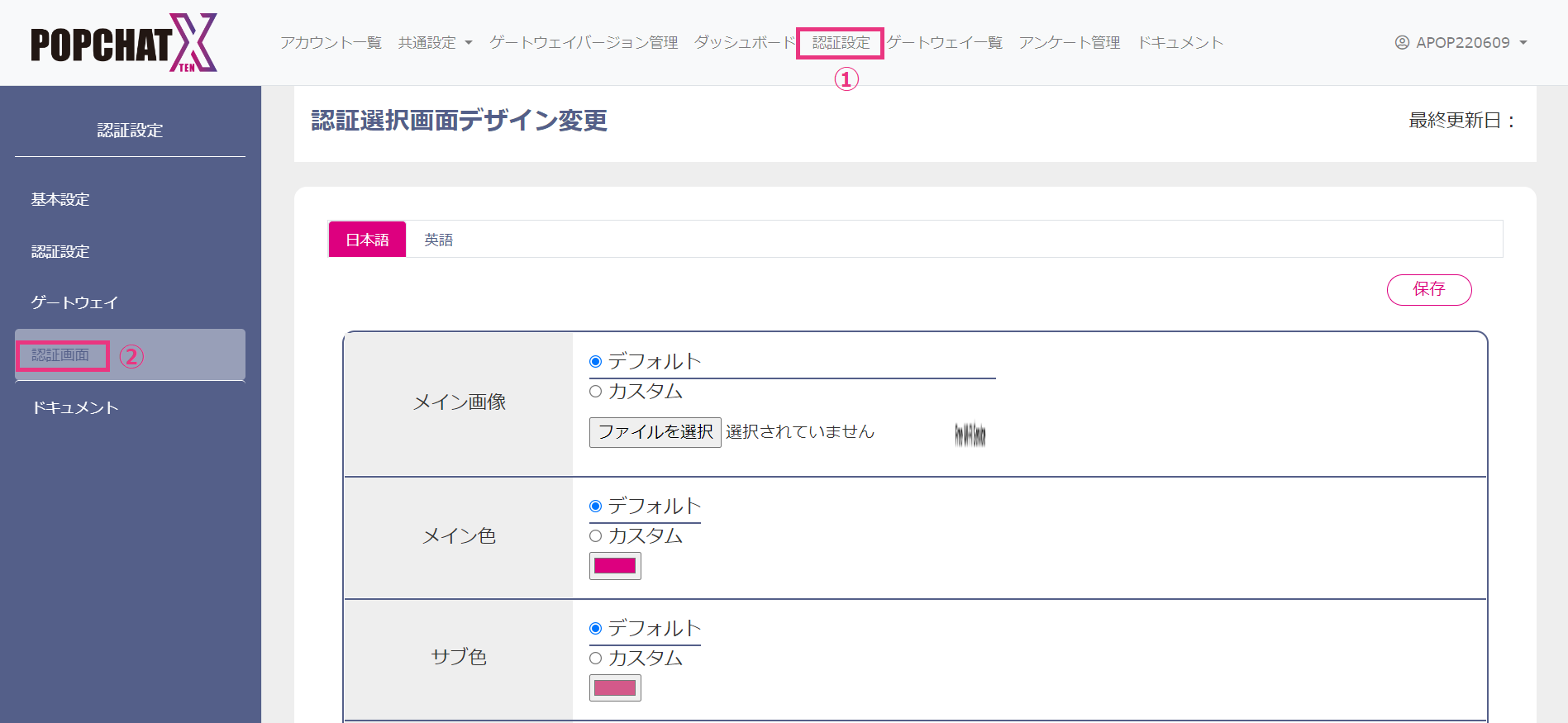
2.編集したいゲートウェイIDの「画面」ボタンをクリックします
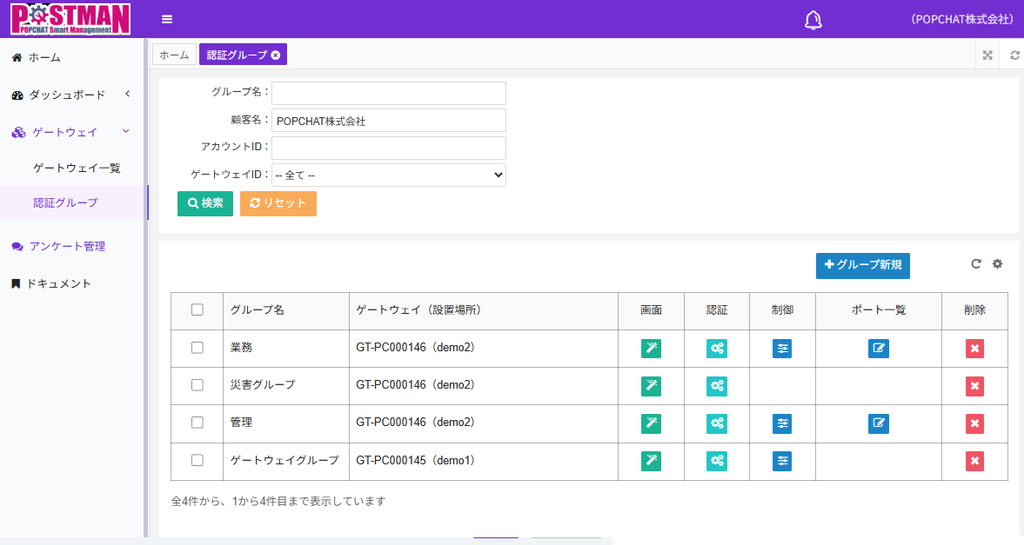
3.認証選択画面デザインを自由に変更し、確定します
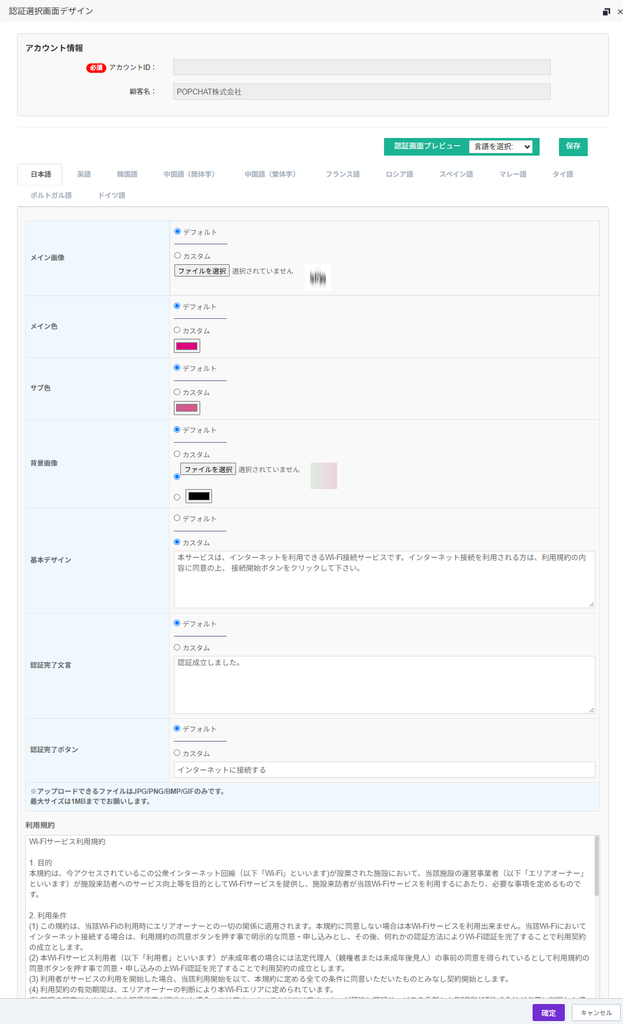
認証画面カスタマイズご希望の場合は認証画面カスタマイズをご確認ください。
ご注意点
認証画面デザインは「ゲートウェイID単位」の設定となります。
VLAN認証グループ分けを行っていても、同一の認証画面デザインの表示(1ゲートウェイID=1認証画面デザイン)となりますのでご注意ください。
6.USBキーの確認
Step.6 USBキーの確認
基本的にこの手順はスキップ頂いて問題ありません。
POPCHAT OS v2.253.1以降では、設定したネットワーク設定は、クラウド接続時、自動取得されます。
正常反映(起動)されない場合、USBキー内のネットワーク設定ファイルを更新してください。
ライセンスキー及びネットワーク設定ファイルの確認
ライセンスキー及びネットワーク設定ファイルは、同梱されたUSBメディア内に保存して出荷されています。
ネットワーク設定をデフォルトの設定で行う場合、改めてダウンロード、USBメディアへの保存などの操作は必要ありません。
ネットワーク設定ファイルの更新
1.ゲートウェイ>ゲートウェイ一覧>該当ゲートウェイID-[ネットワーク設定]を開きます。
2.ネットワーク設定ファイル出力で出力されたファイル(.ntw)でUSBキー内のネットワーク設定ファイルを上書きします。
ネットワーク設定ファイル更新後も正常起動できない場合
USBアクティベーションキーの再作成を行ってください。
7.設置・起動
Step.7 設置・起動
POPCHATの設置から起動までの手順を説明します。
必要機器
- POPCHAT本体
- 電源ケーブル
- ETHERNET ケーブル
- USBアクティベーションキー
※環境によってはPoE機器が必要な場合もございます。
その際はご準備をお願い致します。
各部名称
こちらをご確認ください
設置
基本的なネットワーク構成で記載しております。
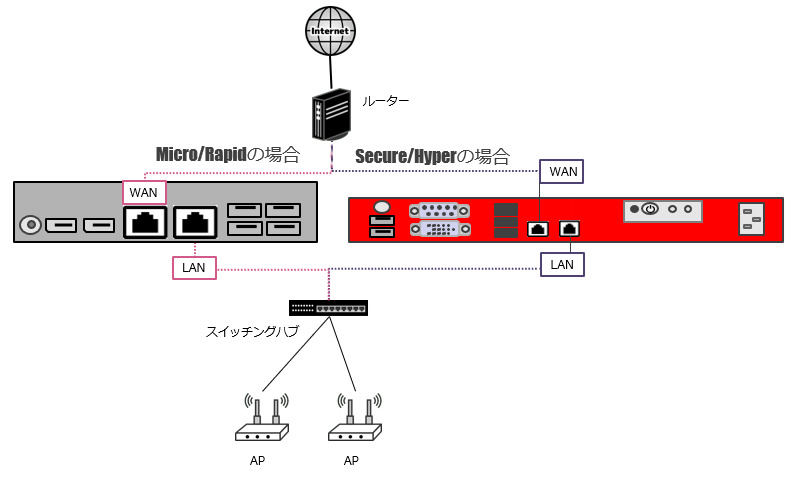
- WANポートと上位機器(ルータ、ONU等)を接続します
- LANポートと下位機器(スイッチングハブ等)を接続します
- USBアクティベーションキーをUSBアクティベーションキー接続ポートに挿します
- 電源を挿します
- この段階で起動する機器もございます
- 電源スイッチを入れてPOPCHATを起動させます
- 電源スイッチのランプが光っていることをご確認ください
注意
- 本体起動中はUSBアクティベーションキーは必ず差している状態にしてください。
- USBアクティベーションキーを抜くと電源が切れます。
8.接続と認証
Step.8 接続と認証
Wi-Fi接続のイメージ
Wi-Fiに接続(SSIDに接続)するまでの接続方法はこちらです。
各種認証方式でインターネットに接続
表示された認証画面で認証を完了させ、インターネットへ接続します。
自動で認証画面が立ち上がらない設定、又は、立ち上がらない場合、ブラウザでHTTP通信を行い、認証画面を表示させてください。
HTTP通信確立用のURLとして下記をご用意しております。
http://qr24.jp
※HTTP通信確立用にご用意しているHTTPのシンプルページです。
※簡単に「qr24.jp」とご入力いただくことで通常遷移しますが、遷移しない場合、「http://qr24.jp」と入力してください。
上記URLをQR化して頂くことで、読み取ると設定した認証画面に遷移するQR(easy)認証を行えます。
※QR化する場合、URLを省略せず、「http://qr24.jp」としてください。
自動遷移を禁止し、全てQR(easy)認証を行う場合、ネットワーク設定でCaptivePortalを使用しない設定とします。
「認証方式」の項目をご確認ください。
ゲートウェイ設定
ゲートウェイ設定とは
ゲートウェイ設定とは
POPCHATでは、ネットワーク設定などのゲートウェイ固有の設定は全てクラウド管理画面から行います。
ネットワーク設定変更時、USBキーのネットワーク設定ファイルの更新が必要です。
POPCHAT OS v2.253.1以降では、設定したネットワーク設定は、クラウド接続時、自動取得されます。
正常反映(起動)されない場合、USBキー内のネットワーク設定ファイルを更新してください。
ネットワーク設定ファイルの更新
1.ゲートウェイ>ゲートウェイ一覧>該当ゲートウェイID-[ネットワーク設定]を開きます。
2.ネットワーク設定ファイル出力で出力されたファイル(.ntw)でUSBキー内のネットワーク設定ファイルを上書きします。
ネットワーク設定ファイル更新後も正常起動できない場合
USBアクティベーションキーの再作成を行ってください。
ネットワーク設定
ネットワーク設定
ゲートウェイのネットワーク設定です。
設定変更時の注意点
ネットワーク設定変更時、USBキーのネットワーク設定ファイルの更新が必要です。
POPCHAT OS v2.253.1以降では、設定したネットワーク設定は、クラウド接続時、自動取得されます。
設定場所
ゲートウェイ > ゲートウェイ一覧 > 該当ゲートウェイID-[ネットワーク設定] >
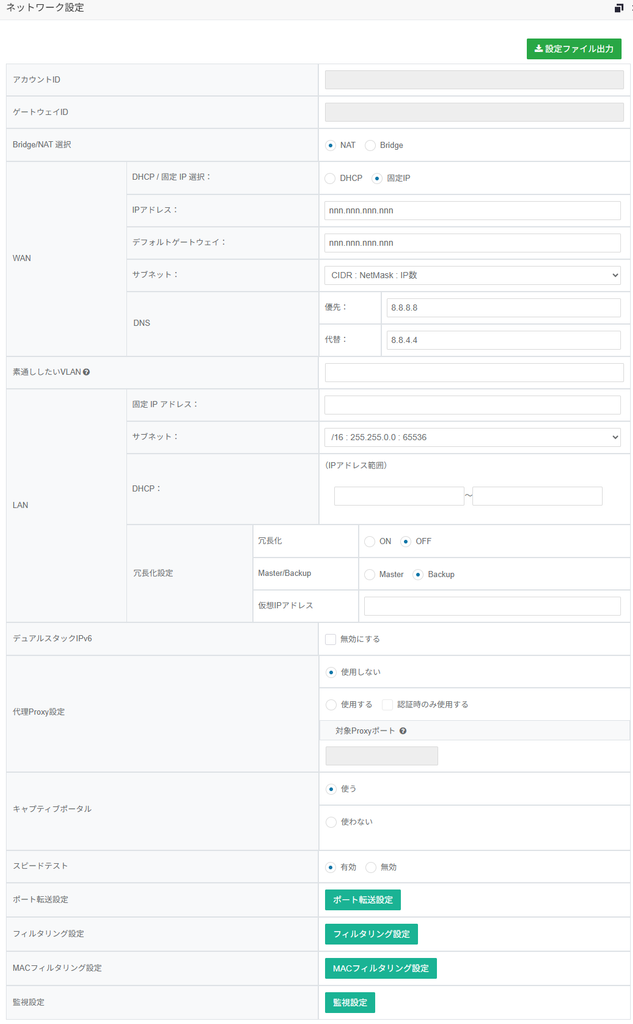
設定項目
| 名称 | 小区分 | 説明 |
|---|---|---|
| アカウントID | - | 現在設定中のアカウントIDです。 |
| ゲートウェイID | - | 現在設定中のゲートウェイIDです。 |
| Bridge/NAT 選択[必須] | NAT/Bridge | Bridge/NATモードの切り替え設定です。 |
| WAN[必須] | DHCP/固定IP選択 DHCP/固定IP |
DHCPPOPCHATのWAN側セグメントのIPアドレスを上位のネットワーク上のDHCPサーバーから取得します。 固定IP固定IPアドレスを指定します。サブネットとゲートウェイの指定が必要になります。 |
| WAN[※固定IP時、必須] | IPアドレス | POPCHATに設定する固定IPアドレス設定です。 |
| WAN[※固定IP時、必須] | デフォルトゲートウェイ | 上位デフォルトゲートウェイIPを設定します。 |
| WAN[※固定IP時、必須] | サブネット | 固定IPアドレスの属するサブネット設定です。 |
| WAN[必須] | DNS 優先、代替 |
POPCHATが名前解決する際の優先DNS、及び、代替DNSの設定です。 ※上位ルーターやプロバイダDNS等 ※DHCPモードの場合、上位から取得したDNSを使用します。 |
| WAN(任意) | VLAN (任意) ※CHK-Bridge | ※NATモード時のみ設定 WAN側のVLANIDとLAN側のVLANIDが異なる場合のみ設定が必要です。 |
| WAN/LAN [ bypass ](任意) | 素通ししたいVLAN (任意) | ※ブリッジモード時のみ利用可能 認証を行わずPOPCHATを素通しにするVLAN IDを入力 カンマ区切りで登録可能です。 |
| LAN[※NATモード時、必須] | 固定IPアドレス | LANインターフェースの固定IPアドレス |
| LAN[※NATモード時、必須] | サブネット | LANインターフェースのサブネット |
| LAN[※NATモード時、必須] | DHCP | 配布DHCP範囲の設定 |
| LAN [冗長化][※HA構成時、必須] | ☑On/Off | 冗長化構成時の冗長化機能On/Off |
| LAN [冗長化][※HA構成時、必須] | Master/Backup | 冗長化機能のMaster/Backup設定 |
| LAN [冗長化][※HA構成時、必須] | 仮想IPアドレス | 仮想IPアドレスの設定 |
| LAN [冗長化][※HA構成時、Master側必須] | Backup側IPアドレス | Masterから死活監視するBackupアドレス |
| LAN [冗長化][※HA構成時、Master側必須] | 休眠時間(分) | フェイルオーバー時の休眠時間設定 |
| デュアルスタックIPv6(任意) | ☑無効にする | IPv6アドレスのデュアルスタック有効切替 |
| 代理Proxy設定(任意) | 使用しない/使用する、 ☑認証時のみ使用する |
使用するPOPCHAT配下の端末がProxy設定(http/https?)をしていた場合POPCHATが代理のProxyとなり通信することが可能になります。 ※配下の端末で指定しているProxyポートと登録しているポートが一致している必要があります。 ☑認証時のみ使用 認証処理後、POPCHATの代理のProxyは使いません。認証処理後は既存のProxyサーバー経由でインターネットに接続する際などに使用します。 |
| キャプティブポータル(任意) | 使う/使わない | iPhone/android の Wi-Fi 接続時に自動表示される Wi-Fi ログインページを表示させません。 |
| スピードテスト(任意) | 有効/無効 | 定期的なスピードテスト機能のオンオフです。 |
設定補足
bridgeモード
WAN側セグメントもLAN側セグメントも同じセグメントになり、POPCHATは透過モードで動作にします。
そのためLANインターフェース設定は非表示となります。
NATモード
WAN側セグメントとLAN側セグメントは別のセグメントになり、POPCHAT内部でNATして通信が行われます。
POPCHATのIPアドレス、サブネット、DHCPを指定します。
DHCP設定
NATモード時に、POPCHATがDHCPサーバーとして機能します。
配布IPアドレス範囲をLANインターフェースのアドレス範囲から設定します。
POPCHAT内のDHCPのIPアドレス割り当て範囲を指定します。
1サブネットでのみ指定可能、指定できるレンジも1つになります。
※冗長化構成時は、同じサブネット帯で、Master/Backupの配布範囲を分割する必要があります。
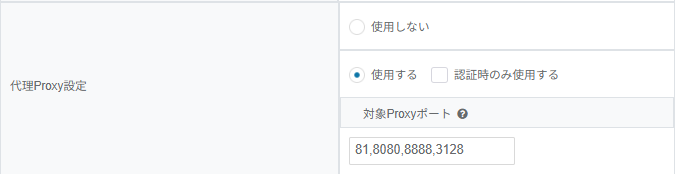
代理Proxy設定
POPCHATが代理Proxyとして動作を行います。
設定が必要な環境でしたら設定してください。
例)常時使用する、対象ProxyPort 81,8080,8888,3128
冗長化設定
基本構成資料をご確認ください。
ポート転送設定
ポート転送設定
POPCHATのポートフォワーディング機能です。
※NATモードでのみご利用頂けます
設定場所
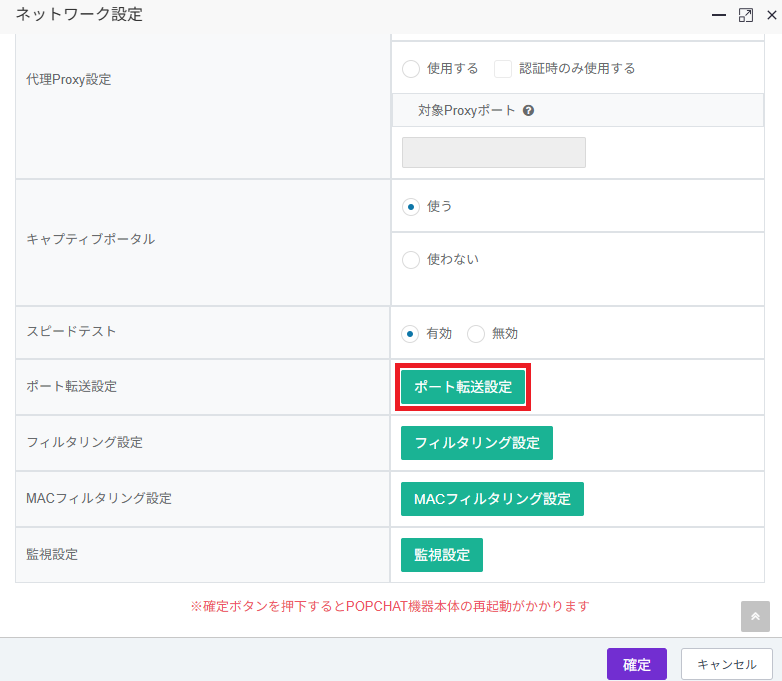
ゲートウェイ > ゲートウェイ一覧 > 該当ゲートウェイID-[ネットワーク設定] > ポート転送設定 >
※ネットワーク設定の下部にあるポート転送設定という緑色のボタン選択します
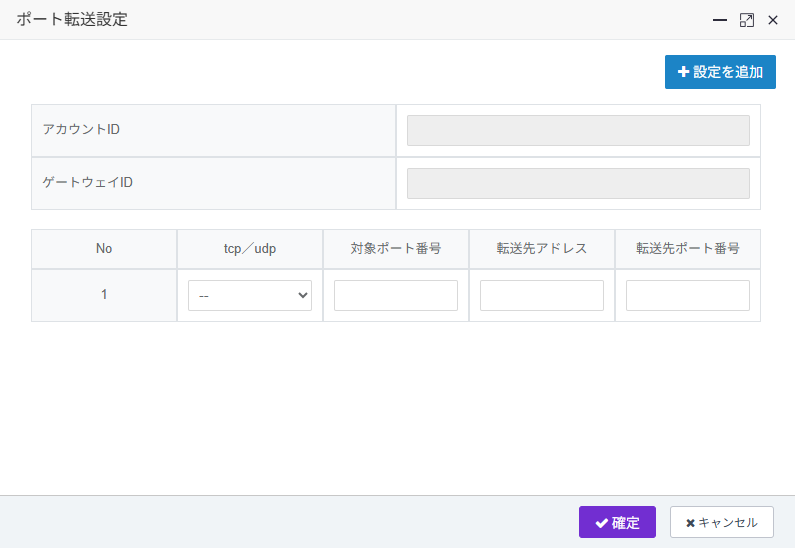
設定項目
| 名称 | 小区分 | 説明 |
|---|---|---|
| tcp/udp | - | 通信プロトコルをtcp,udpから選択します。 |
| 対象ポート番号 | - | 対象のポートを指定します。 |
| 転送先アドレス | - | 転送先のIPアドレスを指定します。 |
| 転送先ポート番号 | - | 転送先のポートを指定します。 |
※bridgeモードの場合は利用できません。
設定方法
設定項目を埋め、確定を選択します。
設定を追加する場合、画面右上の+設定を追加を選択すると、設定欄が追加されます。
フィルタリング設定
フィルタリング設定
通信のフィルタリングを行う機能です。
※FQDN(URLアドレス登録)は出来ません
設定場所
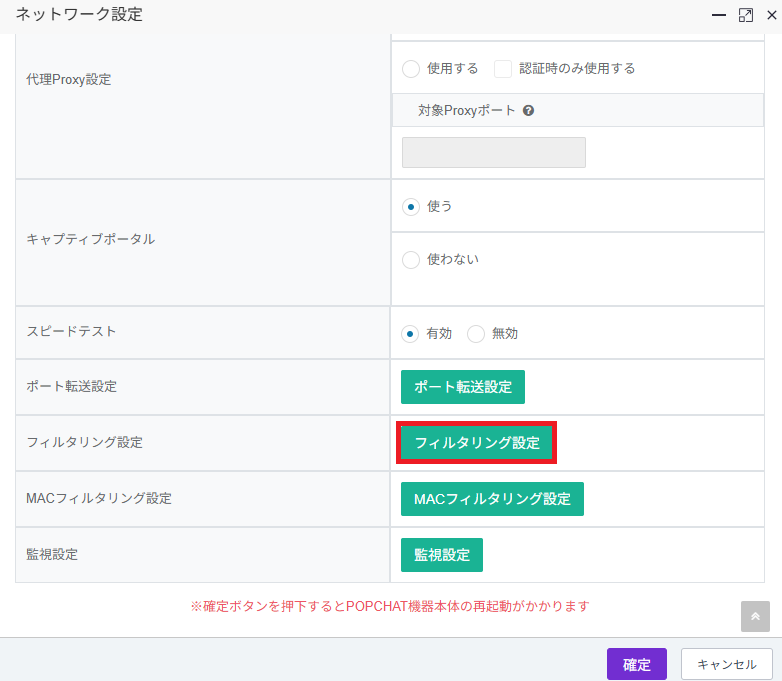
ゲートウェイ > ゲートウェイ一覧 > 該当ゲートウェイID-[ネットワーク設定] > フィルタリング設定 >
※ネットワーク設定の下部にあるフィルタリング設定という緑色のボタン選択します
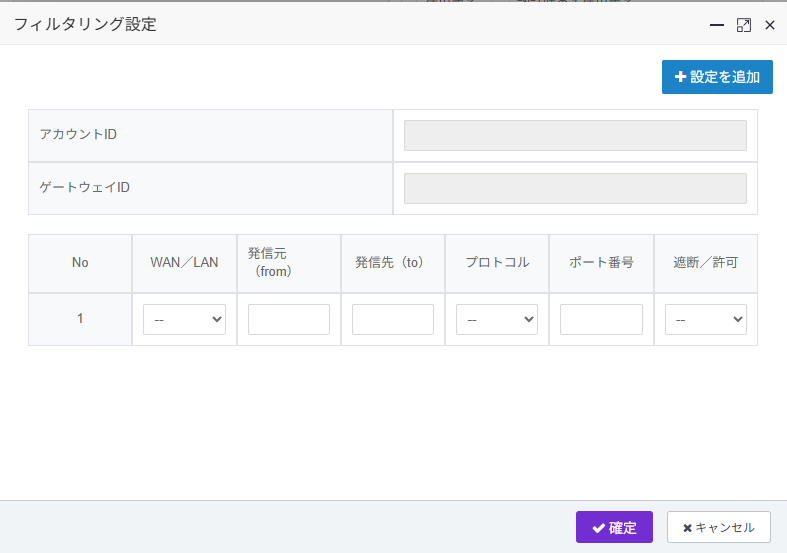
設定項目
| 名称 | 小区分 | 説明 |
|---|---|---|
| WAN/LAN | - | 指定した方向のポート間の通信をフィルタリングします。 |
| 発信元 | - | 発信元のIPアドレスを指定。 |
| 発信先 | - | 宛先のIPアドレスを指定。 |
| プロトコル | - | 通信プロトコルをtcp,udp,icmp(ping),anyの中から選択します。 |
| ポート番号 | - | 宛先のポート番号を指定します。 |
| 遮断/許可 | - | 通信の「遮断」あるいは「許可」を選択します。 |
※FQDN(URLアドレス登録)は出来ません
※ネットワークアドレスで設定可能( 例:192.168.1.0/24 )
設定補足
適用優先順位
No.1から優先的に適用されます。
同じ範囲を指定した場合でも、先に登録されている範囲は、先に登録されているものが優先されます。
設定方法
設定項目を埋め、確定を選択します。
設定を追加する場合、画面右上の+設定を追加を選択すると、設定欄が追加されます。
MACフィルタリング設定
MACフィルタリング設定
端末の通信をMACアドレス単位でフィルタリングする機能です。
※POPCHATの認証を許可する設定ではありません。
※MACアドレスで自動的に認証を行いたい場合、自動認証設定をご利用ください。
設定場所
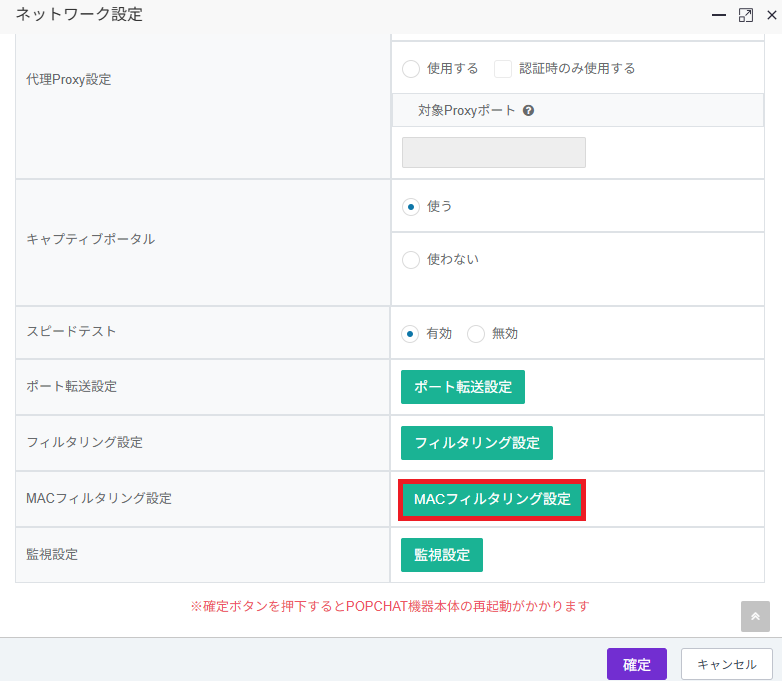
ゲートウェイ > ゲートウェイ一覧 > 該当ゲートウェイID-[ネットワーク設定] > MACフィルタリング設定 >
※ネットワーク設定の下部にあるMACフィルタリング設定という緑色のボタン選択します
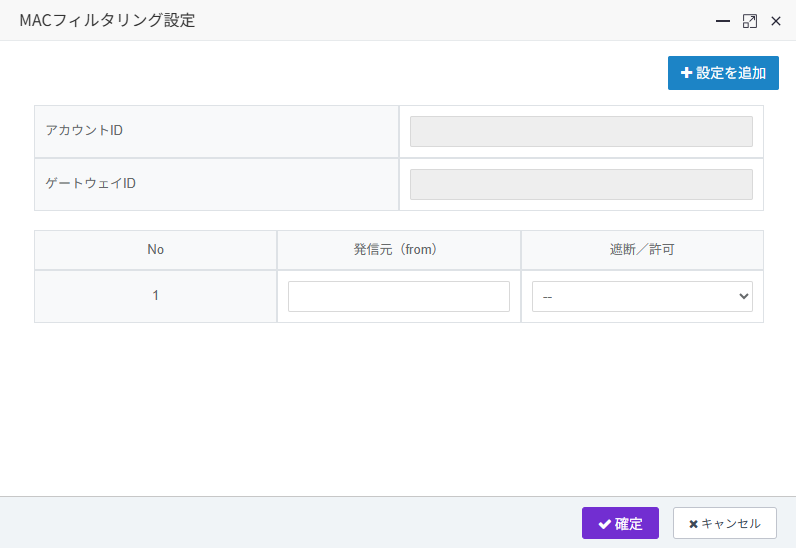
設定項目
| 名称 | 小区分 | 説明 |
|---|---|---|
| 発信元 | - | 通信の発信元のMAC アドレスを入力します。 |
| 遮断/除外 | - | 通信の「遮断」あるいは「除外」を選択します。 |
※ワイルドカード指定によるベンダーコードの指定も可能
設定補足
遮断と除外とは
遮断とは、発信元からの通信を遮断します。
除外とは、前記の遮断範囲から除外します。
適用優先順位
No.1から優先的に適用されます。
同じ範囲を指定した場合でも、先に登録されている範囲は、先に登録されているものが優先されます。
遮断と除外は組み合わせて利用します。
除外のみ設定されても意味はありません。
設定方法
設定項目を埋め、確定を選択します。
設定を追加する場合、画面右上の+設定を追加を選択すると、設定欄が追加されます。
監視設定
監視設定
登録したIPアドレスに対してPINGによる監視を行います。
ダッシュボードで状態確認が可能です。
設定場所
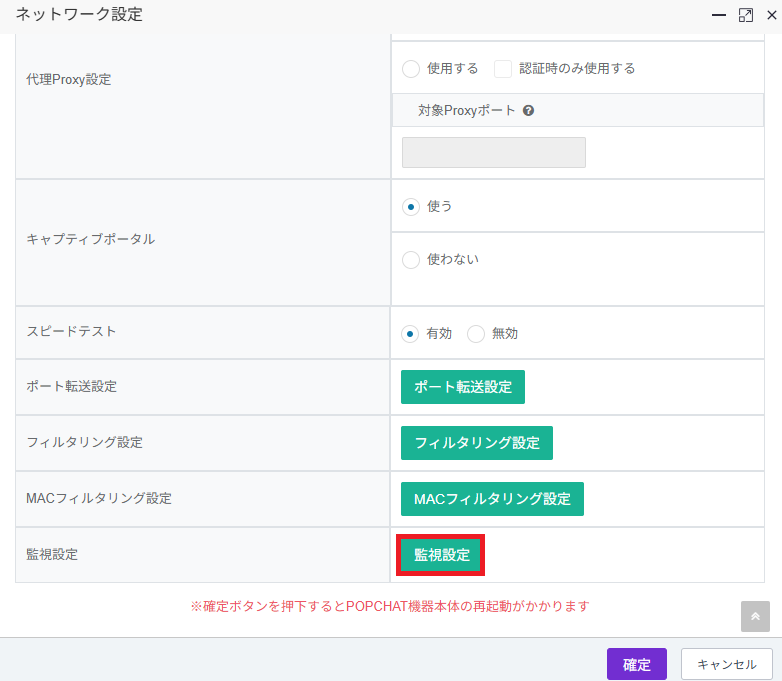
ゲートウェイ > ゲートウェイ一覧 > 該当ゲートウェイID-[ネットワーク設定] > 監視設定 >
※ネットワーク設定の下部にある監視設定という緑色のボタン選択します
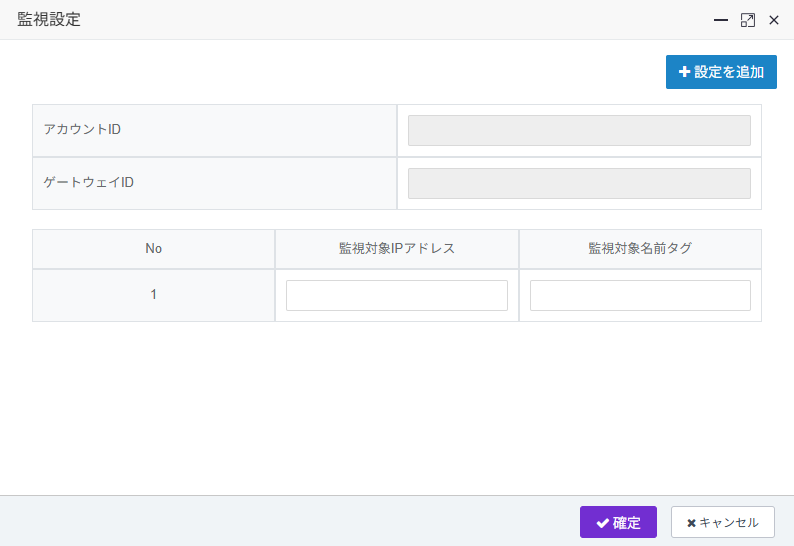
設定項目
| 名称 | 小区分 | 説明 |
|---|---|---|
| 監視対象IPアドレス | - | 監視対象のIPアドレスを指定します。 |
| 監視対象名前タグ | - | 監視する機器の型番などを任意で登録します。 |
設定方法
設定項目を埋め、確定を選択します。
設定を追加する場合、画面右上の+設定を追加を選択すると、設定欄が追加されます。
確認方法
ダッシュボード > 死活監視 > から確認出来ます。
コンテンツフィルタ(OP)
コンテンツフィルタ設定
※Webコンテンツフィルタリングオプションをご利用の方のみご利用頂けます
設定場所
ゲートウェイ > ゲートウェイ一覧 > 該当ゲートウェイID-[ネットワーク設定] > コンテンツフィルタリング設定 >
※ネットワーク設定の下部にあるコンテンツフィルタリング設定という緑色のボタン選択します
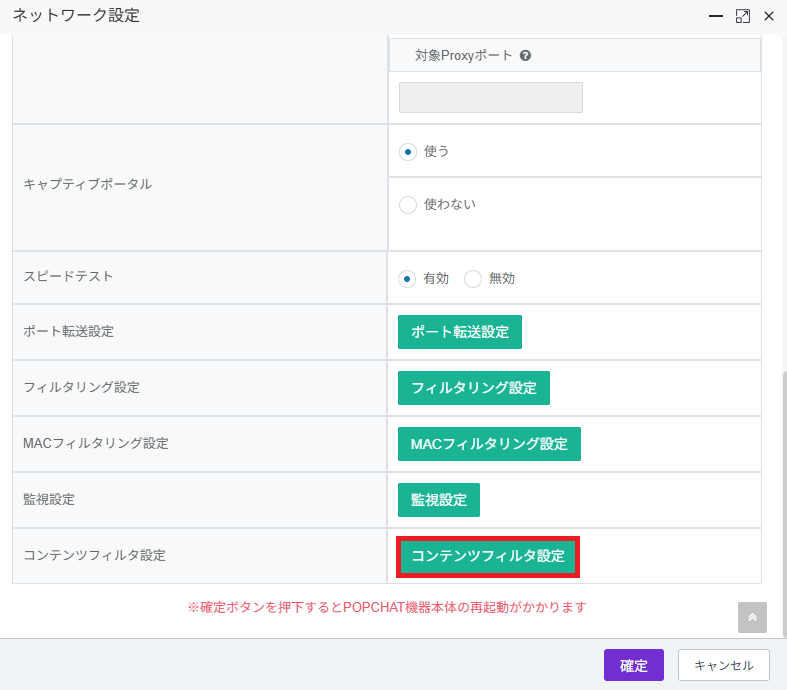
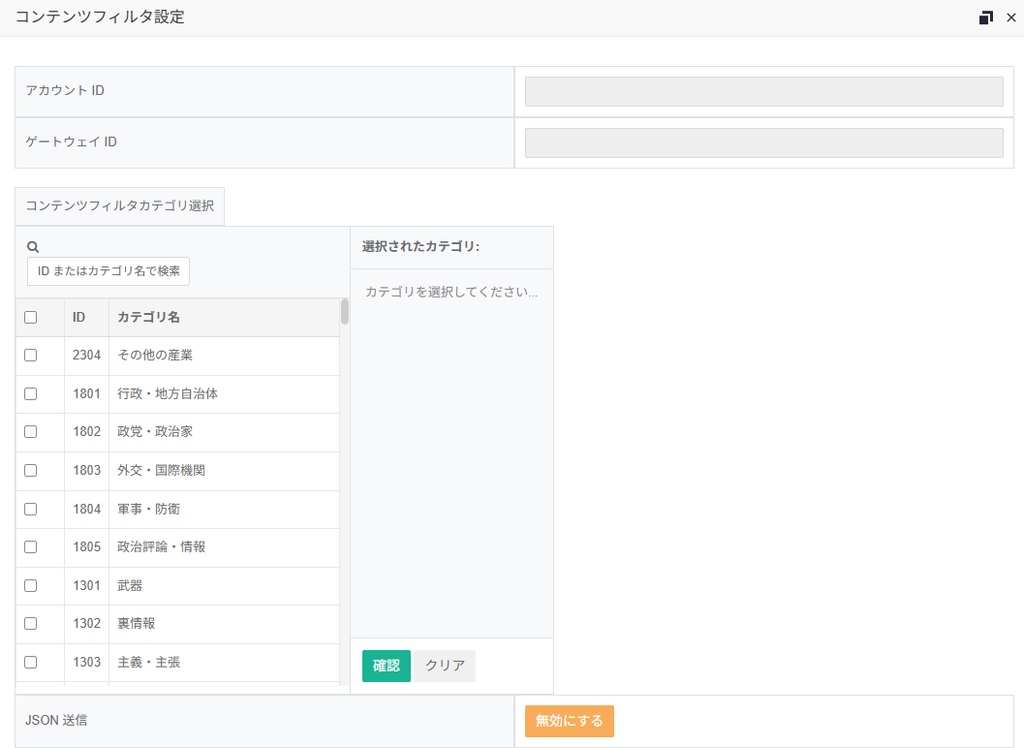
設定補足
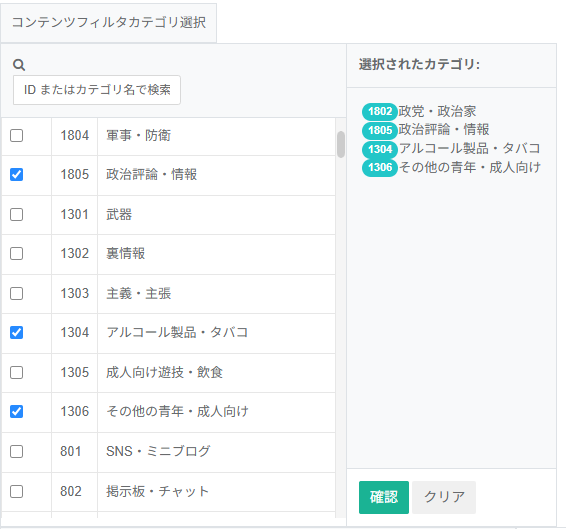
フィルタリングするカテゴリを検索出来ます。
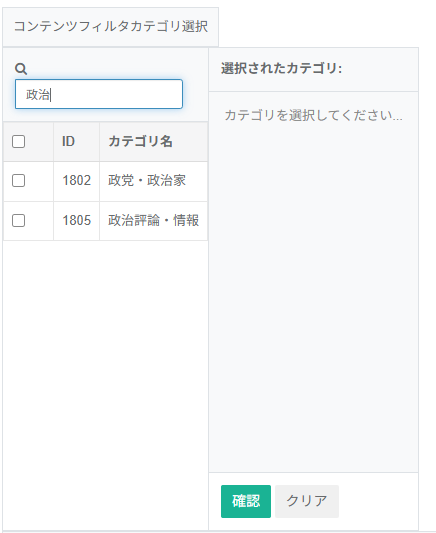
設定方法
フィルタリングするカテゴリを全て選択し、確定します。
選択されたカテゴリ:に表示されたカテゴリが設定されます。
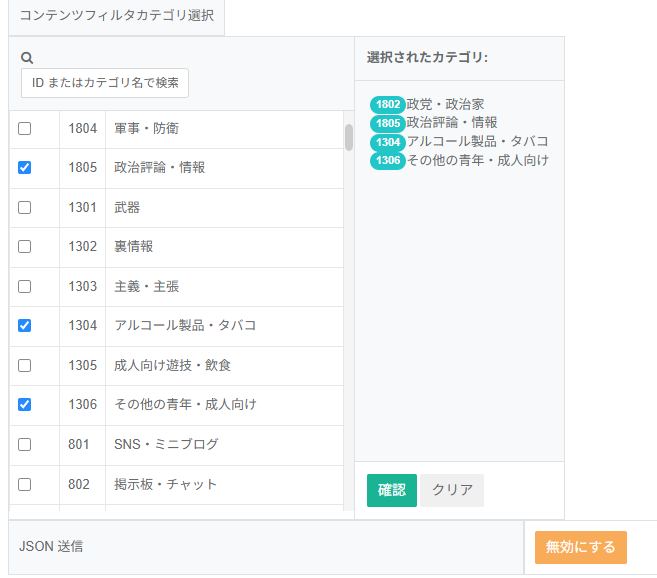
コンテンツフィルタを無効にする方法
画面下部の無効にするという黄色いボタンを選択します。
オプション設定
オプション設定
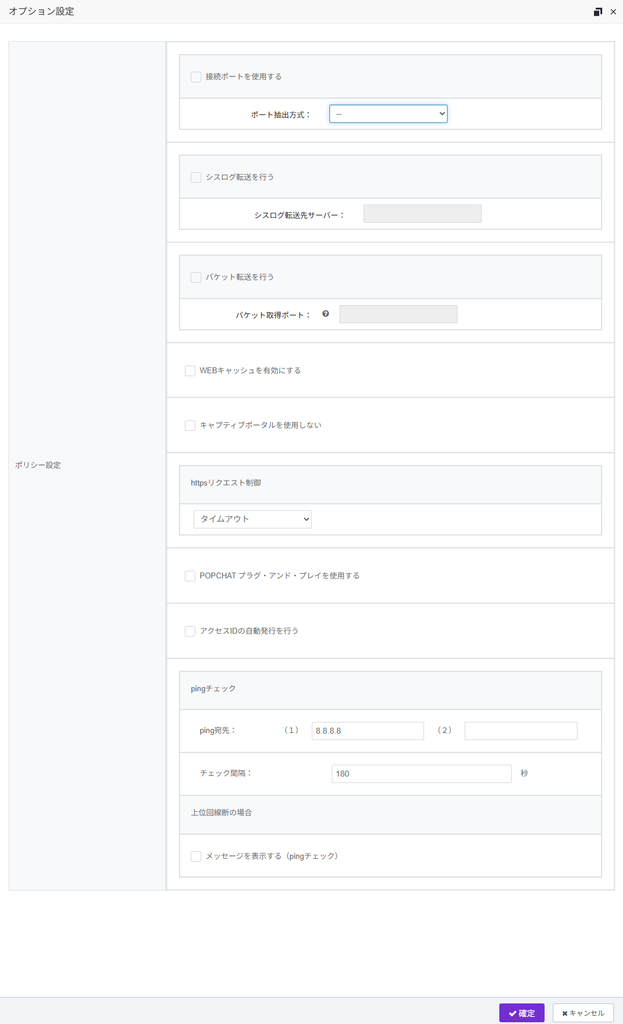
POPCHATのオプション(ポリシー)設定です
設定場所
ゲートウェイ > ゲートウェイ一覧 > 該当ゲートウェイID-[オプション設定] >
設定項目
| 設定項目 | 設定内容 | 備考 | デフォルト値 |
| 接続ポートを使用する | ☑On/Off、 ポート抽出方法: タグVLAN/SNMP |
タグVLANを使用するとPOPCHAT配下のVLANごとに認証設定を行えます。 ※ポート設定にてタグVLAN IDの登録を行う必要があります。 SNMPを使用するとSNMPで設定した各ポートごとのラベルを判別出来るようになります。 |
☐Off |
| シスログ転送を行う ※CHK | ☑On/Off、 シスログ転送先サーバー: |
指定したシスログサーバーにログを転送します。 | ☐Off |
| パケット転送を行う ※CHK | ☑On/Off、 パケット取得ポート: |
取得ポートはカンマ区切りで複数登録可能です。 | ☐Off |
| WEBキャッシュを有効にする | ☑On/Off | 認証中に表示したhttpページのデータをPOPCHATに保存し、再度表示する際は一度目よりも早く表示します。(httpsページは対象外です) | ☐Off |
| キャプティブポータルを使用しない | ☑On/Off | iPhone/android の Wi-Fi 接続時にWi-Fi ログイン(認証)ページを自動表示させません。 ☐OffではCaptivePortalを使用します。 |
☐Off |
| httpsリクエスト制御 | タイムアウト/スルー | 未認証の端末からのhttpsアクセスに対しての動作モードを選択します。 タイムアウト https リクエストを DROP し、応答を返しません。利用者端末からの https (ポート443)での通信は、タイムアウトします。 スルー https リクエストを認証なしで、通過させます。利用者端末からの https (ポート443)での通信は、認証なしでスルー(透過:許可)されます。※つまり認証なしでHTTPS通信出来てしまいます |
タイムアウト |
| POPCHAT プラグ・アンド・プレイを使用する | ☑On/Off | クライアント端末に別ネットワークの固定IPを付与していた状態でもPOPCHATに接続出来る機能です。 ※NATモード限定機能 |
☐Off |
| アクセスIDの自動発行を行う ※CHK | ☑On/Off | ☐Off | |
| pingチェック | ping宛先: (1) (2) チェック間隔: [秒] |
回線チェックのためのPing宛先指定。 ※Ping宛先(1)(2)共に応答が無い(あるいは遅延している)場合、通信断と判定します。 |
8.8.8.8 、 8.8.4.4、 空欄 [秒] ※Offの状態 |
| 上位回線断の場合(pingチェック) | メッセージを表示する ☑On/Off |
上位回線の通信断を検知した際、接続中かつhttp通信中のクライアント端末のブラウザにエラー画面を表示します。 ※bridgeモードの場合、上位機器(router等)の故障時には、新規認証端末にはメッセージが表示できません。 |
☐Off |
設定の有効化について
基本的に機能のOn/Off後の設定値の有効化について、機器の再起動は必要ありません。
※正常に動作していない場合は、機器を再起動してください
※接続ポートを使用する機能のOn/Offについて、機器の再起動が必要です。また、有効化する場合、ポート設定後、再起動が必須です。
自動認証設定
自動認証設定
設定中の認証方法に関わらず、登録した端末をネットワーク接続時に自動的に認証を行う設定です。
常時接続をさせたい場合や、認証画面を表示できないデバイスの認証にご利用頂けます。
登録上限数について
モデルにもよりますが、安定動作のため、登録上限数は100件です。
登録方法
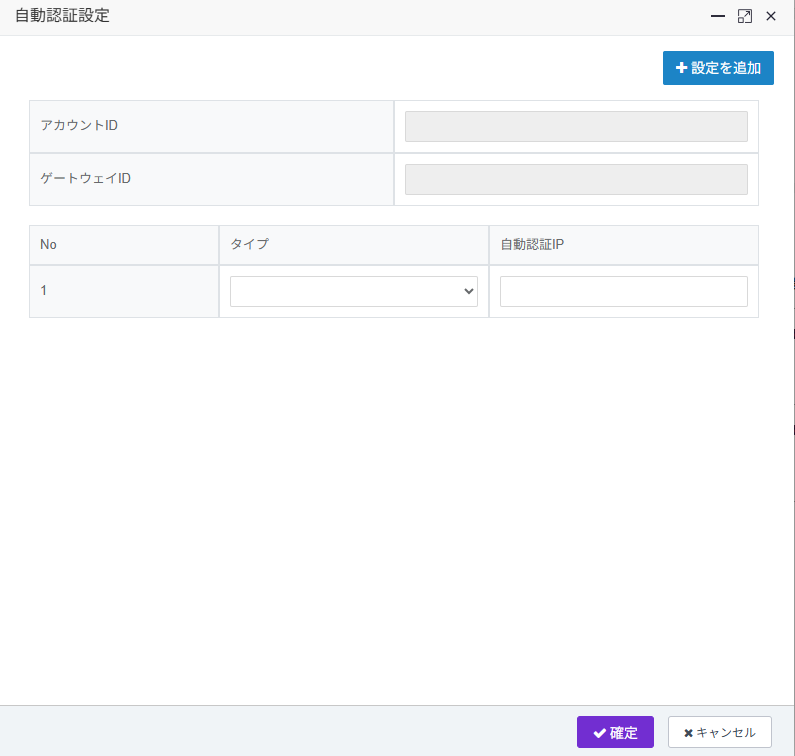
管理画面 > ゲートウェイ > ゲートウェイ一覧 > 該当ゲートウェイID-[自動認証設定]
設定項目
自動認証する対象情報を設定します
| タイプ | 数値 |
| IP | IPアドレスを登録します |
| MAC | MACアドレスを登録します |
| ベンダー | ベンダーコードを登録します ベンダーコード以降はワイルドカード*で記入します |
| CIDR | CIDRを登録します 複数IPを指定する場合はCIDRで記入します |
設定値の適用について
登録後、自動的に機器に反映されます。
認証済みのデバイスは、接続時間経過後、自動認証されます。
※設定後に正常に接続できない場合、機器を再起動してください
USBキーの再作成
USBアクティベーションキー再作成
ネットワーク設定を変更した後、正常にPOPCHAT が起動できない場合や、
USBアクティベーションキーのファイル破損が生じた場合は、USBアクティベーションキーを再作成します。
■USBアクティベーションキー再作成手順:
1.管理画面POSTMANへログイン https://postman.auth24.jp/login
2.「ゲートウェイ」>「ゲートウェイ一覧」>該当ゲートウェイID-[ネットワーク設定]を開く
3.ポップアップしたウィンドウにある「設定ファイル出力」を押下
4.「ゲートウェイ」>「ゲートウェイ一覧」>該当ゲートウェイID-[シリアル出力]を押下
5.POPCHATの電源ボタンを素早くワンプッシュし電源を落とします
6.30秒程度で電源ランプが落ちますので、その後、10秒程度待ち、USBを抜きます
【重要】原因調査等ご希望される場合、USB内のファイルをフォーマット前に、
全てパソコン等に保存し、弊社へ共有ください。但し、ログ解析データのご提供は有償オプション。
7.USBをPC等でFAT32でフォーマットします
(クイックフォーマットで問題ありません)
8.フォーマット完了後のUSBに、ステップ3~4でDLした2つのファイルを保存します。
(USB内には「ゲートウェイID.ntw」と「ゲートウェイID.lic」の2つのファイルだけがある状態にします)
※「ゲートウェイID(1).ntw」というような表記になった場合、(1)を削除してリネームしてください。
※「ゲートウェイID(1).lic」というような表記になった場合、(1)を削除してリネームしてください。
9.機器にUSBアクティベーションキーを挿入します
10.電源ボタンをワンプッシュし、機器を起動します
⚠上記手順でUSBメモリが認識しない場合の注意点
停電や強制終了などでUSBキーの論理領域が破損している場合、diskpart等で初期化が必要となる場合があります。
通常フォーマットで復旧しない場合、「Diskpart」コマンドでUSBキーを初期化後に再フォーマットすることで、基本的には利用再開が可能です。
※【重要】 Diskpartは操作を誤ると作業PCのデータを消去してしまう恐れがあります。
手順が分からない、または不安な場合は絶対に実行しないでください。
この作業は作業内容を理解されている方以外絶対に行わないでください
※市販USBをお持ちの場合、一時的にそちらで、起動できるかお試しください
diskpart
list disk
REM 以下でlistで認識しているUSBのdisk番号をXの部分で指定。※間違えるとPCのデータが全て消えます
select disk X
REM 【重要】繰り返しますが、disk番号を間違えると、間違えたdiskのデータが全て消えます
clean
convert mbr
create partition primary
format fs=fat32 quick
assign
exit
フォーマット後は、8.の手順から進めます
復旧しない場合はUSBメモリ本体の故障、もしくは寿命(Read-Only)の可能性があるため、お手数ですがサポート窓口まで代替USBの発送をご相談ください。
なお、USBは消耗品となりますので、基本的に交換や追加の場合、有償となります。販売店様へお問合せください。
Diskpart作業解説
本来、POPCHAT製品以外については言及しませんが、作業の事故率が非常に高いため解説します
コマンドの手順とそれぞれの役割
コマンドプロンプトを管理者権限で起動して実行する流れの解説です。
diskpartWindowsのディスク管理用ツールを起動します。list diskPCに接続されているストレージ一覧(Disk 0, Disk 1...)とそれぞれの容量が表示されます。select disk X(最重要)list diskで表示された容量(例: 8GBなら約7400MBなど)からUSBメモリの番号(X)を確認して指定します。
※ここで間違えた数字を入れると間違えたディスクのPCの全データが消去されますclean選択したディスクのパーティション情報を完全に消去します。convert mbrディスクの管理形式を起動互換性の高い「MBR(マスターブートレコード)」に変換します。create partition primary新しいプライマリパーティション(データを保存する領域)を作成します。format fs=FAT32 quickFAT32形式で高速フォーマットを行います。assignドライブレター(E:やF:など)を自動で割り当て、エクスプローラーから見えるようにします。exitdiskpartツールを終了します。
ご注意点
繰り返しのご案内となりますが、本作業は作業内容を理解されている方以外、絶対に行わないでください。
この作業の失敗によるあらゆる補償、対応はいたしません。
本作業内容に関するご案内はサポートではいたしません。
また、作業内容に関するご質問が必要な状態での作業は一切推奨いたしません。
ご不明な場合、必ず、販売店様、もしくは、弊社サポートまでご連絡ください。
予備機交換方法
予備機(交換機)交換方法
機器交換やリプレースの際のネットワーク設定移行について
USBアクティベーションキーの差し替えのみで設定移行可能です。
なお、ゲートウェイID(設定)を引き継いでのリプレースは、必ず引継ぎご希望の旨、ご注文時にお伝えください。
機器交換時のご注意点
機器入れ替え時、一度、自動的に電源がオフになります。
不正利用防止の観点から、同一ゲートウェイで接続機器のMACアドレスが変更となった場合、一度電源が自動でオフになります。
電源停止後、再度起動頂くことで、交換機器で認証された状態で正常起動いたします。
自動電源オフ後の電源オンをお忘れなきようお願いいたします。
認証グループ設定
認証グループとは
認証グループとは
POPCHATでは、アカウント単位(アカウントグループ) / ゲートウェイ単位(ゲートウェイグループ) / VLAN単位(VLAN認証グループ)の異なる認証グループを作成、設定ができます。
| 名称 | 内容 |
|---|---|
| ゲートウェイグループ | ゲートウェイ単位のポート設定(タグVLAN)を利用しない認証方式のグループ |
| VLAN認証グループ | ゲートウェイ単位のポート設定(タグVLAN)を利用した認証分けを行う認証方式のグループ ※要ポート設定 |
| 災害グループ (LG限定) | アカウント単位の認証方式のグループ ※災害時緊急開放用 |
| アカウントグループ | アカウント単位の認証方式のグループ |
認証方式の優先順位
高 災害グループ(災害モードOn) > VLAN認証グループ > ゲートウェイグループ > アカウントグループ 低
ゲートウェイグループ
ゲートウェイグループ
ゲートウェイグループは、タグVLANを認証に使用しない通常の認証グループです。
1つのゲートウェイIDに対して、同時に1つだけ作成できます。
また、納品時、デフォルトで設定されています。
設定場所
管理画面 > ゲートウェイ > 認証グループ
ゲートウェイグループ新規作成
事前準備
ゲートウェイグループを作成したいゲートウェイIDで既存のVLAN認証グループが存在する場合、当該認証グループを全て削除します
作成手順
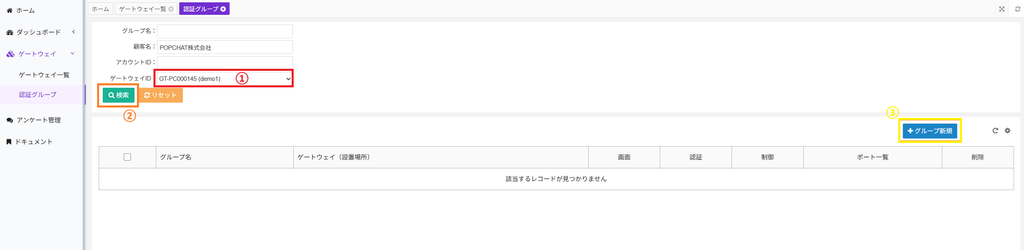
1.認証グループ表示画面上部の検索欄、ゲートウェイIDの項目を操作したいゲートウェイIDに設定
2.検索ボタンを選択
3.作成済みのゲートウェイグループ、及び、VLAN認証グループグループが無ければ、+グループ作成ボタンを選択
※既存の当該ゲートウェイIDのゲートウェイグループやVLAN認証グループが存在する場合、削除しないと作成できません
4.認証グループ登録画面で、通常/VLANを選択するタブで、通常(デフォルト)を選択し、確定する
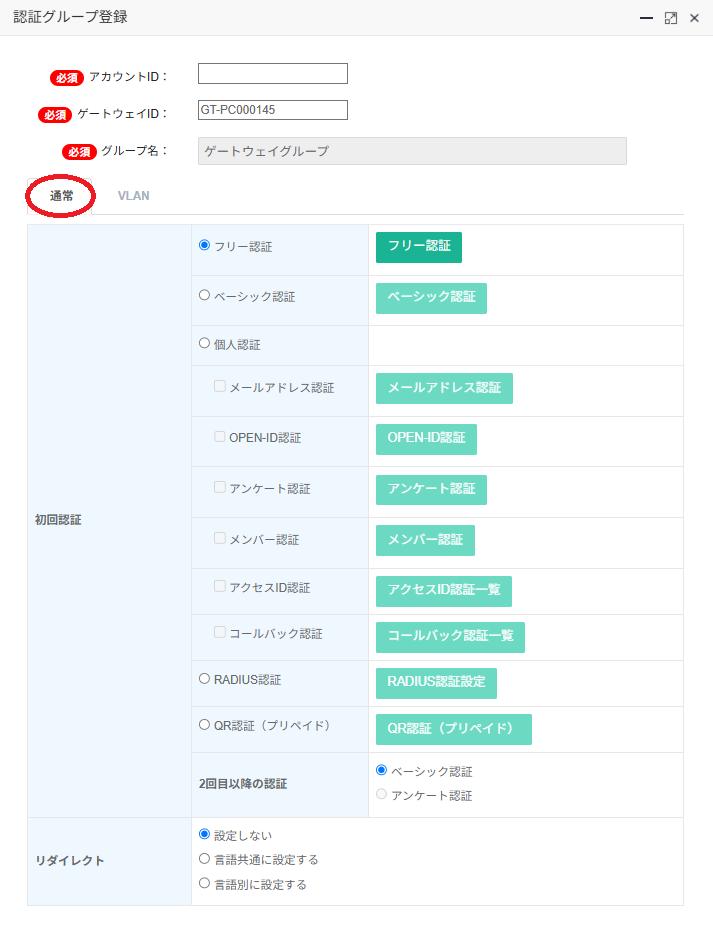
5.ゲートウェイグループの作成完了です

6.作成したゲートウェイグループに任意の認証設定を行い、ゲートウェイグループの設定は完了です。
7.必要に応じて、認証画面カスタマイズや制御設定を行います。
VLAN認証グループ
VLAN認証グループ
VLAN認証グループは、タグVLANで認証経路をグルーピングし、グループ毎に認証分けを行う認証グループです。
認証/制御モード数(VLAN認証グループの作成上限)
1つのゲートウェイIDに対して、複数のVLAN認証グループが作成できます。
VLAN認証グループの使用上限は機器やライセンスによって異なるため、製品仕様書の認証/制御モード数をご確認ください。
製品仕様書は下記よりご確認ください。
製品 | POPCHAT-X
製品 | POPBiz.
認証/制御モード数サンプル
サンプルです。正しい仕様は製品仕様書、及び、ライセンスをご確認ください。
| ゲートウェイ | 認証/制御モード数 |
| Micro POPCHAT-X | 1 |
| Rapid POPCHAT-X | 2 |
| Secure POPCHAT-X | 3 (Option:Extended [拡張OS]利用時 4) |
| Hyper POPCHAT-X | 5 (Option:Extended [拡張OS]利用時 6) |
| LG-POPCHAT-X | 2 |
| LG-Secure-X | 4 |
| LG-Hyper-X | 6 |
| POPBiz.Basic | 1 |
| POPBiz.Pro | 3 |
| POPBiz.Advance | 5 |
設定場所
管理画面 > ゲートウェイ > 認証グループ
事前準備
VLAN認証グループを作成したいゲートウェイIDで既存のゲートウェイグループが存在する場合、当該認証グループを削除します
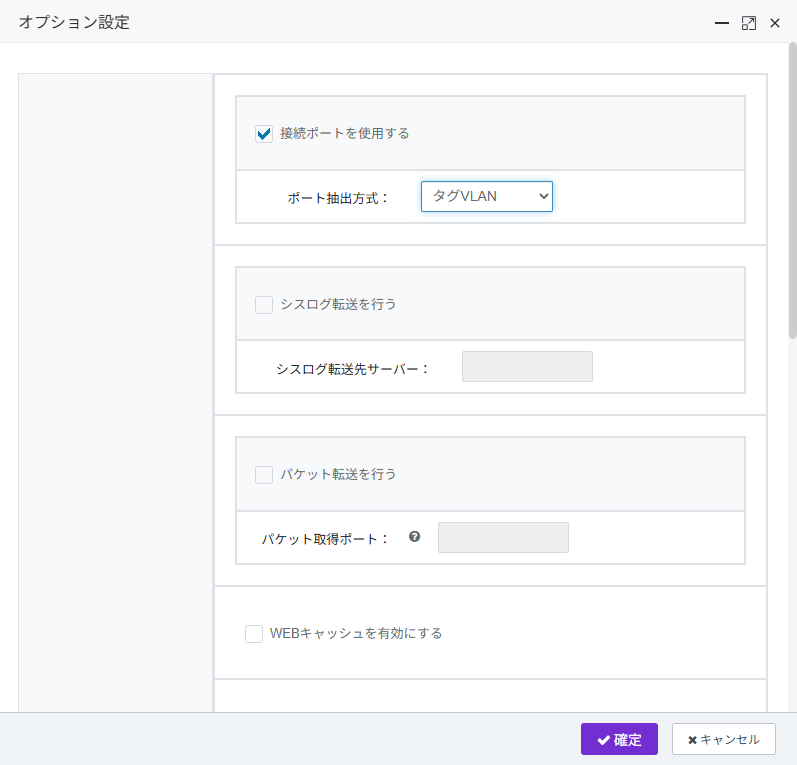
また、オプション設定で接続ポートを使用するをOnにし、ポート抽出方式をタグVLANに設定します
接続ポートを使用するをOnにし、ポート抽出方式をタグVLANに設定
※なお、VLAN認証グループの作成、及び、ポート設定時に当該項目は自動的にOnになります
VLAN認証グループ新規作成
作成手順
1.認証グループ表示画面上部の検索欄、ゲートウェイIDの項目を操作したいゲートウェイIDに設定
2.検索ボタンを選択
3.作成済みのゲートウェイグループが無ければ、+グループ作成ボタンを選択
※既存の当該ゲートウェイIDのゲートウェイグループが存在する場合、削除しないと作成できません
4.認証グループ登録画面で、通常/VLANを選択するタブで、VLANを選択し、グループ名を入力後、確定
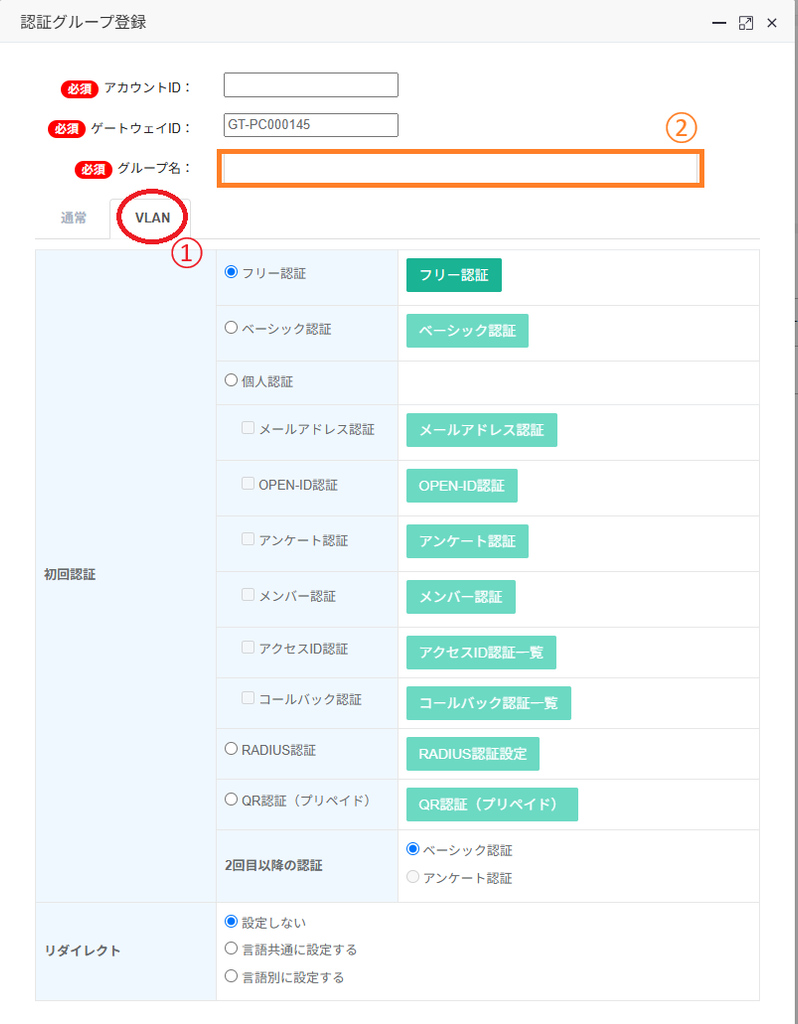
5.VLAN認証グループの作成完了です

6.作成したゲートウェイに任意の認証設定を行います。
7.作成したVLAN認証グループで認証したいポート設定(タグVLAN登録)を行います。
8.必要に応じて、認証画面カスタマイズや制御設定を行います。
VLAN使用時の構成イメージ
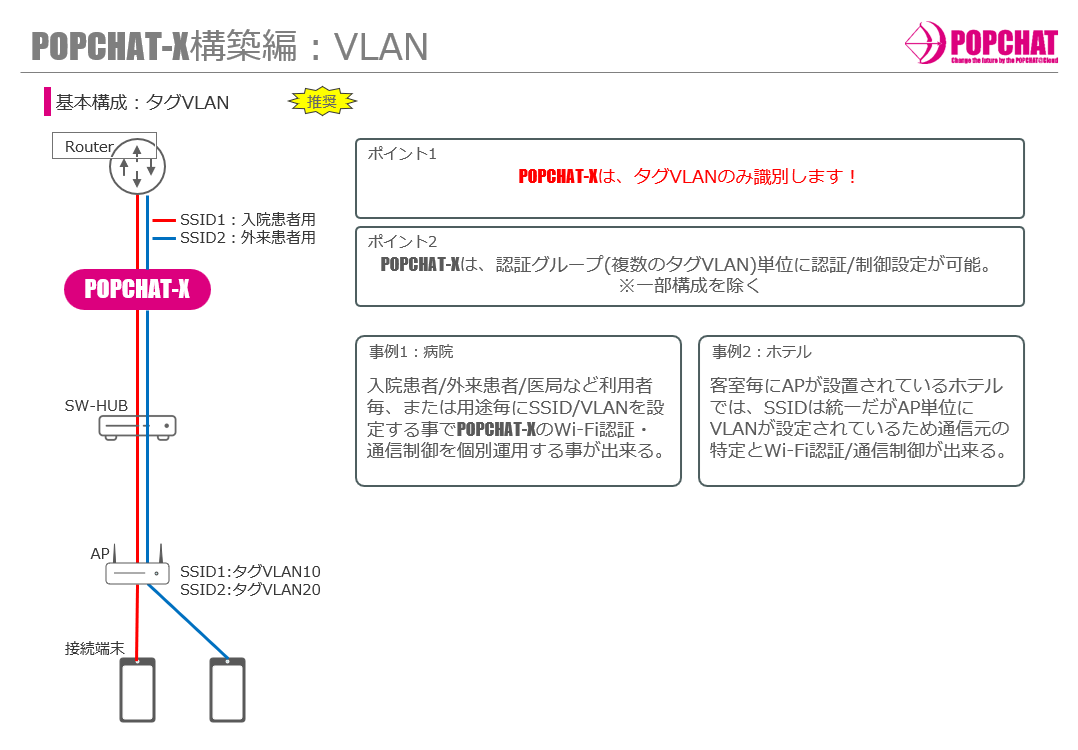
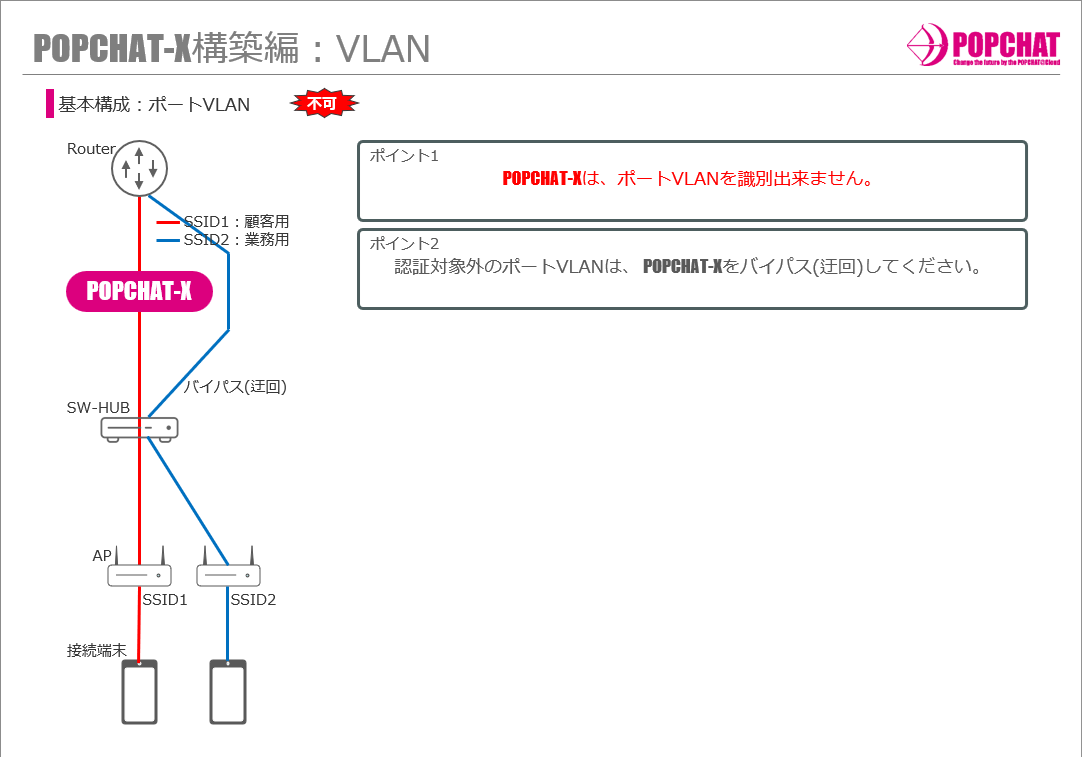
特定のVLANを認証の対象外とする場合は、POPCHAT-XがタグVLANで識別できる必要があります。
※. 認証の対象外とする場合は、POPCHAT-Xの前後機器RT(ルータ)、SW(スイッチ)間でバイパスされる構成を推奨いたします。
ポート設定(タグVLAN登録)
ポート設定(タグVLAN登録)
VLAN認証グループで認証を行いたいポート(タグVLAN)の設定を行います。
設定場所
管理画面 > ゲートウェイ > 認証グループ
事前準備
タグVLANを設定したいVLAN認証グループを事前に作成します。
設定項目
| 名称 | 説明 |
|---|---|
| タグVLAN | 作成するVLANポートに登録するVLAN IDを指定します |
| 登録数 | 指定したVLAN IDから登録数分、連番でVLANIDを登録します |
| ポートラベル | ポート毎にラベルを付けることが出来ます |
設定方法
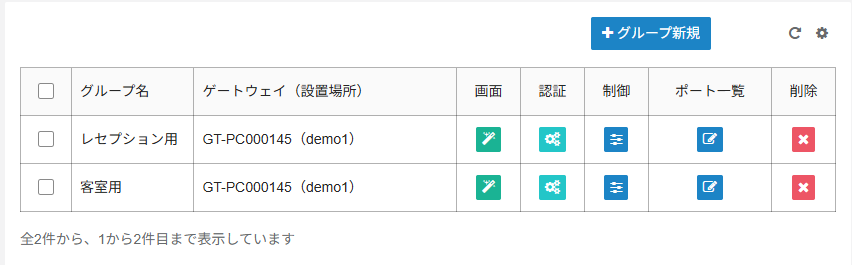
1.認証用のタグVLANのポートを追加したいVLAN認証グループのポート一覧ボタンを選択
2.+新規ボタンを選択
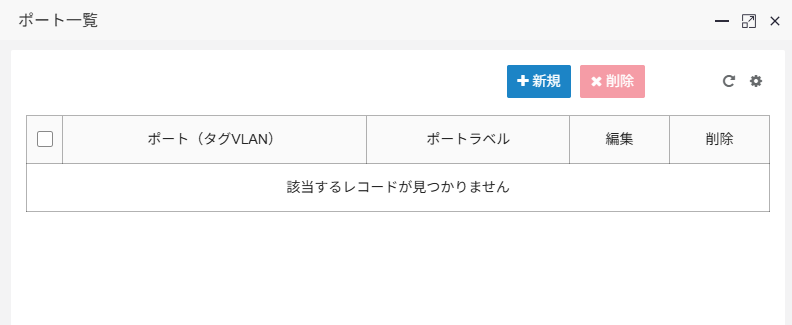
3.設定項目を入力し、確定
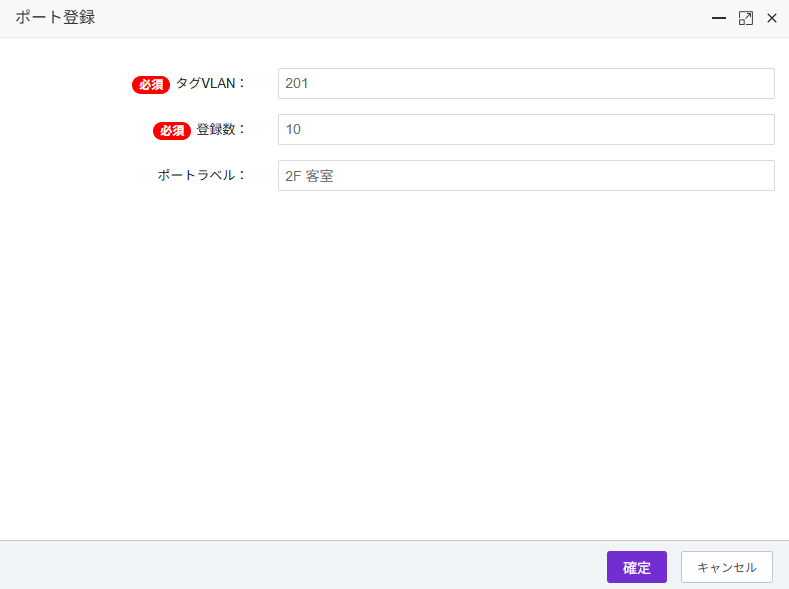
サンプルは、VLAN ID 201から10個連番(201~210)、2F 客室というラベルでポート登録する
4.登録されたポートをポート一覧から確認
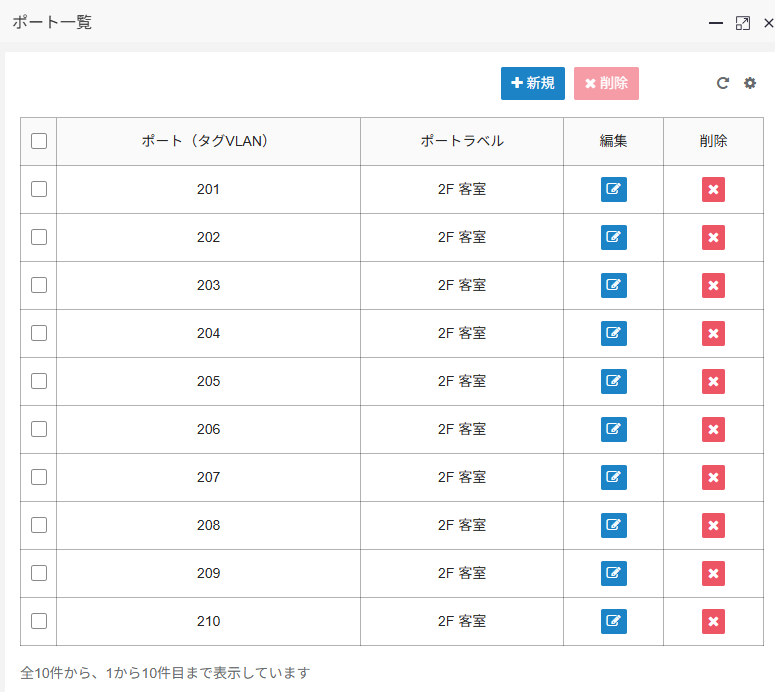
5.登録したいポートの数だけ、VLAN認証グループ毎に、1~4を繰り返します
ご注意点
機器が稼働中の場合、ポート設定適用のため、設定後は、機器の再起動を行ってください。
災害グループ(LG限定)
災害グループ(LG限定)
※LGシリーズ限定機能です
災害グループは、災害モードで利用する災害時解放用の認証設定を行うアカウント単位の認証グループです。
災害グループの優先度
災害モード有効時は、平時の認証グループ全てに優先され、災害グループで認証が行われます。
災害モード無効時は、災害グループ以外の設定された認証グループで認証が行われます。
災害モードの有効化は、災害モード切替から行います。
設定場所
管理画面 > ゲートウェイ > 認証グループ
災害グループ新規作成
※本認証グループはアカウント単位の認証グループのため、同一アカウントID下に1つのみ作成できます
※基本的に災害グループは削除しないでください
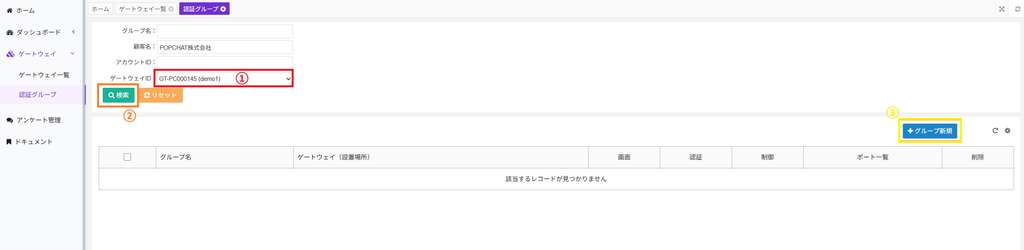
1.認証グループ表示画面上部の検索欄、ゲートウェイIDの項目を操作したいゲートウェイIDに設定
2.検索ボタンを選択
3.作成済みの災害グループが無ければ、+グループ作成ボタンを選択
4.認証グループ登録画面で、通常/VLAN/災害を選択するタブで、災害を選択し、確定する
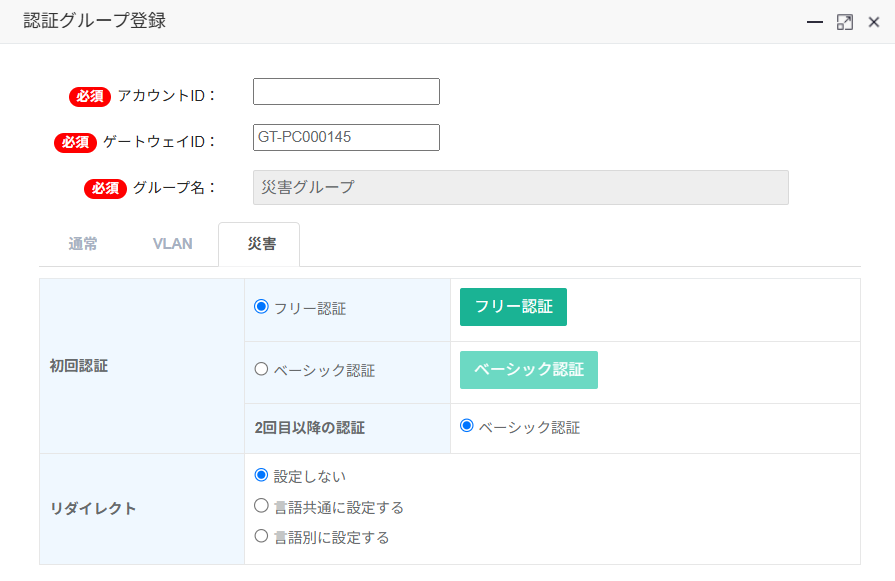
5.災害グループの作成完了です

6.作成した災害グループに任意の認証設定を行います。
防災情報などへの認証後のURLリダイレクトについて
リダイレクトURL設定箇所
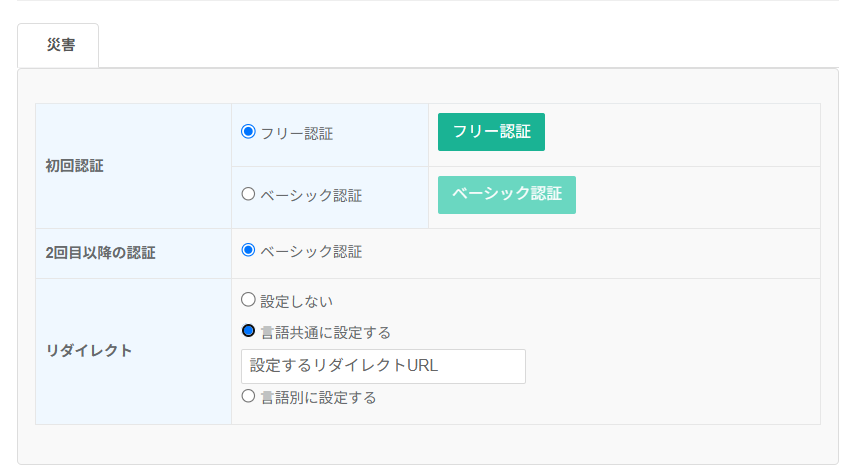
認証設定の際、リダイレクトの項目を言語共通に設定する、または、言語別に設定するを選択します。
当該項目を選択後、リダイレクトURLを指定します。
言語別に設定する場合、各言語毎に表示させたいリダイレクトURLを指定して下さい。
ご注意点
災害グループでは、フリー認証、または、ベーシック認証のみ設定できます。
フリー認証の場合、リダイレクトが発生しません。
防災情報などの災害時に確認させたいページにリダイレクトさせる場合、ベーシック認証をご利用ください。
また、Androidデバイスの場合、デバイス側の仕様でリダイレクトが発生しない場合があります。
アカウントグループ
アカウントグループ
アカウント単位で適用される認証グループです。
※本項のアカウントグループは、災害グループ(アカウントグループ)とは異なります。
ご注意点
この認証方式は基本的に利用しません。ご利用される場合、以下の点にご注意ください。
ゲートウェイ単位の認証グループと同時に設定された場合の優先度
ゲートウェイ単位の認証グループが優先的に適用されます。
但し、設定方法によっては設定が干渉する可能性があり、特にVLAN認証グループを併用される際は下記ご注意点をご確認ください。
VLAN認証グループを併用する場合のご注意点
この設定が存在している場合、VLAN認証グループ利用時にVLAN認証グループで設定していないポートで接続された場合、このアカウントグループで認証される場合があります。意図しない挙動となり得ますので、使用していない場合はゲートウエイグループやVLAN認証グループの設定を行い、アカウントグループの設定を削除してください。
なお、災害グループ設定(アカウントグループ)は根本的に機能が異なりますので、削除しないでください。
ローミング設定
認証ローミングとは
認証ローミングとは
認証ローミングは、同一アカウント内で認証したデバイスをゲートウェイ間で認証状態を引継ぐローミング機能です。
この機能により、他拠点での接続・認証時にスムーズな接続が可能です。
ローミングの種類
ローミング条件
同一MACアドレスで同じアカウントのPOPCAHT配下の認証グループへ接続・認証を行うことです。
※異なるVLAN認証グループ間のローミングはデフォルトでは無効です
ご注意点
同一MACアドレスで接続させるため、基本的にSSID名を同一にして運用頂く必要があります。
プライベートWi-Fiアドレスのような動的なMACアドレスをご利用時、POPCAHTに前回の認証MACアドレスと異なるMACアドレスで接続した場合は再度認証が必要となります。また、異なるMACアドレスで接続した場合、認証ローミングは発生しません。
認証ローミング
認証ローミング
VLAN認証グループを利用しない、同一アカウント下の通常のゲートウェイグループ同士の認証状態をローミングします。
※本機能はデフォルトで有効になっています。
利用シーン
例) 同一アカウント下にある、施設A(ゲートウェイ1)と施設B(ゲートウェイ2)、施設C(ゲートウェイ3)があったとします。
※いずれもVLAN認証グループを利用しない、ゲートウェイグループで認証を行います
東京にある施設Aで認証を行ったデバイスで、神奈川にある施設B、北海道にある施設Cでも認証状態を引き継いだ接続が可能です。
このように拠点間や施設間で認証状態を引き継げるため、利用者情報やセキュリティを確保しつつ、便利にネットワークがご利用頂けます。
ご注意点
プライベートWi-Fiアドレスのような動的なMACアドレスをご利用時、同一のSSID名へ接続した場合でも、異なるMACアドレスで接続する場合があります。POPCAHTに前回の認証MACアドレスと異なるMACアドレスで接続した場合は再度認証が必要となります。
また、異なるMACアドレスで接続した場合、認証ローミングは発生しません。
VLAN認証グループをご利用の際は、VLAN認証ローミングについてご確認ください。
VLAN認証ローミング
VLAN認証ローミング
※POPCAHT OS v2.261.1以降のバージョンでご利用頂けます。
本バージョンより前のバージョンで有効にしないでください。
同一アカウント下のVLAN認証グループ同士の認証状態をローミングします。
※本機能はデフォルトで無効になっています。
ご注意点
はじめに、この機能はアカウント単位で有効となります。
職員用やゲスト用など、厳密に認証グループを分けたい場合、ネットワーク構成をご確認頂き、慎重に設定して下さい。
本機能が無効の場合、異なるVLAN認証グループで認証済みのMACアドレスでは、異なるVLAN認証グループで接続、及び、認証が行えません。
ランダムMACアドレスなどの動的アドレスを利用しており、各VLAN認証グループで利用しているSSIDが異なる場合、異なるMACアドレスで接続されることが想定されますが、異なるMACアドレスで接続した場合は、新たに認証が行えます。
しかしながら、PCのように固定MACアドレスで優先的に接続するデバイスの場合、異なるVLAN認証グループで認証を行いたい場合、自動認証設定を行うか、動的なMACアドレスでの接続をご検討ください。
設定場所
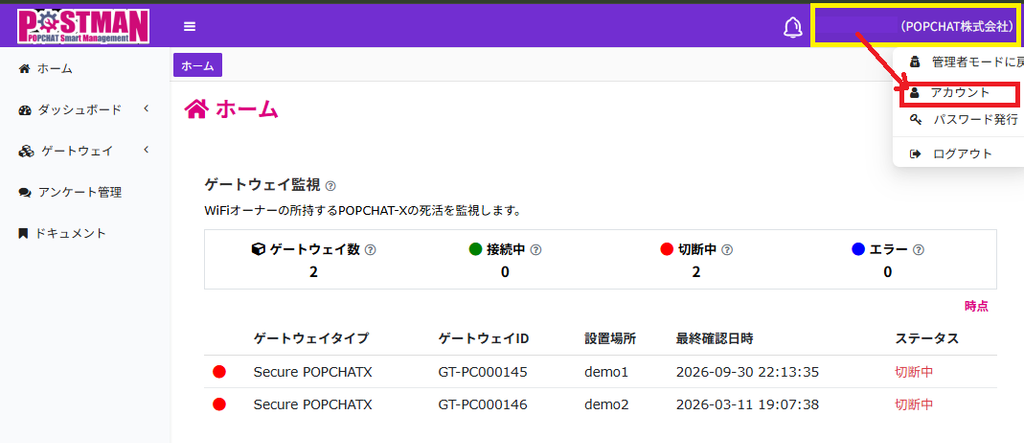
管理画面右上のアカウント名の表示を選択し、アカウントをクリックし、アカウントメニューを開く
設定方法
1.アカウントメニューの☑VLAN認証ローミングをチェックOnして保存
2.設定保存後、機器を再起動してください
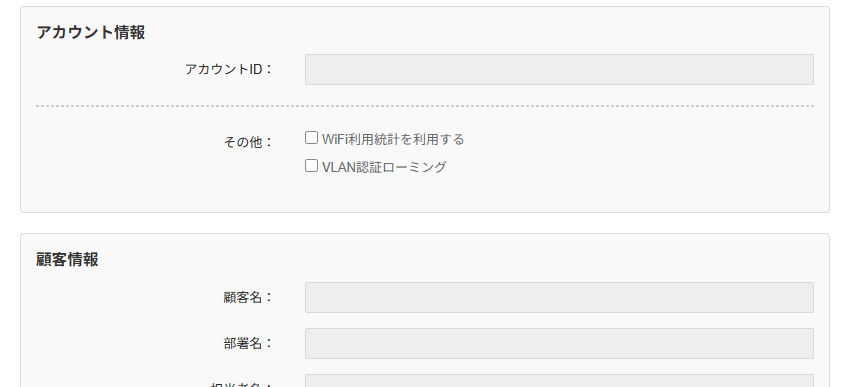
※本機能の有効/無効の設定値の適用は、再起動後に適用されます。
利用シーン
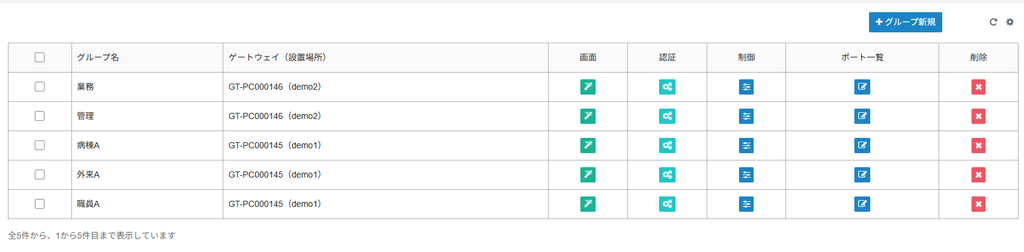
下記のような複数の認証経路でVLAN分けしますが、SSIDへの接続方法(ID,Password)が分かるユーザーはVLAN間の認証をローミングして接続できます。
※各VLAN認証グループ接続時、固定MACアドレスなど、同一のMACアドレスで接続する必要があります
認証方式
認証方式とは
認証方式とは
認証方式一覧
POSTMANでは、お客様のご利用方法に合わせて以下の認証方式を選択していただくことが可能です。
認証設定画面を出す手順はこちらに記載しております
(共通)
QR(easy)認証
Wi-Fi等のネットワークへ接続後、QRコード( http://qr24.jp )を読み込み、設定した認証方式で認証を行えます。
※他の認証方式と組み合わせて利用します。また、デフォルトで有効です。
※Wi-Fi接続時の認証画面への自動遷移を禁止したい場合、「キャプティブポータルを使わない」設定としてください。
複数の認証方式の併用について
POPCHATでは、基本的に複数の認証方式の併用が出来ます。
但し、以下の認証方式は他の認証方式と併用が出来ません。※QR(easy)認証を除く
・フリー認証
・ベーシック認証
・プリペイドQR認証(hospital)
・オンライン決済認証(Hospital Pay Wi-Fi)
ランダム2問アンケート(Wi-Fi利用統計)
Wi-Fi利用統計(ランダム2問アンケート)はアンケート認証のみを設定する場合を除いて表示されます。
当該機能のOn/Offはアカウントメニューより行えます。
Hospital Pay Wi-Fiの認証設定について
Hospital Pay Wi-Fiオプション(以下、HPW OP)利用時の認証設定(決済設定)は当社にて行います。
※認証設定以外の設定はお願いいたします
POPCHAT-X の認証方式一覧
| 名称 | 内容 |
|---|---|
| フリー認証 | 認証画面が表示されず、そのまま認証が完了する認証方式 |
| ベーシック認証 | ユーザーに利用規約の同意のみを求める認証方式 |
| アンケート認証 | Wi-Fiオーナーが準備した、アンケートに回答することで認証する認証方式 |
| アクセスID認証 | アクセスIDをユーザーへ配布し認証する認証方法 |
| メールアドレス認証 ※個人認証OP | ユーザーがメールアドレスを登録、メールによる本人確認を行った後に認証する認証方式 |
| OPEN-ID認証 ※個人認証OP | X(旧Twitter)、Yahooなどのソーシャルサービスアカウントを利用した認証方式 |
| コールバック認証 ※個人認証OP | ユーザーが電話番号を登録、SMSによる本人確認を行った後に認証する認証方式 |
| メンバー認証 ※個人認証OP | 既存の認証システムと連携する認証方法 |
| RADIUS認証 ※連携OP | Wi-Fiオーナーが準備した、RADIUSサーバーを用いて認証する認証方式 |
| プリペイドQR認証(hospital) ※HPW OP | 指定のQRコードを読み込みことで、接続を許可する認証方式 |
| オンライン決済認証(Hospital Pay Wi-Fi) ※HPW OP | 指定の決済方法で購入が完了したことで、接続を許可する認証方式 |
POPBiz. の認証方式一覧
POPBiz.では、ID情報でのログインと、メール認証やアプリ認証などの選択的な認証を組み合わせた多要素認証を行います。
主認証[共通]
POPBiz.管理で発行したID情報に加え、既存のアカウント情報を利用したシングルサインオン(ID統合)にも対応しております。
対応しているID統合(SSO)管理機能
・POPBiz. 管理機能
・RADIUS (Cloud/On-Pre.)
・Microsoft Entra ID
・Microsoft 365
・Google Workspace
多要素認証(MFA認証)
| 名称 | 内容 |
| アプリ認証 | 認証アプリの認証コードで認証後、接続する認証方式 |
| メール認証 | メールで取得した認証コードで認証後、接続する認証方式 |
| SMS認証 ※Standard ※Business ※Premium | SMSで認証後、接続する認証方式 |
| パスキー認証 ※Business ※Premium | 指紋認証やPIN認証などのパスキーで認証後、接続する認証方式 |
QR認証
QR認証とは、Wi-Fi利用者が指定のQRコードを読み取ることでWi-Fiの利用を可能にする認証方法です。
QR認証の種類
QR認証は下記の方式が利用できます。
| 方式 | 内容 |
|---|---|
| easy | 指定のQRコードを読み取ることで認証画面を表示します。 ※事前にSSIDの接続が必要です。 ※QRコード読み取り後の認証方式を予め設定しておく必要があります。 |
| hospital ※Hospital Pay Wi-Fi OP | 事前に準備したQRIDをQRコード化したQRコードを読み取ることで、利用規約の同意のみで認証が完了します。 ※事前にSSIDの接続が必要です。 |
QR認証設定時の注意
QR認証はキャプティブポータルを使用しない(自動遷移させない)認証となっております。
そのため、QR認証を設定される際はゲートウェイに以下設定を追加してください。
※アカウント内の複数のゲートウェイでQR認証を行いたい場合は、ゲートウェイ一つ一つに設定を追加してください.
【設定までの手順】
1.ダッシュボードメニューのゲートウェイを選択し、ゲートウェイ一覧をクリックします
2.設定したいゲートウェイのネットワーク設定ボタンをクリックします
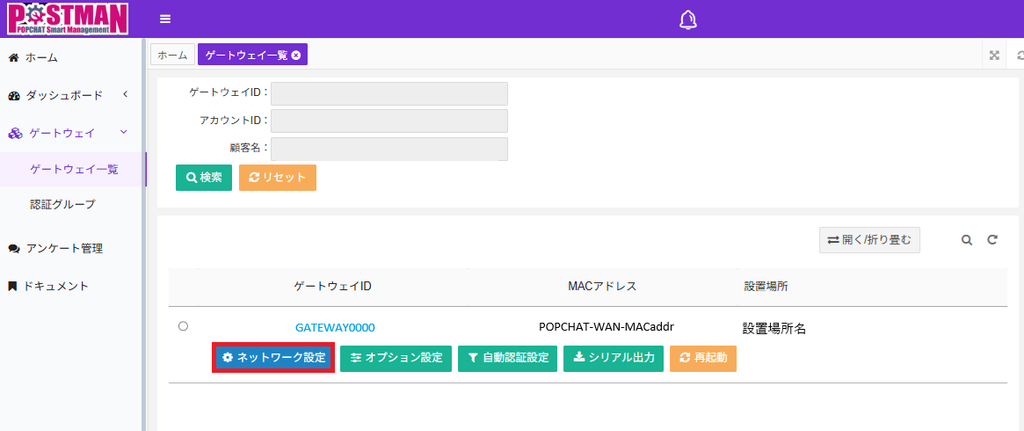
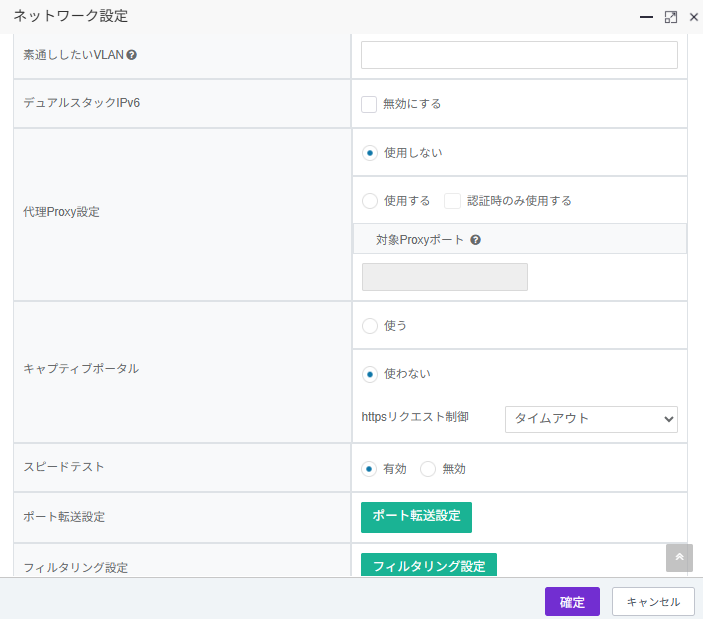
3.設定画面のキャプティブポータルの項目を「使わない」(httpsリクエスト制御:タイムアウト)に選択し、確定します。
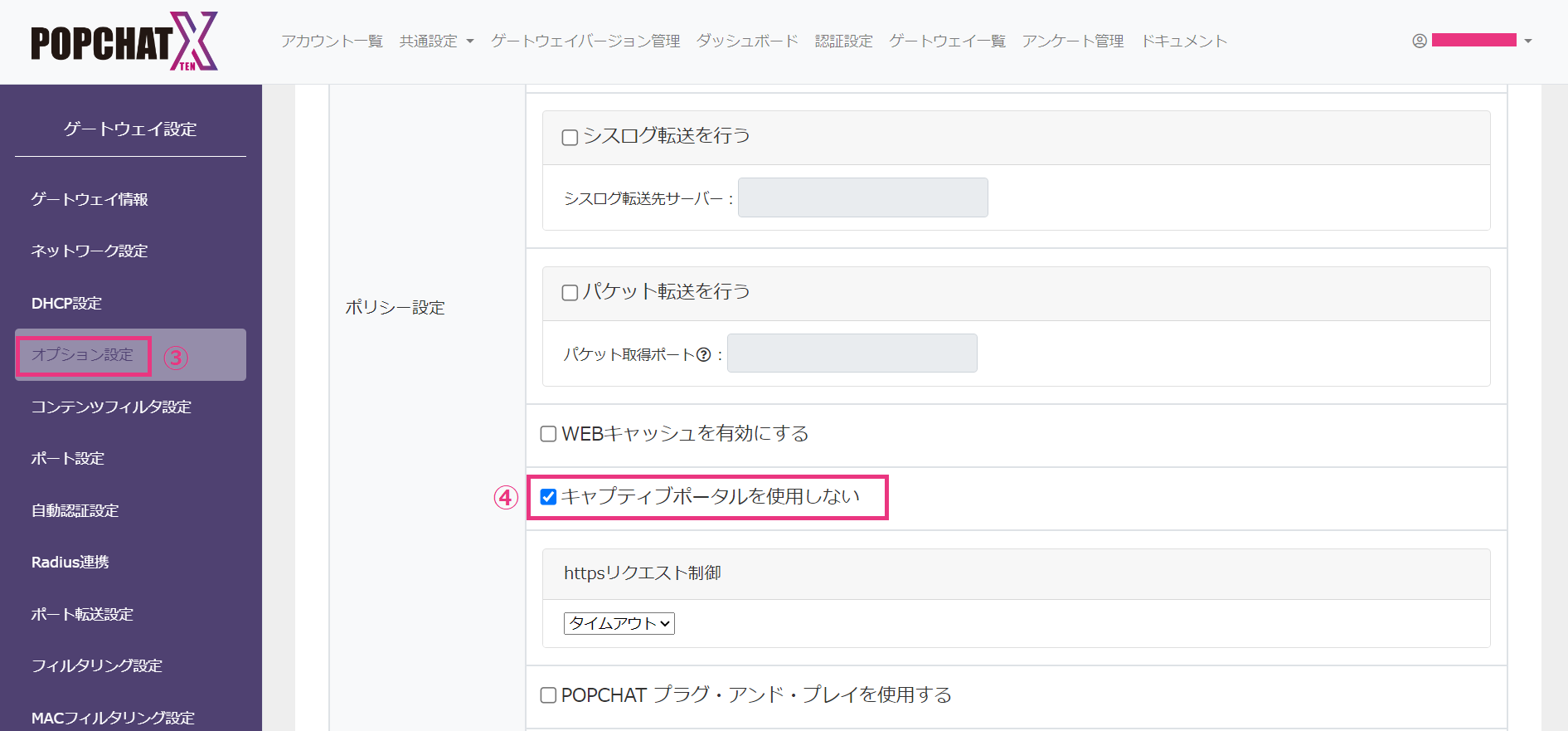
QR認証(easy)の設定
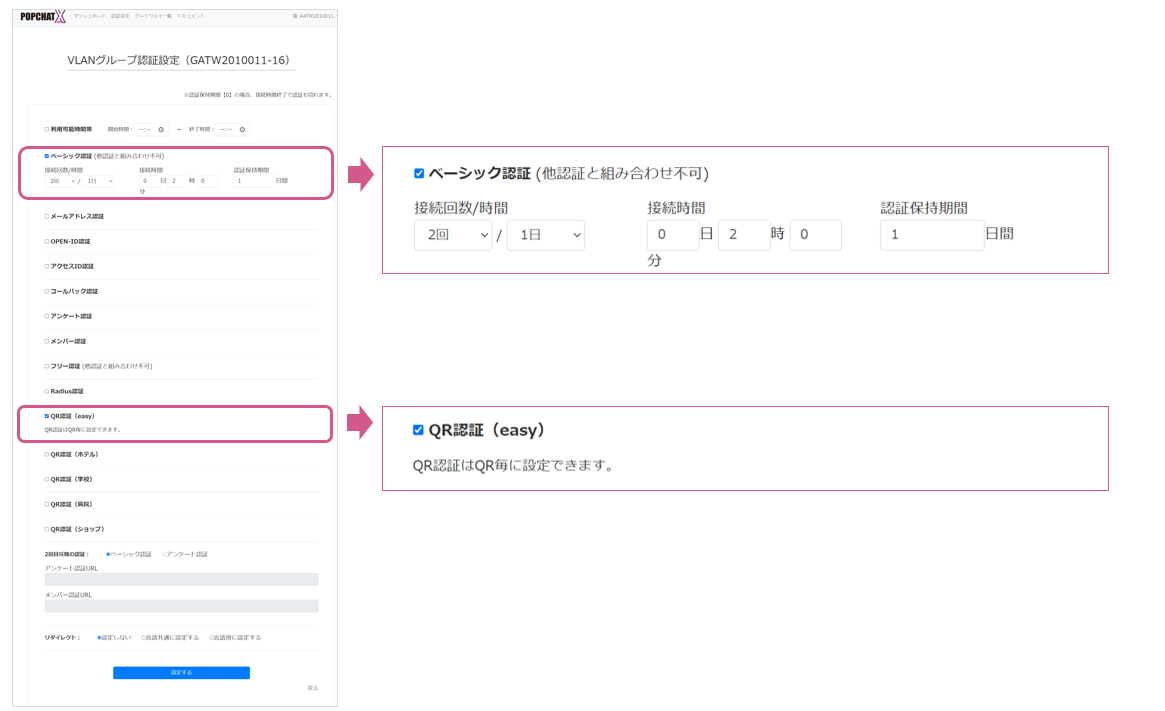
本機能はデフォルトで有効になっています。
QR読み取り後に表示したい認証方式を設定後、QRコード(http://qr24.jp)を読み込めば、設定認証方式で認証可能です。
QRには、 http://qr24.jp を設定して下さい。
http://qr24.jp は認証画面遷移用にご用意している、HTTP通信確立用のHTTPシンプルページです。
QR認証の操作
- ユーザーは指定されたQRコードを読み取り、接続するWi-Fiの情報を取得します。下記カードの
step1に相当します。 - ユーザーは指定されたQRコード(easy)を読み取り、Wi-Fi接続の認証画面を表示します。下記カードの
step2に相当します。
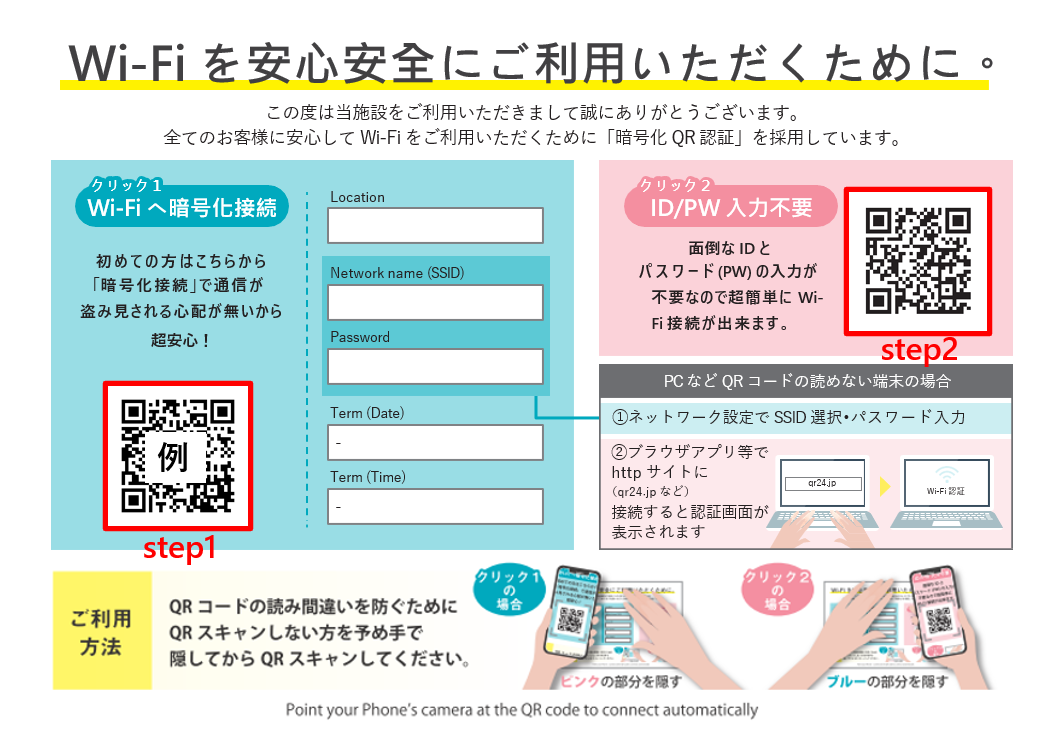
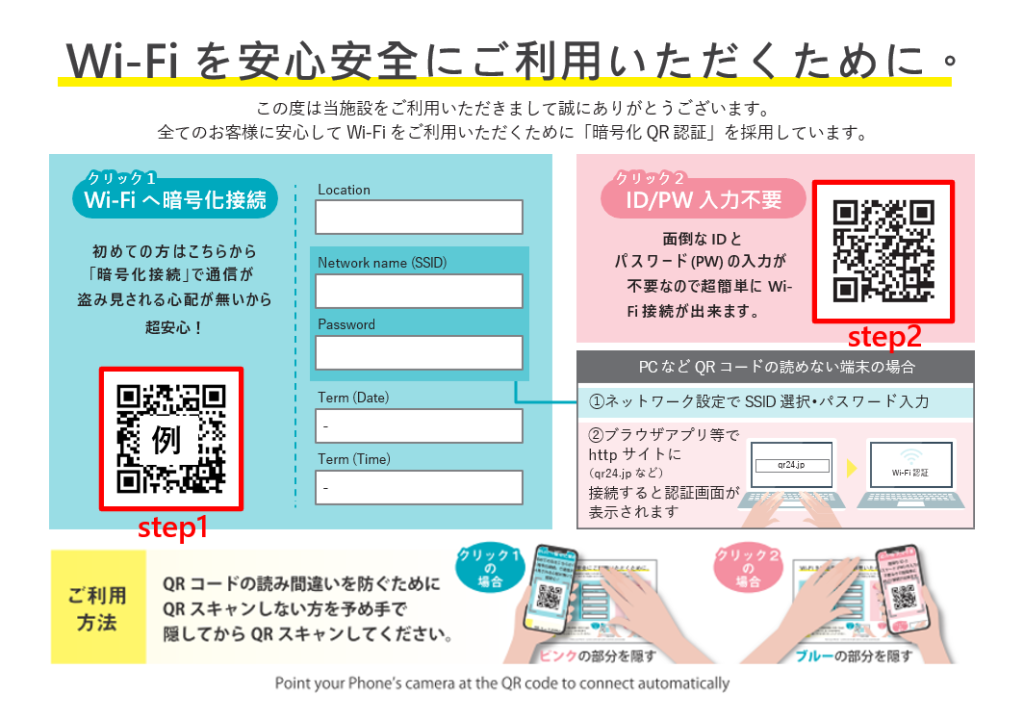
※ もし、QRコードが読み込めない場合は、URLフォームに直接「qr24.jp」を打ち込めば認証画面に移動します。
Wi-Fiカード
弊社では、QR認証(easy)をすぐにご利用できるように認証用QR(easy)(step2)付きカード(Wi-Fiカード)のデータをご用意しております。
必要の際はこちらよりダウンロードしてください。
※SSID接続用のQRコード(step1)はお客様ご自身でご用意していただく必要がございます。
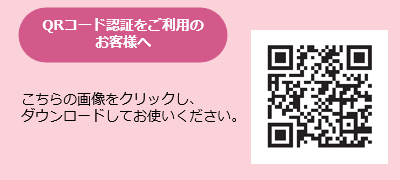
※認証用QRコード(easy)のみご利用したい場合は、以下画像よりダウンロードしてお使いください。

認証設定手順
認証設定
認証設定は、各認証グループ毎、認証方式毎に行います。
事前にご利用される認証グループを作成後、認証設定を行ってください。
設定の流れ
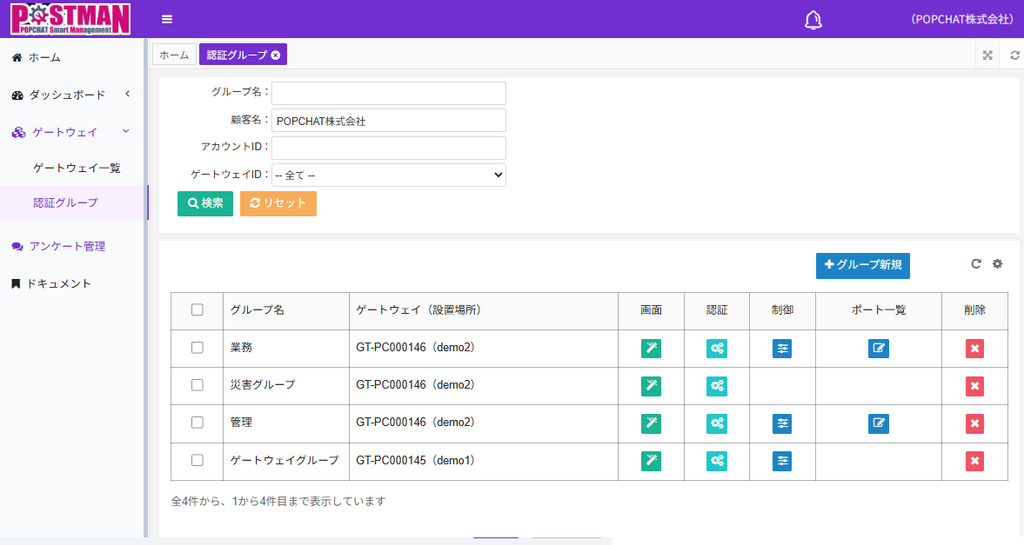
1.編集する認証グループの[認証]ボタンをクリック
ゲートウェイ一覧>認証グループ>該当ゲートウェイID-[認証]ボタンをクリック
2.認証画面に表示させたい認証方式にチェックを入れ選択
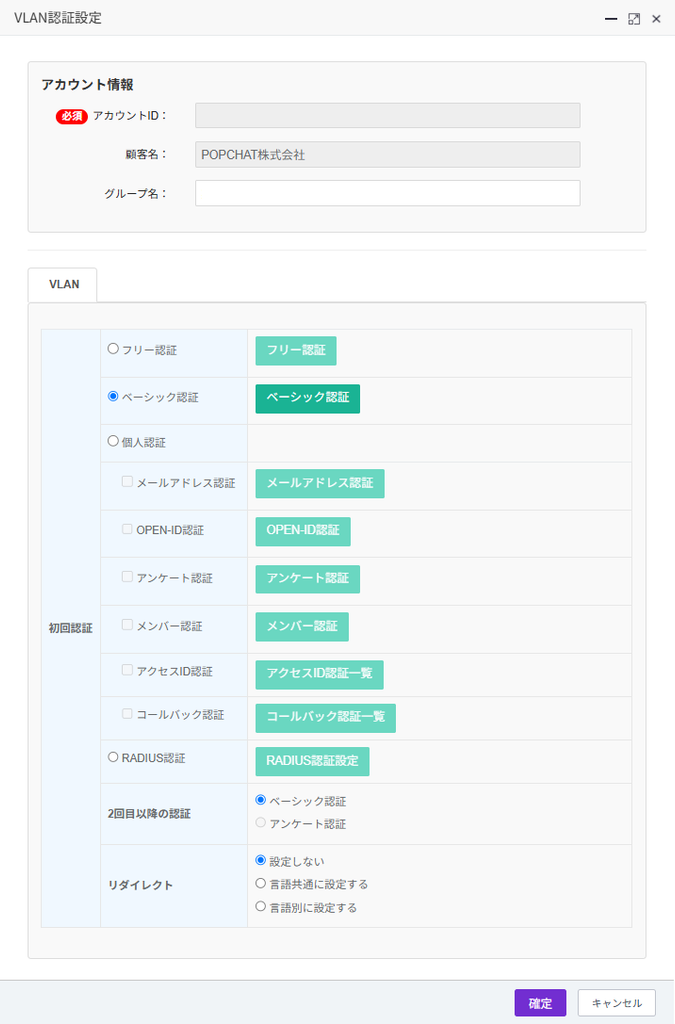
3.画面下部の確定ボタンをクリック
4.1.で開いた認証設定画面を再度開き、選択した認証方式名の緑色のボタンをクリック
5.接続時間、及び、その他の設定を行い、認証設定を確定
※接続時間設定を忘れた場合、基本的に正常に動作しません
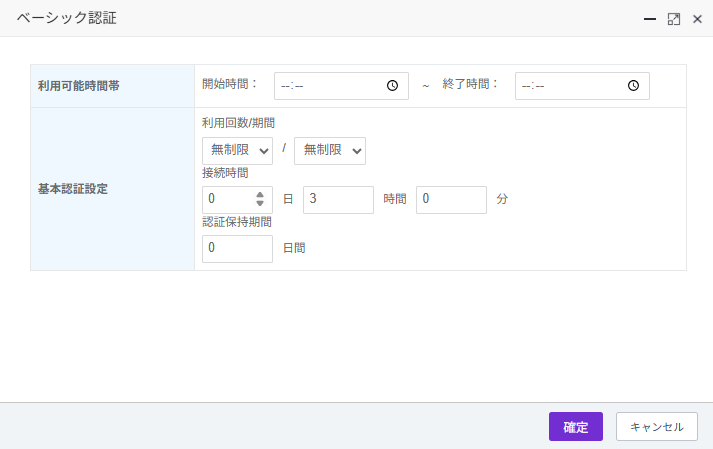
6.(4-5を選択している認証方式の種類分だけ繰り返す)
7.(認証保持期間を設定している場合)2回目以降の認証の選択する
ベーシック認証かアンケート認証を選べます
※接続時間等は、初回認証設定と同様です
※認証保持期間を設定していない場合、この設定項目は機能せず、初回認証と同じ認証方式の認証画面が開かれます
8.(認証後に特定のページにリダイレクトさせたい場合、)リダイレクト動作の設定を行います
a. リダイレクト動作(設定しない|言語共通に設定する|言語別に設定する)から選択
b. リダイレクトを設定する場合、リダイレクト先URLを登録
9.確定を押し、認証設定を確定(認証グループごとに1.から作業を繰り返します)
基本的に認証設定
| 大項目 | 設定項目 | 設定内容 | 設定例 | 補足 |
| 利用可能時間帯 | 利用可能時間帯 | 開始時間,終了時間 | 08:00-18:00 | -- |
| 基本認証設定 | 利用回数/期間 | 利用回数/期間 | 5回/1日 | ・認証回数制御を行わない場合、無制限/無制限で設定 ・認証回数制御を行う場合、要認証保持期間設定 |
| 接続時間(必須) | 日,時間,分 | 3時間 | 接続時間の設定は忘れずに行ってください *1 | |
| 認証保持期間 | 日間 | 3日間 | 認証回数制御や二回目の認証方式をベーシックなどに変更したい場合に設定してください |
*1 設定しない(接続時間0分)場合、認証完了後に即座に切断されるため、想定通りの動作とならない可能性があります
2回目以降の接続、認証後リダイレクトの設定
| 設定項目 | 設定内容 | 設定例 | 補足 |
| 2回目以降の認証 | ベーシック認証|アンケート認証 | ベーシック認証 | 接続時間等は、1回目の設定値を引き継ぎます※認証保持期間が0日の場合、毎回初回認証と同じ認証方式で開かれます |
| リダイレクト | 設定しない|言語共通に設定する|言語別に設定する リダイレクト先URL |
言語共通設定する http://popchat.jp |
認証完了後に遷移するURLの設定です 言語別設定を行う場合、URLも言語別に全て設定します *一部のAndroid機種では、デバイス側の仕様により、ジャンプせず、認証後にそのまま認証画面が閉じられます |
注意事項
設定更新は、即時反映されます
※Radius認証をご利用の場合、認証設定変更後、機器の再起動が必要です
キャプティブポータルの挙動(リダイレクトURLについて)
利用端末がandroidの場合、端末がネットに接続された瞬間にキャプティブポータルを閉じてしまいます。
このことにより、設定したリダイレクト先に遷移する前にキャプティブポータルが閉じるため、リダイレクト先に遷移できません。
認証保持期間と認証回数制御について
| 設定項目 | サンプル設定例 |
|---|---|
| 接続回数/時間 | 5回/1日 |
| 接続時間 | 1時間 |
| 認証保持期間 | 1日 |
例えば、上記の例のように設定する場合のWi-Fi利用のイメージは次のようになります。
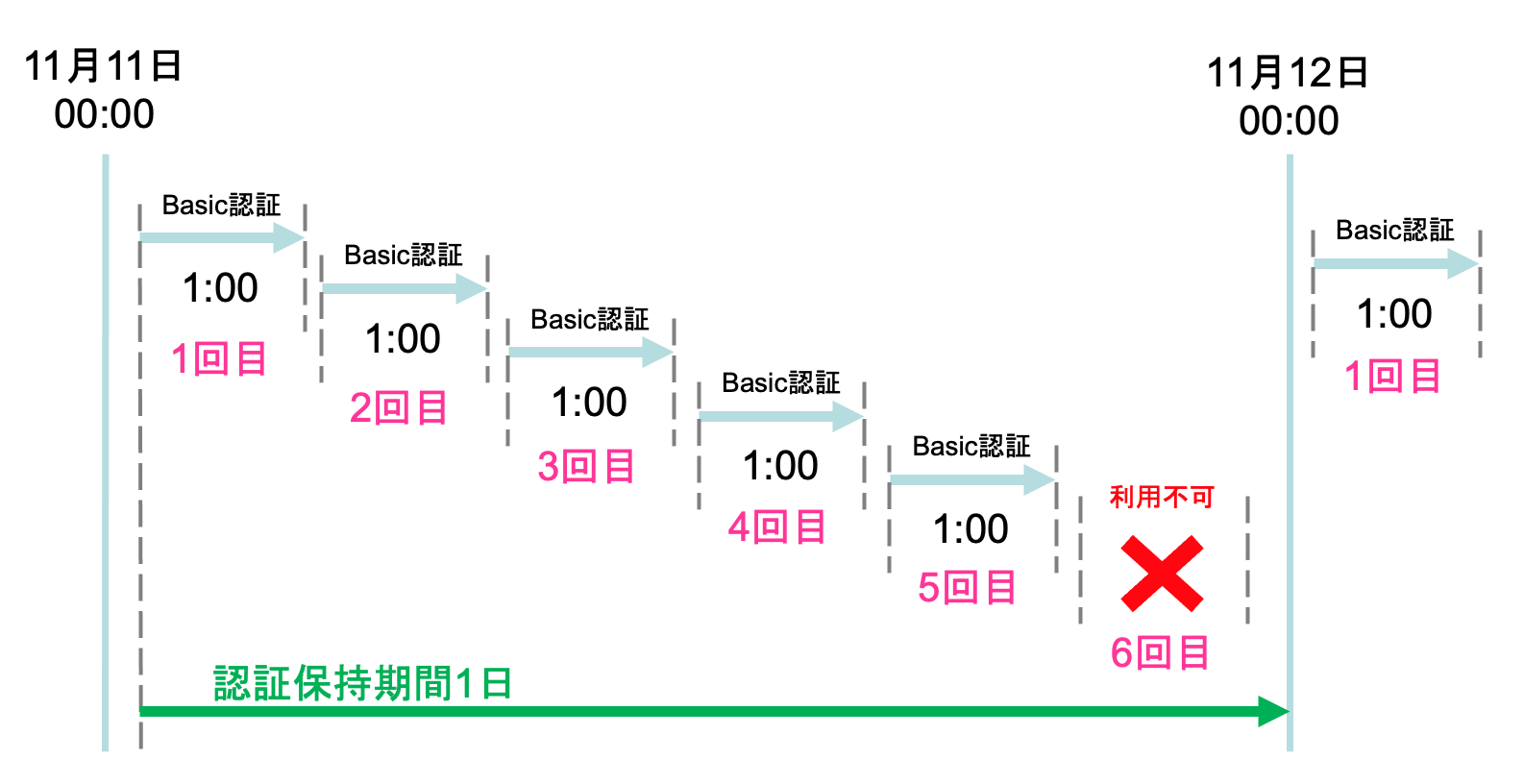
認証エラーコード
認証画面のエラーコード
端末が認証できなかった場合、まずは端末の画面をご確認ください。
URLに「&code=6xx」の記載があれば何かしらのエラーによって認証ができない状態となっています。
なお、一番多いお問い合わせは、「接続時間を設定していない」ケースです。
以下にエラーコードについて記載しておりますので、ご確認ください。

| エラー | 内容 |
|---|---|
| 601 | 利用可能時間が設定してある場合に、利用時間外に認証しようとすると表示 |
| 602 | ゲートウェイ設定でセッション制御を設定している場合に、その上限を超えて接続しようとした場合に表示 |
| 603 | 利用可能回数が設定されている認証の場合に、その可能回数を超えた場合に表示 |
| 604 | 上位回線の不具合(監視用IPアドレスに対するPingが疎通しない場合)に表示 |
| 605 | 以下の場合に表示 ・設定されていないtagVLANIDからの通信 ・認証クラウドサーバにて不具合が発生している場合 ・Radiusサーバーとの応答遅延 |
| A002 | 接続時間0分(未設定)、など |
| メンテナンス中、表示 | ・利用回数や期間の切れたアクセスIDを利用 ・認証画面遷移時の不整合、他 |
| エラーコードなし、画面が出ない | ネットワーク経路、または、デバイス特融の問題の可能性有り ※VPNは認証後にOnにしてください ※一部セキュリティソフト利用時、認証画面遷移が阻害されます この場合、一時的に無効とし、管理画面から強制認証を行ってください |
RADIUS認証利用時について
認証設定変更時、変更後の設定を適用するため、POPCHATを再起動してください。
※他の認証方式では再起動は必要ありません
フリー認証
フリー認証
フリー認証(規約への同意なし)
フリー認証とは、Wi-Fi接続の際に認証完了画面が表示されず、インターネット接続が可能になる認証方式です。
他の認証方式との併用はできません。
また、フリー認証では、接続デバイス情報は記録されません。
フリー認証時の画面遷移
- Wi-Fiに接続すると、認証画面が立ち上がず、そのままインターネット利用が可能となります。
フリー認証で設定できる項目一覧
| 項目 | 内容 | 例 |
|---|---|---|
| 接続回数/時間 | フリー認証が特定期間で何回まで利用可能かどうかを設定します。 | 3回/1日 |
| 接続時間 | 1回の利用で接続可能な時間を設定します。 | 5時間 |
| 認証保持期間 | こちらは設定すると2回目の認証が表示される仕様となります。 フリー認証お使いの場合は、認証画面を極力出さないことがご希望だと思われます。 そのため2回目以降の認証を出さないように、保持期間は0日に設定してください。 |
0日 |
ベーシック認証とフリー認証の違い
以下ベーシック認証とフリー認証の流れを記載しております。
| 利用者端末 | ベーシック認証 | フリー認証 |
|---|---|---|
| Wi-Fiに接続する | 画面が立ち上がる | 画面が立ち上がらない (認証完了) |
| 表示画面① | 認証画面 | POSTMANで設定したリダイレクト先は 表示されません。 |
| 利用者動作① | 規約同意に☑し、「接続する」をクリック | ネット利用 |
| 表示画面② | 認証完了画面 (認証完了) | ― |
| 利用者動作② | 「インターネットに接続する」をクリック | ― |
| 表示画面③ | POSTMANで設定したリダイレクト先表示 未設定の場合はデフォルト画面表示 |
― |
| 利用者動作③ | ネット利用 | ― |
規約について
規約への同意がない接続にはリスクが伴う可能性があります。
また、フリー認証では、接続デバイス情報は記録されません。
このため、弊社ではフリー認証は推奨しておりません。
ベーシック認証
ベーシック認証
ベーシック認証とは、Wi-Fi接続の際に認証画面が表示され、利用者が接続開始ボタンをクリックすることでインターネット接続が可能になる認証方式です。
他認証方式との併用はできません。
ベーシック認証時の画面遷移
- Wi-Fiに接続すると、Wi-Fi接続のための認証画面が立ち上がります。
- Wi-Fiを使用する場合は、利用規約をお読みいただき
規約に同意するのチェックボックスにチェックを入れてください。
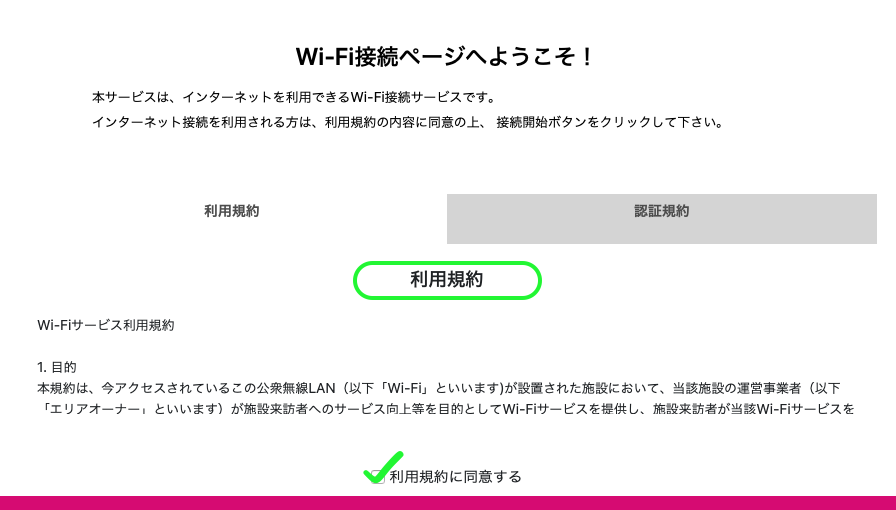
- 利用規約のチェックの他に、Wi-Fiオーナーが
Wi-Fi利用統計の機能をONにしている場合は2問ほどの簡単なアンケートが表示されます。
こちらのアンケートに回答いただくと、接続するのボタンからWi-Fiの利用を開始することが出来ます。
メールアドレス認証
メールアドレス認証
メールアドレス認証とは、Wi-Fi利用者がメールアドレスを登録することでWi-Fiの利用を可能にする認証方法です。
※個人認証オプションのお申し込みが必要です
メールアドレス認証の操作
1.メールアドレス認証を利用するをクリックします。
2.メールの受信できるメールアドレスを入力します。
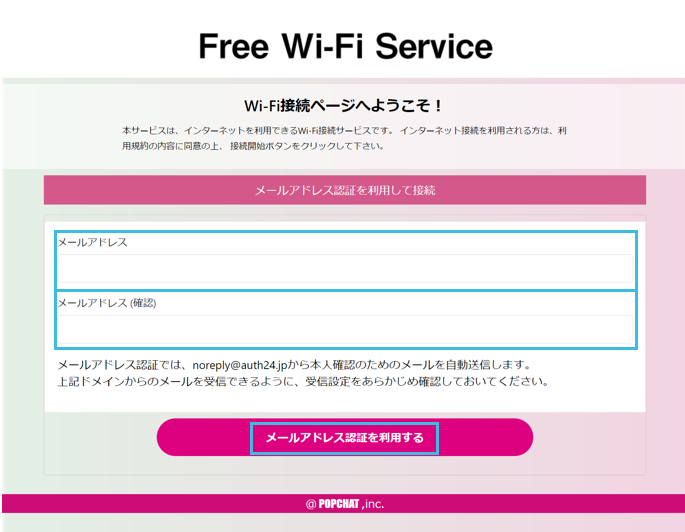
3.メールアドレス認証を利用するをクリックします
4.到着したメールに記載されたURLをクリックします。
5.インターネットに接続するボタンをクリックしてWi-Fi接続完了です。
メールアドレス認証で設定できる項目一覧
| 項目 | 内容 | 例 |
|---|---|---|
| 接続回数/時間 | メールアドレス認証が特定期間で何回まで利用可能かどうかを設定します。 | 5回/1日 |
| 接続時間 | 1回の利用で接続可能な時間を設定します。 | 1時間 |
| 認証保持期間 | 同一端末の認証情報を保持する期間を設定します。 | 1日 |
注意事項
キャプティブポータルの挙動
Android端末の場合、メール送信時に一旦ネットに繋がるためキャプティブポータルが閉じるため、その時に表示されている送信画面も閉じてしまいます。
メールアドレス認証を2端末を使用して行った場合
基本は1端末でSSID接続から認証完了まで可能です。
しかし、メールアドレス認証の場合、2端末を利用しての認証が不可能ではありません。
このような認証を行った場合、端末の認証がどうなるのか以下をご確認ください。
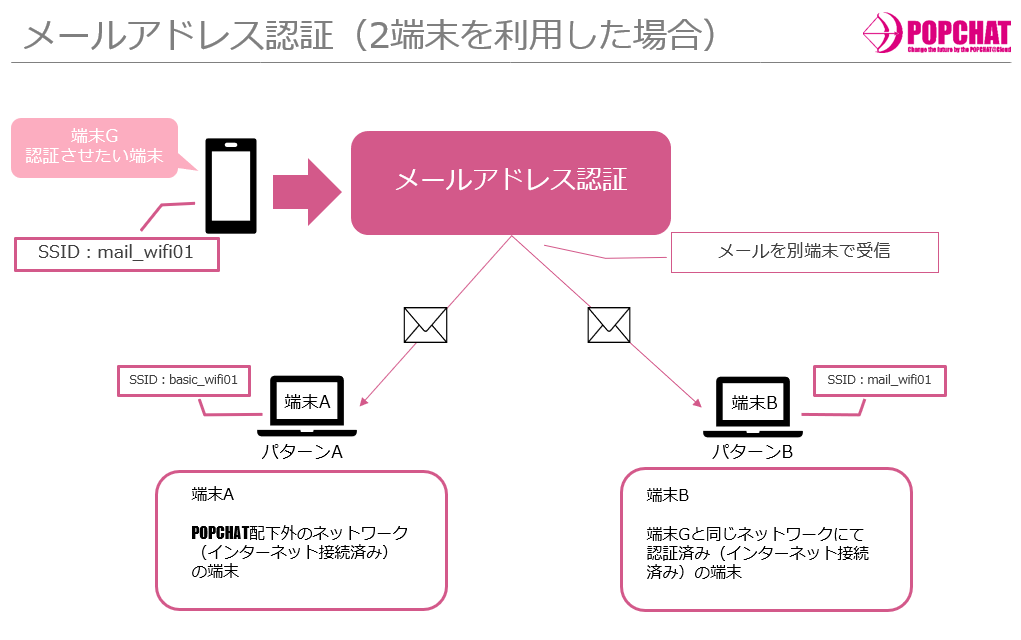
パターンA
端末AはPOPCHATの配下でない環境(ルーター直下のアクセスポイント(以下AP)、ルーターから有線で繋がれたPCなど)でインターネット接続済み
この状態で、認証させたい端末(以下端末G)をPOPCHAT配下で接続する(SSID:mail_wifi01)
以下端末Aと端末Gの流れ
| 動作する端末 | 動作内容 |
|---|---|
| 端末G | APでWi-Fi接続(SSID:mail_wifi01) |
| 端末G | 認証選択画面よりメールアドレス認証を選択 |
| 端末G | 端末Aのメールアドレスを入力、送信 |
| 端末A | メールを受信、記載のURLをクリックする |
| 端末A | 「アドレス先が見つかりません」という内容のエラー画面が表示される |
| 端末G | 端末Aでエラー画面は出るが、端末Gの認証は完了しネット接続ができるようになる |
ダッシュボード上の稼働状況
| 端末 | 稼働状況/ステータス |
|---|---|
| 端末G | 認証中 |
| 端末A | POPCHAT配下ではないので表示されない |
パターンB
端末BはPOPCHAT配下で端末Gの前に認証済み(=インターネット接続済)
この状態で、端末GをPOPCHAT配下で接続する(SSID:mail_wifi01)
以下端末Bと端末Gの流れ
| 動作する端末 | 動作内容 |
|---|---|
| 端末G | APでWi-Fi接続(SSID:mail_wifi01) |
| 端末G | 認証選択画面よりメールアドレス認証を選択 |
| 端末G | 端末Bのメールアドレスを入力、送信 |
| 端末B | メールを受信、記載のURLをクリックする |
| 端末B | 「アドレス先が見つかりません」という内容のエラー画面が表示される |
| 端末G | 端末Bでエラー画面は出るが、端末Gの認証は完了しネット接続ができるようになる |
ダッシュボード上の稼働状況
| 端末 | 稼働状況/ステータス |
|---|---|
| 端末G | 認証中 |
| 端末B | 通信中 |
OPEN-ID認証
OPEN-ID認証
OPEN-ID認証とは、AmazonやYahooなど、SNSアカウントを利用した認証方法です。
※個人認証オプションのお申し込みが必要です
OPEN-IDで認証に利用できるSNSサービス
Twitter
YahooJAPAN
Google
LINE
Amazon
dアカウント
端末OSが機械的に起動するキャプティブポータルを使用する認証の場合
| サービス名 | Android | iOS | Windows | MacOS | 備考 |
|---|---|---|---|---|---|
| X(旧Twitter) | ◯ | ◯ | ◯ | ◯ | |
| Yahoo | ◯ | ◯ | ◯ | ◯ | |
| LINE | ◯ | ◯ | ◯ | ◯ | |
| × | × | × | × | Google側の仕様によりCaptivePortal非対応(キャプティブポータルを使用しない設定で利用) | |
| Amazon | ◯ | ◯ | ◯ | ◯ | |
| dアカウント・コネクト | ◯ | ◯ | ◯ | ◯ |
端末OSが機械的に起動するキャプティブポータルを使用しない認証の場合
| サービス名 | Android | iOS | Windows | MacOS | |
|---|---|---|---|---|---|
| X(旧Twitter) | ◯ | ◯ | ◯ | ◯ | |
| Yahoo | ◯ | ◯ | ◯ | ◯ | |
| LINE | ◯ | ◯ | ◯ | ◯ | |
| Amazon | ◯ | ◯ | ◯ | ◯ | |
| dアカウント・コネクト | ◯ | ◯ | ◯ | ◯ |
※ Google認証を使用する場合はCaptivePortalを利用しない必要があります。
※ ブラウザがIEでOPENID認証を行うとエラーが出る場合がございます。(ブラウザ上の仕様です。)
OPEN-ID認証時の画面遷移
Amazonを選択した場合の画面遷移です。
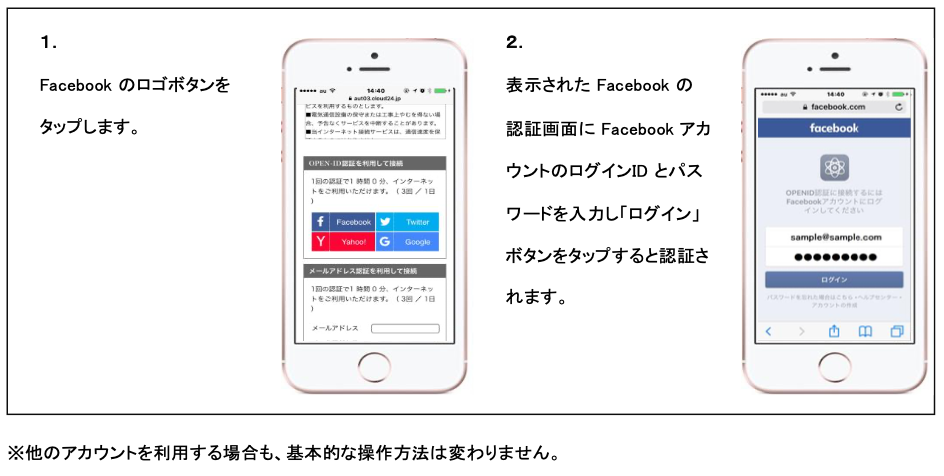
OPEN-ID認証で設定できる項目一覧
| 項目 | 内容 | 例 |
|---|---|---|
| 接続回数/時間 | OPEN-ID認証が特定期間で何回まで利用可能かどうかを設定します。 | 5回/1日 |
| 接続時間 | 1回の利用で接続可能な時間を設定します。 | 1時間 |
| 認証保持期間 | 同一端末の認証情報を保持する期間を設定します。 | 1日 |
アンケート認証
アンケート認証
アンケート認証とは、アンケートに回答することで認証する認証方法です。任意のアンケートを作成し、結果を集計することが可能です。
アンケートシステムの詳細はアンケートシステムをご覧ください
アンケート認証の仕組み
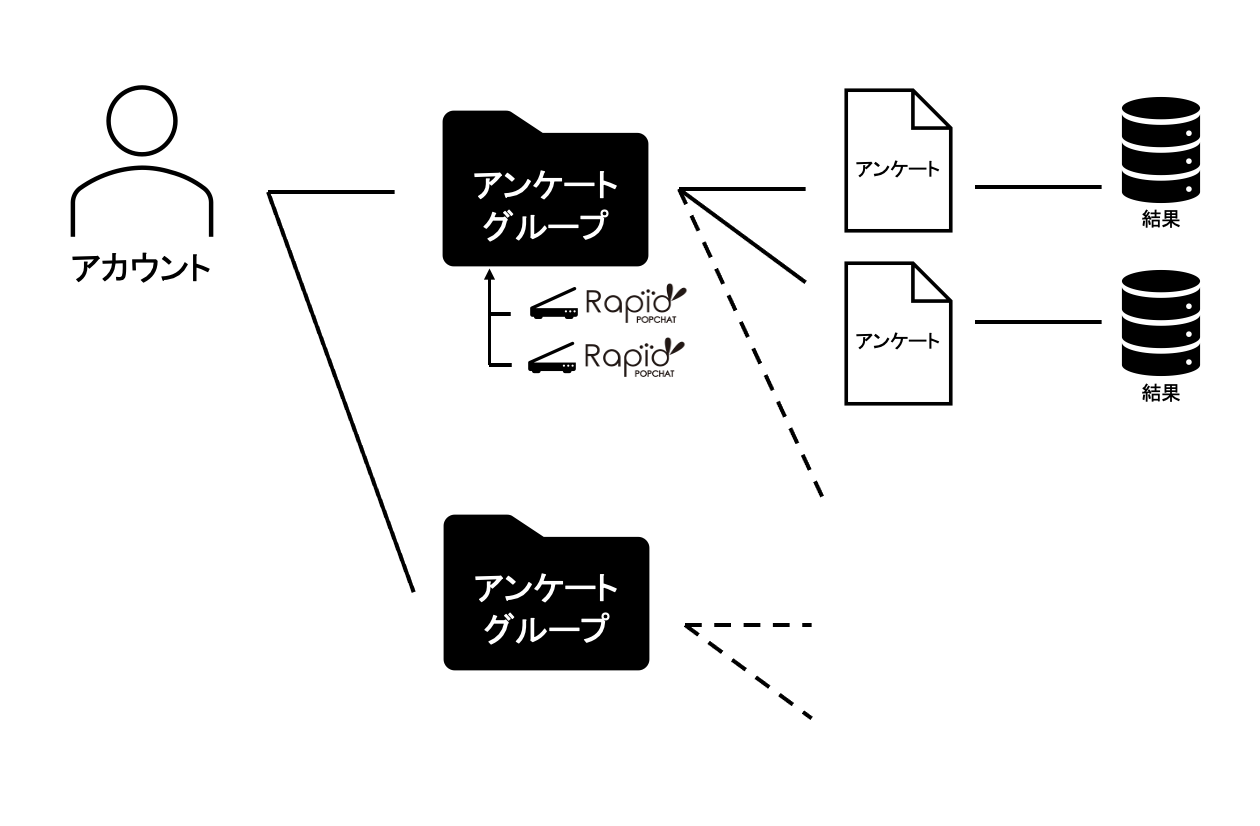
| 項目 | 内容 |
|---|---|
| アンケートグループ | アンケートグループ単位に、アンケートを作成、表示することが可能です。 |
| 各種アンケート | アンケートグループに対し、基本アンケート・アンケート・告知を設定できます |
| アンケート結果 | アンケートごとに結果を簡易集計します。BIでの集計結果の閲覧や、CSVファイルダウンロードが可能です。 |
アンケートの種類
| 種類 | 内容 |
|---|---|
| 基本アンケート | アンケート認証の際に必ず質問する項目 |
| アンケート | 任意の内容で設定できる項目 |
| 告知 | 質問は行わず、Wi-Fiオーナーの施設の広告を表示する項目 |
アンケート認証時の画面遷移
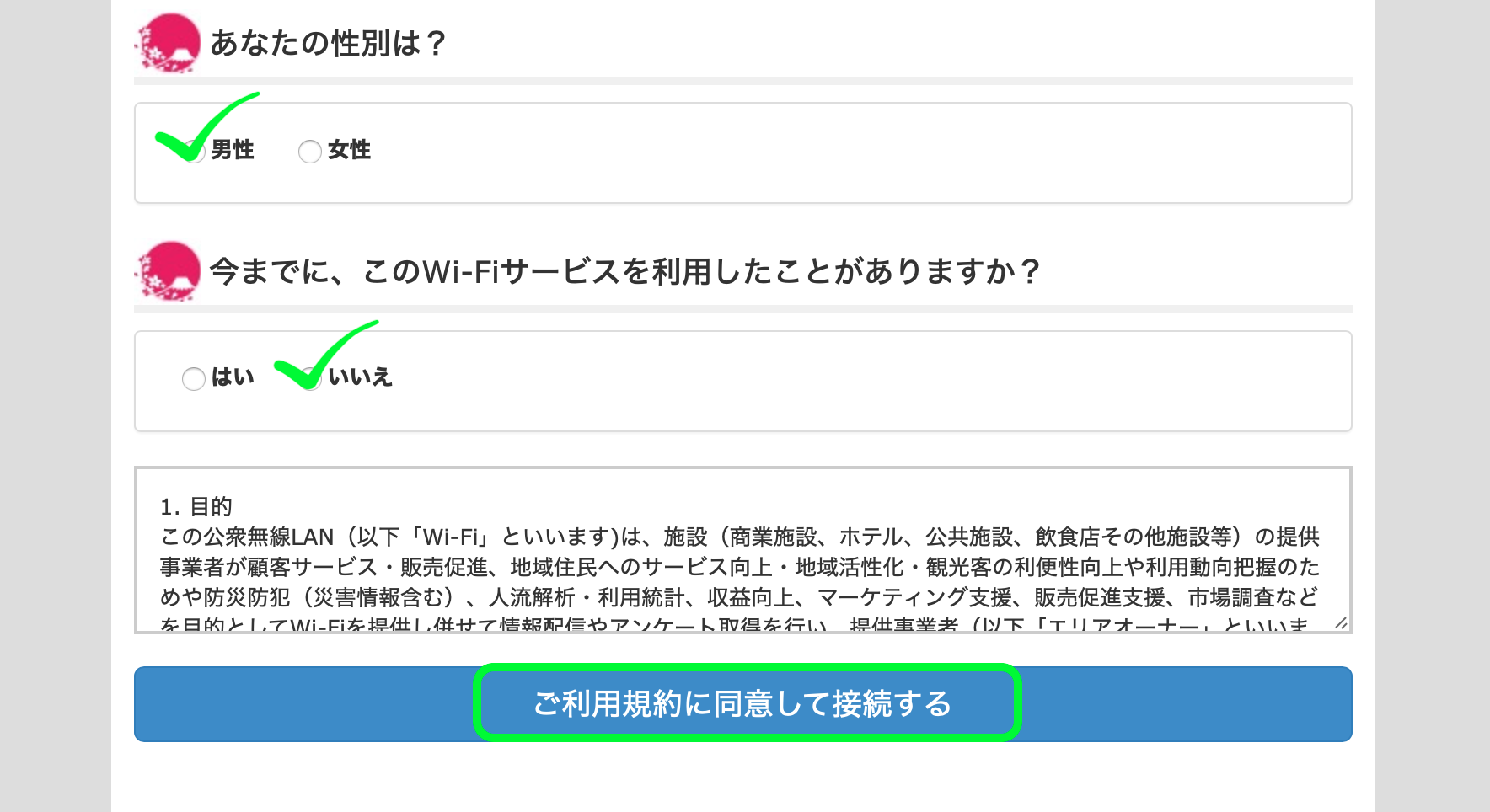
- 認証画面からアンケート認証を選択すると、アンケート認証用のページに遷移します。※アンケート認証のみ設定の場合、直接アンケート認証ページへジャンプします
- ユーザーは
Wi-Fiオーナーが設定したアンケートに回答し、利用規約に同意し、接続するボタンを押すことでWi-Fiが利用可能になります。
アンケート認証で設定できる項目一覧
| 項目 | 内容 | 例 |
|---|---|---|
| 接続回数/時間 | アンケート認証が特定期間で何回まで利用可能かどうかを設定します。 | 5回/1日 |
| 接続時間 | 1回の利用で接続可能な時間を設定します。 | 1時間 |
| 認証保持期間 | 同一端末の認証情報を保持する期間を設定します。 | 1日 |
| アンケート認証URL | アンケートサーバーのURLを入力します。※アンケート認証をご利用される際、URLを設定する必要があります。 | https://enquete.auth24.jp/enquetes |
メンバー認証
メンバー認証
メンバー認証とは、Wi-Fiオーナー様側で用意された認証システムと連携する認証方法です。
※個人認証オプションのお申し込みが必要です
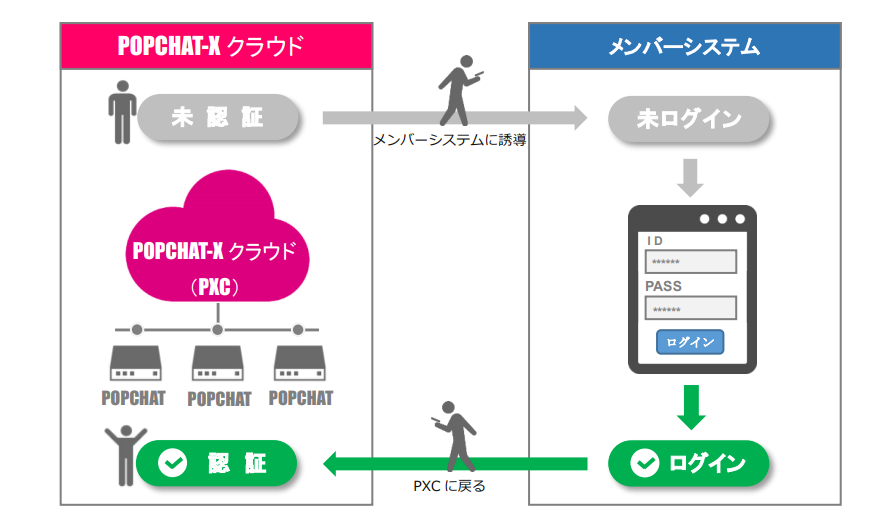
メンバー認証のご利用にあたって必要なもの
メンバー認証をご利用いただくには下記のシステム/機能が必要になります。
| システム/機能 | 内容 |
|---|---|
| メンバーシステム | 任意のID、パスワード等でログインするための画面を表示し、ログイン可否を判断することができるWebシステム。 |
| ログイン機能 | 任意のID、パスワードによるログイン機能。 |
| リダイレクト機能 | ログイン成功時に、認証/接続開始エンドポイントへ利用者をリダイレクトさせる機能。 |
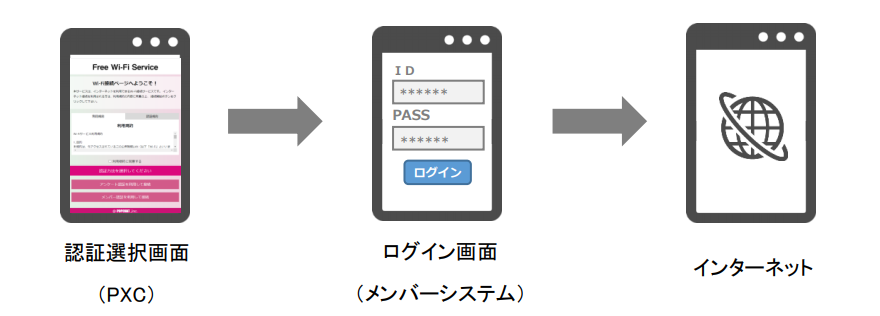
メンバー認証時の画面遷移
メンバー認証で設定できる項目一覧
| 項目 | 内容 | 例 |
|---|---|---|
| 接続回数/時間 | メンバー認証が特定期間で何回まで利用可能かどうかを設定します。 | 5回/1日 |
| 接続時間 | 1回の利用で接続可能な時間を設定します。 | 1時間 |
| 認証保持期間 | 同一端末の認証情報を保持する期間を設定します。 | 1日 |
| サーバーURL | 外部メンバーシステムのURLを入力します※メンバー認証をご利用される際、URLを設定する必要があります。 | http://xxx.com |
メンバー認証のインターフェース仕様
メンバー認証(仕様内容)
こちらはメンバー認証の仕様内容を記載しております。
こちらのページでは、POPCHAT-XクラウドをPXCとして表示しています。
メンバー認証 シーケンス
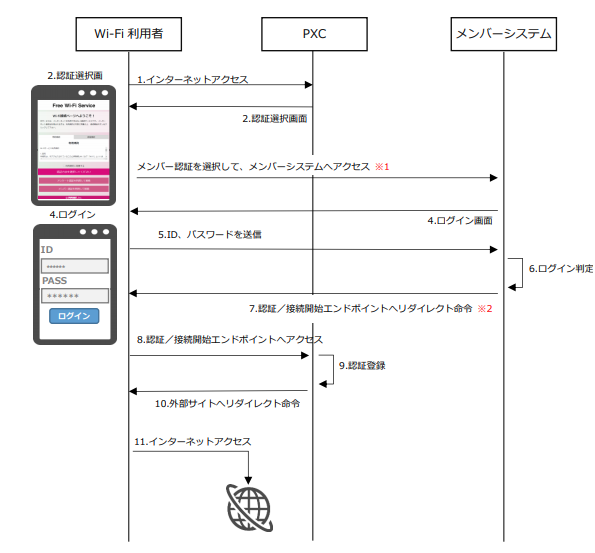
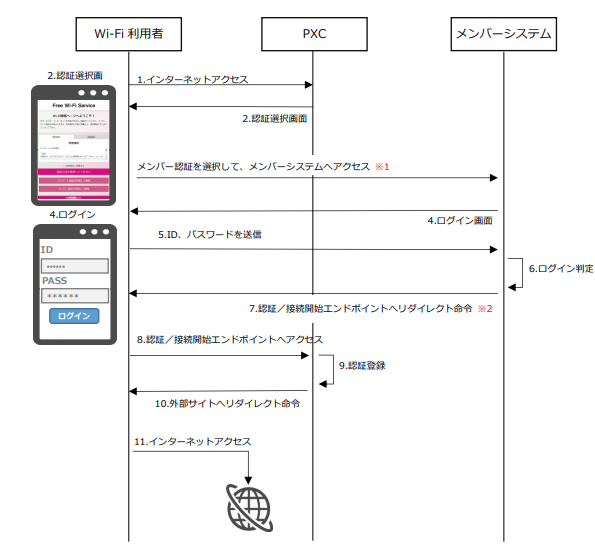
| ※ | アクセストークンを送る時 | パラメータ |
|---|---|---|
| ※1 | メンバーシステムへアクセス | GET |
| ※2 | 認証/接続開始エンドポイントへリダイレクト | GET |
アクセストークンは、許可証のようなものです。
※1の場合 アクセストークン=許可証(仮)
→許可証になるかもしれないトークン
↓
【ログイン判定】
ログインした場合
許可証(仮)→許可証(となったアクセストークンを返す)
ログイン出来なかった場合
許可証(仮)→不許可へ(アクセストークンを返さない)
↓
※2の場合 アクセストークン付与=メンバシステムでログイン許可された端末 を示します。
インターフェース仕様
ログイン画面表示(メンバーシステム)
メンバーシステムのログイン画面表示インターフェースへは、以下のパラメータが付与された状態でWi-Fi利用者がプラウザでアクセスします。
| 項目 | 詳細 |
|---|---|
| 通信プロトコル | HTTP(S)/GET |
| URL | http(s)://メンバーシステムの任意のURL/ |
アクセス例
https://member.jp/login?token=6991a6ac560bbcb3fdc66635569a309c5ff24f1bed62614eca7d0189a65b9296&mac=F8-16-54-88-A4-D7&aid=ATYO2006001&tid=GMRK2006001&lm=ja
本インターフェースのリクエストパラメータ
| フィールド名 | 論理名 | 必須 | 型 | 内容 |
|---|---|---|---|---|
| token | トークン | 〇 | string | 認証/接続開始用アクセストークン |
| aid | アカウントID | 〇 | string | POPCHAT-X アカウントID |
| tid | ゲートウェイID | 〇 | string | ゲートウェイID |
| mac | Macアドレス | 〇 | string | 利用端末Macアドレス |
認証/接続開始エンドポイント(PXC)
メンバーシステムでのログイン完了後に、Wi-Fi利用者をアクセスさせるPXC認証/接続開始エンドポイントのインターフェース仕様は以下となります。
| 項目 | 詳細 |
|---|---|
| 通信プロトコル | HTTP(S)/GET |
| URL | https://certify.auth24.jp/member |
アクセス例
https://certify.auth24.jp/member?token=6991a6ac560bbcb3fdc66635569a309c5ff24f1bed62614eca7d0189a65b9296
本インターフェースのリクエストパラメータ
| フィールド名 | 論理名 | 必須 | 型 | 内容 |
|---|---|---|---|---|
| token | トークン | 〇 | string | 認証/接続開始用アクセストークン (ログイン画面表示インターフェースに渡されたもの) |
アクセスID認証
アクセスID認証
アクセスID認証とは、事前に「アクセスID」を発行し、その「アクセスID」にて認証を行う認証方式です。
「アクセスID」には、接続回数や接続時間、有効台数といった条件を設定することが可能です。
アクセスID設定
アクセスIDを設定する場合、二段階の設定が必要です。
アクセスID一覧への移動
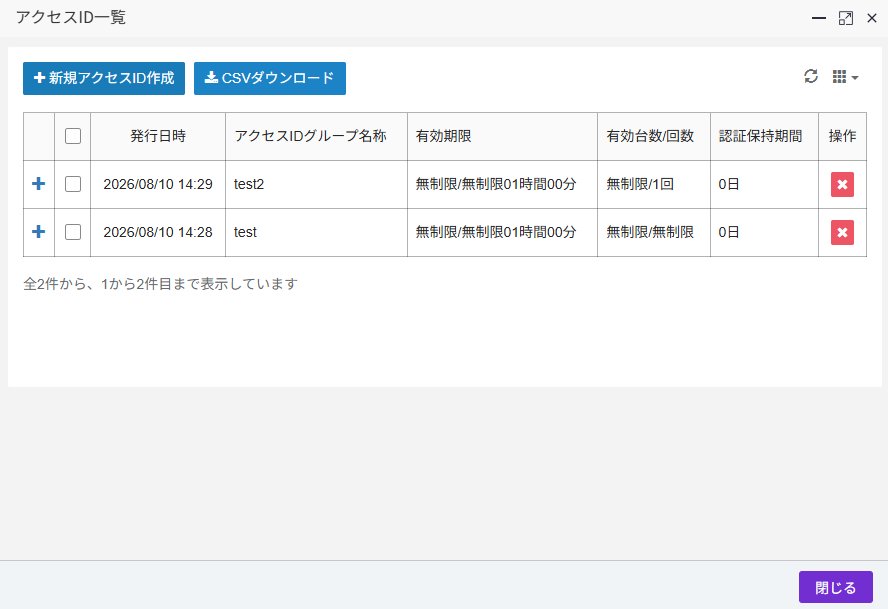
アクセスID認証の場合、他の認証とはアクセスID管理画面でID設定・発行・確認を行います。
1. ゲートウェイ>認証グループ>該当の認証グループ-[認証]を開きます
2.[アクセスID認証一覧]という緑色のボタンを押下します
3.アクセスID一覧が開けました
アクセスID設定項目
| 項目 | 内容 | 例 |
|---|---|---|
| 接続方法[必須] | [通常認証設定],[時刻設定],[期間設定]から選択し、設定 | 期間設定(開始:2026/04/01 0:00,終了:2027/03/31 23:59) |
| 認証保持期間(任意) | 0~ (/日) | 0日 |
| アクセスIDグループ名称[必須] | アクセスIDをグループ分けして作成します。グループの名前を設定できます。 | 学生用 |
| ラベル(任意) | 自由入力 | 1年生 |
| 作成方法[必須] | [自動生成] >アクセスID枚数[必須]: (複数生成)[ 手動生成] >アクセスID名[必須]: (単体生成) |
自動生成,200枚(個) |
| ポート[VLAN認証グループ利用時、必須] | (ゲートウェイグループ利用時):空欄 (VLAN認証グループ利用時):ポートを選択 |
VLAN1101 |
| 有効台数・回数[必須] | 0(台数無制限)~xx | 0(回数無制限)~xx [台|回] | 3台・0(回数無制限) |
| オプション1(任意) | 自由入力 | 入力なし |
| オプション2(任意) | 自由入力 | 入力なし |
| オプション3(任意) | 自由入力 | 入力なし |
例で作成されたサンプルで利用できる認証
2026/04/01 0:00~2027/03/31 23:59の期間接続できる、「学生用」というグループの「1年生」というラベリングのIDを自動で200個生成し、VLAN1101経由でネットワークに接続すると、認証画面が表示される。また、同一IDで最大3台までの機器(MACアドレス)で認証可能。
項目の説明
認証の許可方式
| 項目 | 内容 | 例 |
|---|---|---|
| 通常認証設定 | 接続可能回数/日数、接続時間(何時間接続するか)を指定します。 | 5回/1日(接続可能回数/日数) 0日1時間0分(接続時間) |
| 時刻設定 | 何時から何時まで利用できるかを指定します。 |
15:00~21:00 |
| 期間設定 | 接続可能な期間を指定します。 |
2025/02/22 00:00 ~ 2027/02/28 00:00 |
オプション項目
| 項目 | 内容 | 例 |
|---|---|---|
| 有効台数 | アクセスIDの有効台数を設定できます。 MACアドレスベースで台数がカウントされます。 |
|
| 認証保持期間 | 認証保持期間内であれば、2回目以降の認証を認証設定で設定している認証方式にすることができます。 また、 保持期間=ID有効期限のため、保持期間が切れたIDを同端末で再利用はできません。下記別項目をご確認ください。
保持期間上限: |
1日 |
| オプション | 発行済みのアクセスIDをCSV出力するときにオプション情報を添加することができます。何らかの識別子としてご利用いただく想定です。 |
XX用 |
| CSV取り込み | CSVテンプレートを使用して、アクセスIDを一括発行することができます。テンプレートに関しては、下記の詳細項目をご確認ください。 | |
| 発行数指定 | アクセスIDを一度に複数作成したい場合に、発行数を指定します。 複数発行する場合は、アクセスIDの項目に入力した値の末尾に自動的に連番で数字が添加されます。 |
アクセスIDの作成方法
アクセスIDには3種類の作成方法があります。
| 作成方法 | 内容 |
|---|---|
| 自動生成 | アクセスIDを自動生成します。アクセスIDの名称は自動で割り当てられます。 |
| 手動生成 | アクセスIDを手動で1つ生成します。アクセスIDの名称はユニークである必要があります。 |
| CSV一括生成 | CSVファイルのアクセスID設定情報を元にアクセスIDを一括で発行できます。 |
桁数について
ID
IDを自動生成以外の方法で作成する場合は、以下をご確認ください。
IDは英数字4桁以上16桁まで作成可能です。
ただし、一部入力生成の場合は4桁以上13桁までしか入力できません。
ラベル
半角40桁(全角20桁)まで入力可能
作成されたIDについて
IDは全て大文字の英字と数字で作成されます。 作成時に小文字で入力しても大文字になります。
アクセスID作成画面で「popchattest」(手動生成)した場合
→アクセスID「POPCHATTEST」
作成されたIDは大文字で作成されますが、実際に利用者がIDを認証画面で打ち込む際は小文字でも大文字でも認証されます。
例)アクセスID「POPCHATTEST」の場合
認証画面では「POPCHATTEST」/「popchattest」どちらでも認証されます。
CSV一括作成時のCSVテンプレート
CSVに記載されている内容でアクセスIDを自動発行します。アクセスID作成のページから、テンプレートを押下してダウンロードできます。
CSVに記載すべき内容は以下の通りです。
| 項目 | 内容 | |
|---|---|---|
| label | アクセスIDを識別するための任意のラベルです。 | |
| id | アクセスIDになります。これは全体でユニークである必要があります。 | |
| option | 発行済みのアクセスIDをCSV出力するときに表示されます。 |
CSV作成時の注意点
電話番号など「0」から始まるものに関してテンプレートに張り付ける場合、張り付ける行の書式は文字列にしてください。
※一度貼り付けて保存した後は再度の保存はしないでください。
※2度保存した場合、エクセルの使用上先頭の「0」が無い状態で保存されます。
テンプレートのid欄にスペースが入っている場合は登録ができず、エラーになります。ご注意ください。
アクセスIDの登録上限について
アクセスID作成時、一回で作成できるID数はCSV取込であっても、管理画面の発行数指定であっても、5000件まで。
1アカウントで登録できるIDの上限数は100,000件です。(仮に上限まで登録される場合は5000件のCSV取込が20回必要です)
アクセスIDの削除
アクセスIDを削除すると、そのアクセスIDを利用した際に保持されている認証は、その時点で全て解除されます。接続中の場合は、接続は解除されず、接続終了予定時刻に認証が解除されます。
アクセスIDの有効台数について
有効台数について
MACアドレスベースでカウントします。
例えば、1つのIDで認証台数を3台に制限したい場合、有効台数を3台で設定します。
※同じ端末でもランダムMACアドレスなど動的なMACアドレスを利用しMACアドレスが変動した場合、MACアドレス毎に台数がカウント(認証)されます。
有効台数0台について
アクセスID作成画面では、有効台数0台という設定ができるようになっていますが、こちらは「認証させる台=0台」ではなく、「有効台数を決めない=台数無制限(何台でも使用できる)」という意味になりますので、ご注意ください。
コールバック認証
コールバック認証
コールバック認証とは、端末の電話番号を入力し、SMSで返信されたURLにより認証する認証方式です。
※個人認証オプションのお申し込みが必要です
コールバック認証で設定できる項目一覧
| 項目 | 内容 | 例 |
|---|---|---|
| 接続回数/時間 | コールバック認証が特定期間で何回まで利用可能かどうかを設定します。 | 5回/1日 |
| 接続時間 | 1回の利用で接続可能な時間を設定します。 | 1時間 |
| 認証保持期間 | 同一端末の認証情報を保持する期間を設定します。 | 1日 |
注意事項
使用回数について
月あたりの上限値をオーバーした場合は認証選択画面にコールバック認証の選択肢が表示されなくなります。
コールバックの認証の使用回数はダッシュボードのお知らせタブに記載されています。
コールバック認証の同時使用により、カウントオーバーした場合は、同時使用の端末に限り、カウントオーバーが許容されます。
コールバックの使用回数は1ヶ月間のみ保持され、月が変わるとリセットされます。
キャプティブポータルの挙動
Android端末の場合、SMS送信時に一旦ネットに繋りキャプティブポータルが閉じるため、その時に表示されている送信画面も閉じてしまいます。
Radius認証
Radius認証
外部Radiusサーバーと連携し、認証を行う認証方式
※連携オプションのお申し込みが必要です
事前準備:
POPCHATの認証に利用するRADIUSサーバーを構築します
※既存のRADIUSサーバーの利用可能
Radius認証の設定
※Radius認証の認証設定・変更時、POPCHATを必ず再起動してください
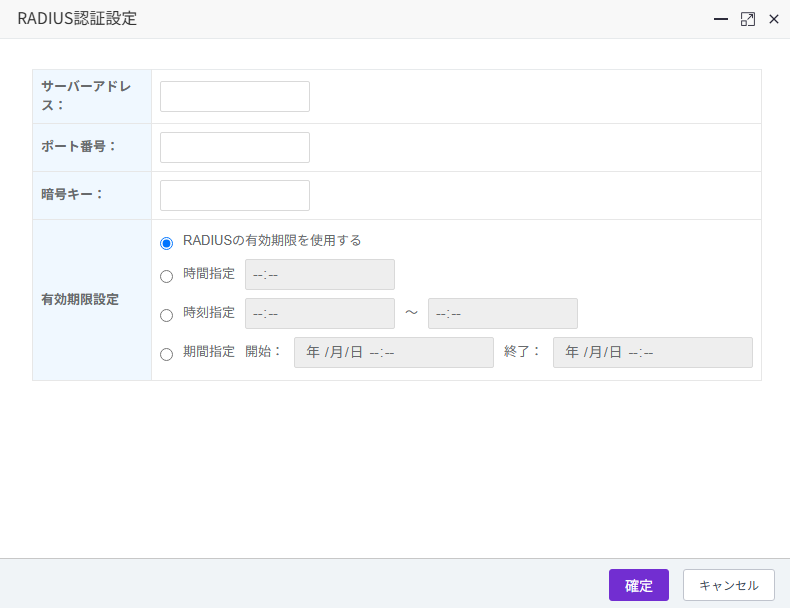
Radiusサーバー情報の設定
| 名称 | 内容 | 例 |
|---|---|---|
| サーバーアドレス | RADIUSサーバーのIPアドレスを指定します。 | |
| ポート番号 | 通信可能なポートを指定します。 | |
| 暗号キー | キー情報を入力します。 |
接続時間情報の設定
※RADIUS認証での時間指定方法は下記4項目より1つ選択する形となります。
| 選択項目 | 内容 | 例 |
|---|---|---|
| RADIUSの有効期限を使用する | RADIUS有効期限 | RADIUSサーバー側で指定している接続時間を適用します。 |
| 時間指定 | 何時間利用できるかを指定します。 |
05:00 (5時間) |
| 時刻指定 | 何時から何時まで利用できるかを指定します。 |
09:00~20:00 |
| 期間指定 | 接続可能な期間を指定します。 |
2021/02/22 00:00 ~ 2021/02/28 00:00 |
プリペイドQR認証(hospital)
プリペイドQR認証(hospital)
※HospitalPayWi-Fiをお申込みいただいているお客様のみ利用可能です。
HospitalPayWi-Fiで使用するQR認証(hospital)で可能な設定内容と設定方法を記載しております。
| ガイド | 内容 |
|---|---|
| QR認証(hospital)の設定方法 | こちらを設定しないとQR認証(hospital)はご利用できません |
| QRコード作成方法 | QRコードの作成方法、項目説明など |
| QR認証(hospital)プリペイドカード利用方法 | プリペイドカードの利用方法 |
| QR認証(hospital)Q&A | お客様からのお問い合わせ、当社からの回答を記載しています |
QR認証(hospital)の設定方法
QR認証(hospital)を使用可能にする方法です。
※HospitalPayWi-Fiをお申込みいただいていても、こちらの設定を行っていないとご利用できないため、必ず設定してください。
キャプティブポータルを使用しないに設定
ゲートウェイ>ゲートウェイ一覧>該当ゲートウェイID-[ネットワーク設定]キャプティブポータルを使用しないにチェックを入れて、設定を更新してください。
※ネットワーク設定更新時、起動中のPOPCHATは自動再起動されます。
認証設定
QR認証(プリペイド)にチェックを入れて、設定を更新してください。
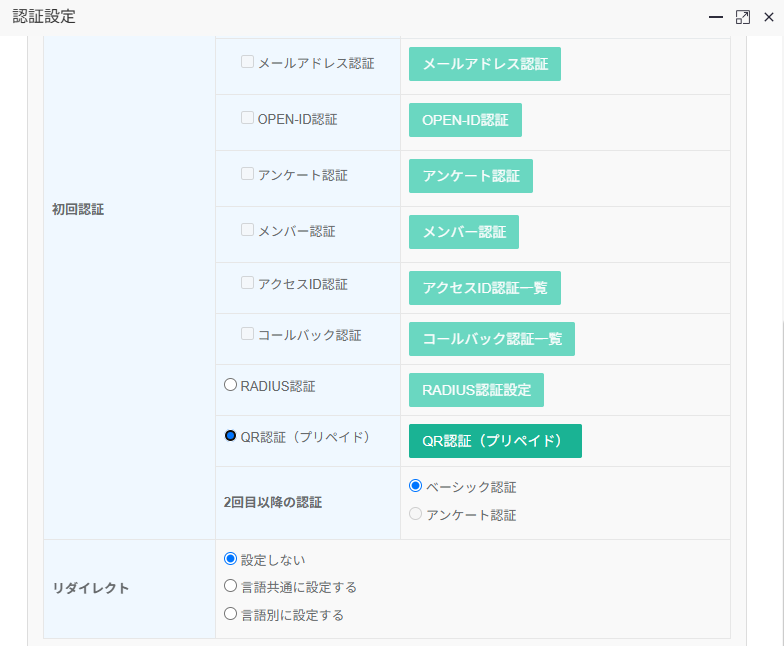
QRコード作成方法
1.認証設定画面のQR認証(プリペイド)という緑色のボタンをクリックし、QR ID一覧画面を開きます。
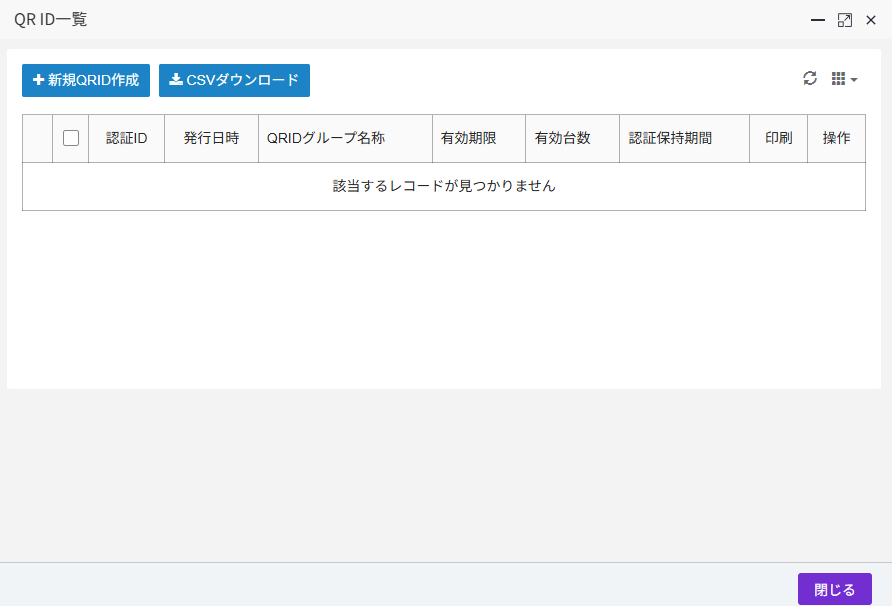
2.+新規QRID作成ボタンをクリックし、新規QRID作成画面を開きます。
3.必要項目を設定し、確定します。
4.作成後、QR一覧画面のCSVダウンロードボタンを押します。
5.CSVには作成したQRIDの設定内容とその内容が含まれたQR_URLが記載されていますので、QR_URLをコピーします。
6.コピーしたURLをQR作成サイトにてQRコード化して完成です。
QR一覧画面 とは
作成したQRの一覧です。
QRの使用状況の確認や、QRを作成・削除を実行できます。
新規QRID作成時、設定項目
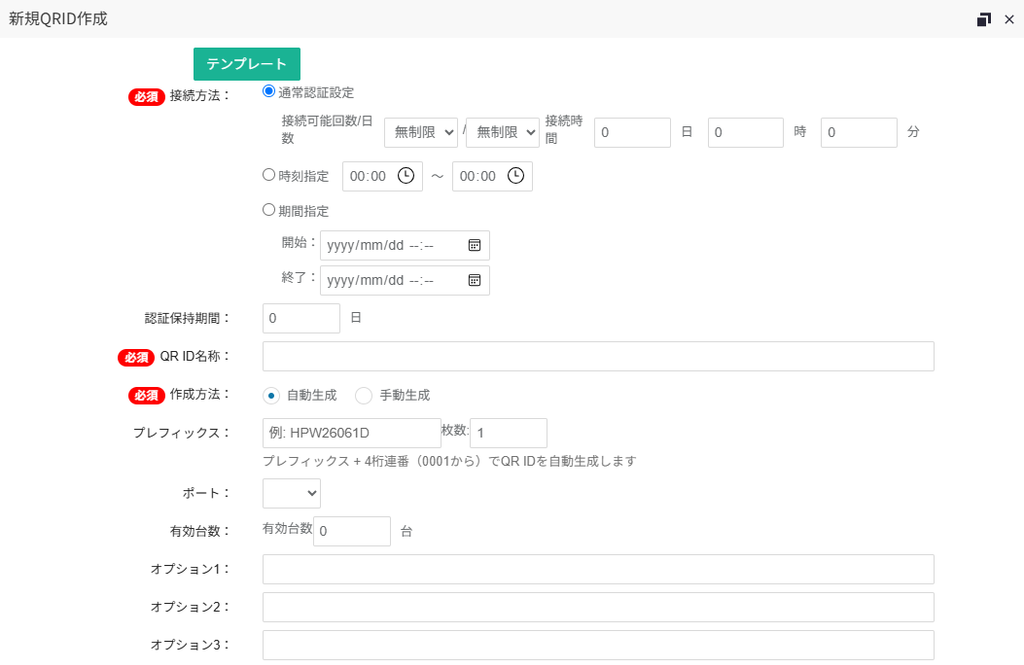
| 項目 | 内容 | 例 |
|---|---|---|
| 接続方法 [必須] | 通常認証設定、 接続可能時間/日数:無制限/無制限、 接続時間:日単位でのみ設定 ※時刻指定、期間指定は使用できません |
通常時認証設定、無制限/無制限、3日 |
| 認証保持期間 | 0日 ※0日か、接続日数と同じ値を設定して下さい |
0日 |
| QR ID名称 [必須] | QRIDグループの名前を設定できます。 | XX北入院棟用 |
| 作成方法 [必須] | 自動生成(デフォルト設定) |
自動生成 |
| プレフィックス (任意) | プレフィックス: 作成ラベルの管理用プレフィックスを指定します 設定プレフィックス+4桁連番でラベリングされます ※半角英数、大文字 枚数: 発行枚数を指定します |
HPW2607ID、100[枚] |
| ポート [必須] | QRIDを認証するタグVLANのポートを指定します ※予め、タグVLANのポート設定を行ってください |
VLAN:771 |
| 有効台数 [必須] | QRIDの有効台数を設定できます。 1台 ※有効台数0は無制限台数 |
1台 |
| 有効回数 [必須] | QRIDの有効回数を設定できます。 1回 ※有効回数0は無制限回数 |
1回 |
| オプション1(任意) | 自由入力 | 入力なし |
| オプション2(任意) | 自由入力 | 入力なし |
| オプション3(任意) | 自由入力 | 入力なし |
QR認証(hospital)Q&A
| Q | A |
|---|---|
| メンテナンス中エラーが表示された場合 | 作成したQRID設定に誤りがある可能性があります。 |
| AndroidでQRコードが読み込めない | Androidは機種によってはカメラアプリでQRコードの読取ができません、別途QRコード読取アプリをインストールし、読み取ったURLの画面をブラウザで開いてください。 |
| QRコードを読み取るとエラーになる | ①すでに一度認証を行っていて、接続時間内に再度QRコードを読み取るとエラーとなります。接続時間が残っている場合はSSIDの接続のみで問題ございません。
②QRコード認証が設定されていないWi-FiのSSIDからの接続(4G/LTE含む)を行うとエラーとなります。 |
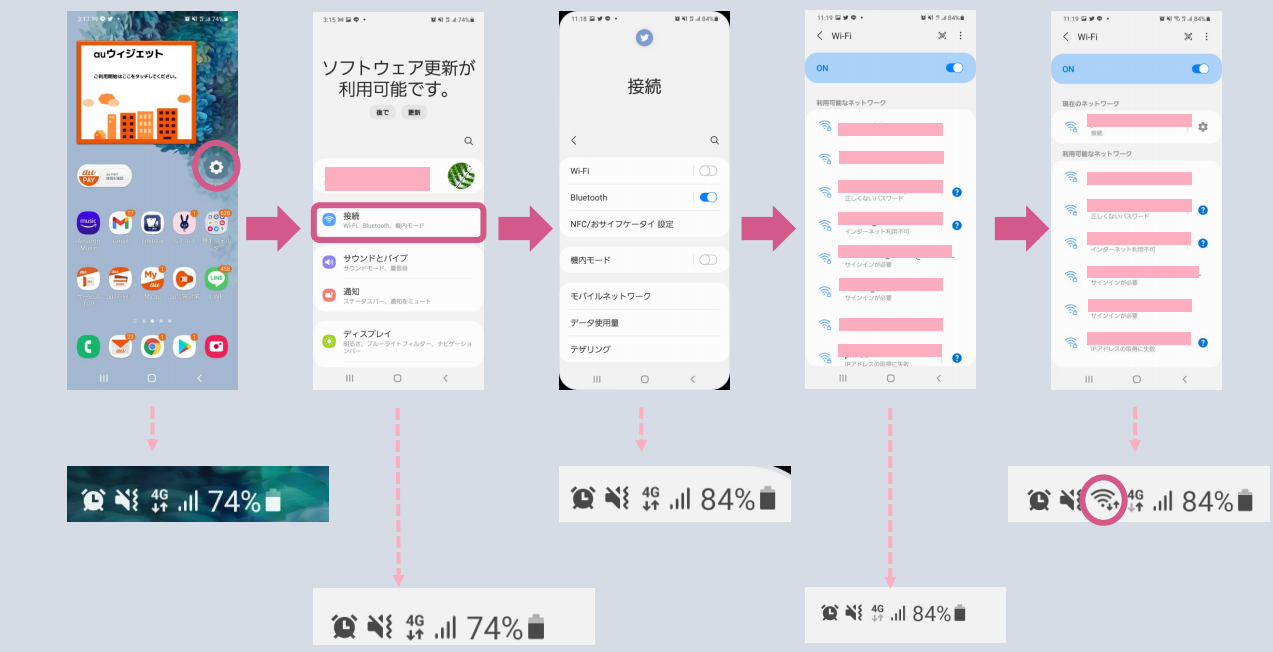
QR認証(hospital)プリペイドカード利用方法
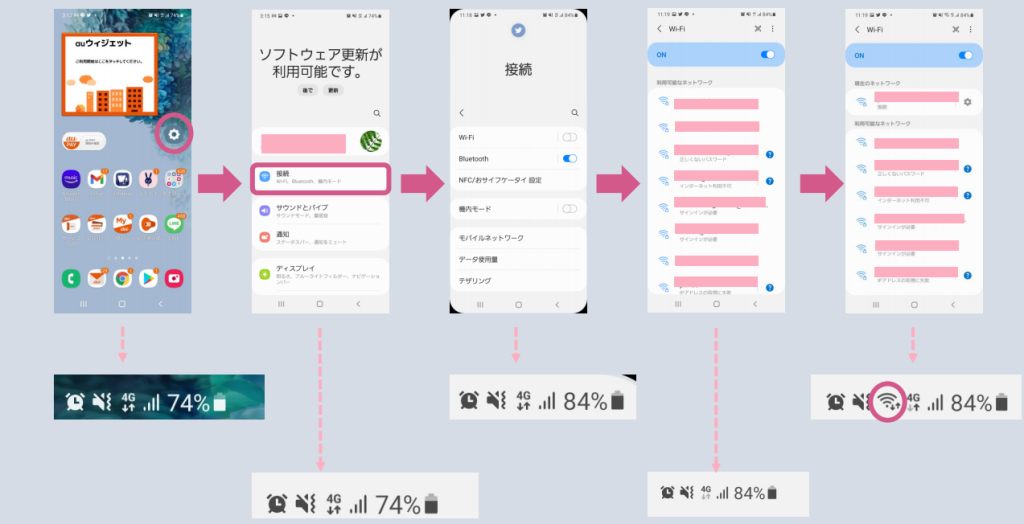
1.ユーザーは、接続するWi-Fiの情報を取得(SSIDへ接続)します。
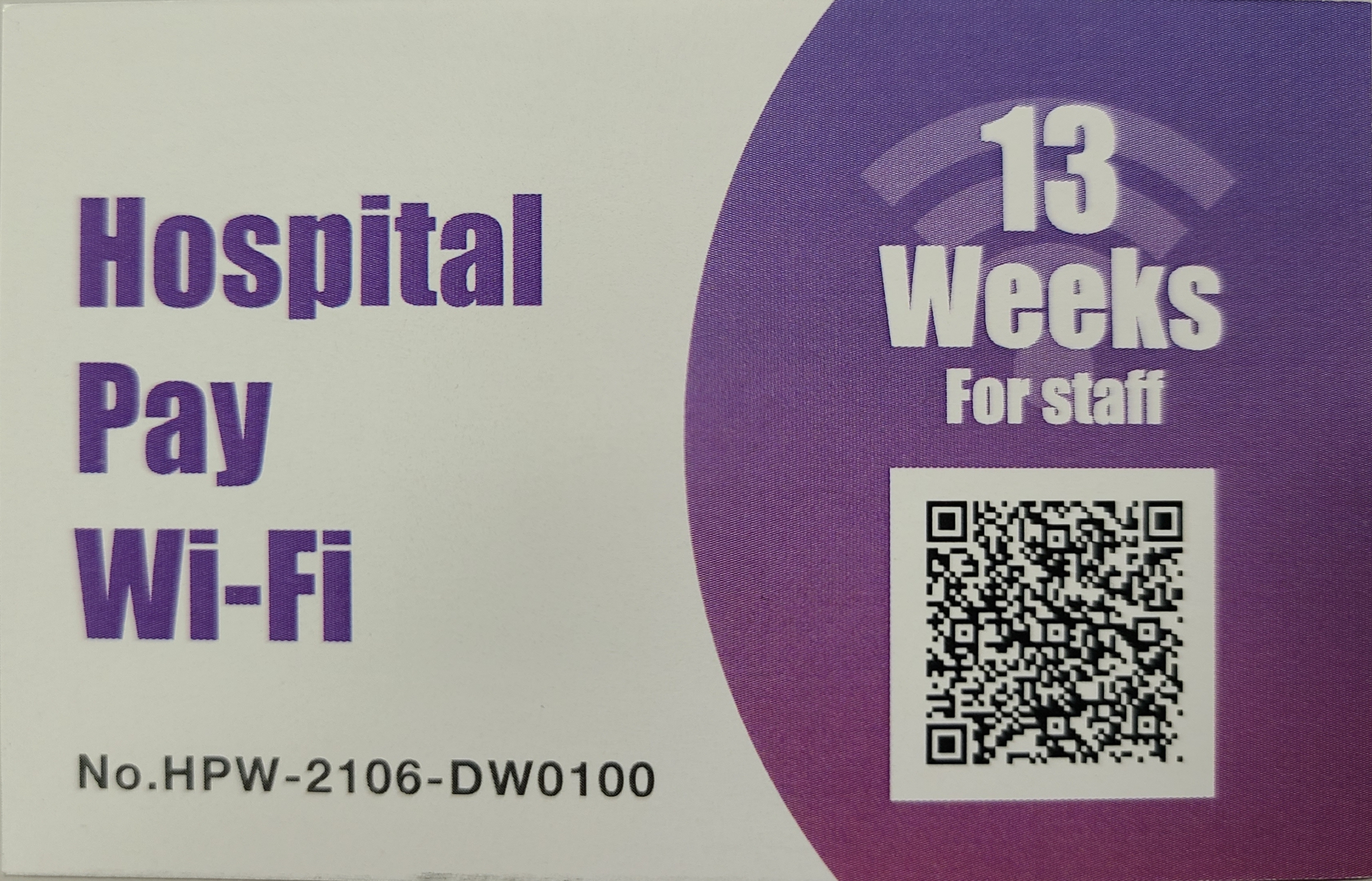
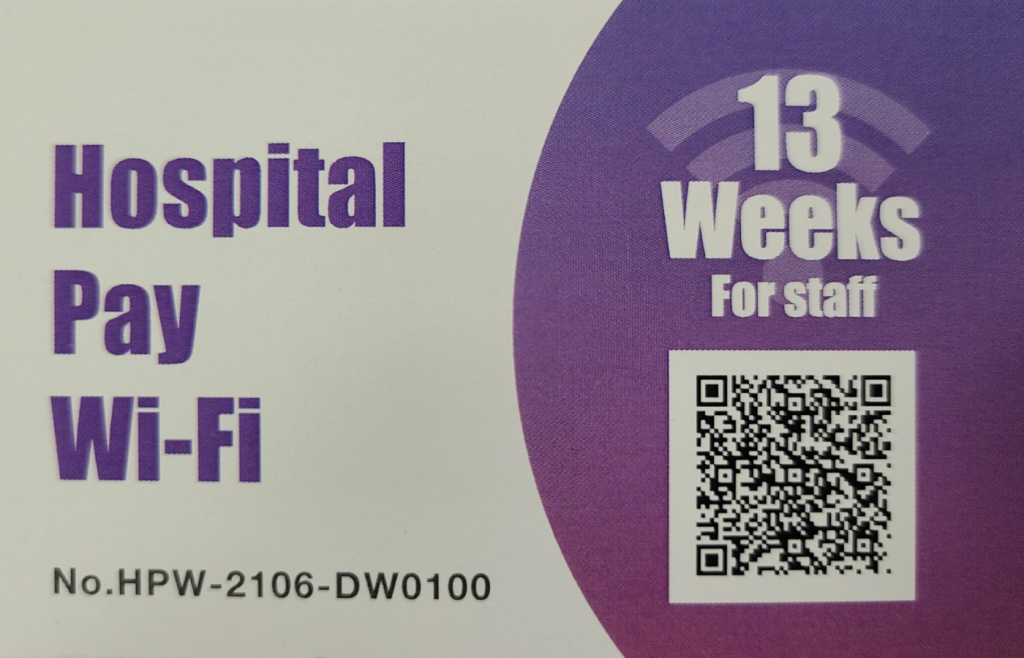
2.Wi-Fi接続を確認出来たら、プリペイドカード(表)のQRコードを読み取り、Wi-Fi接続の認証画面を表示します。
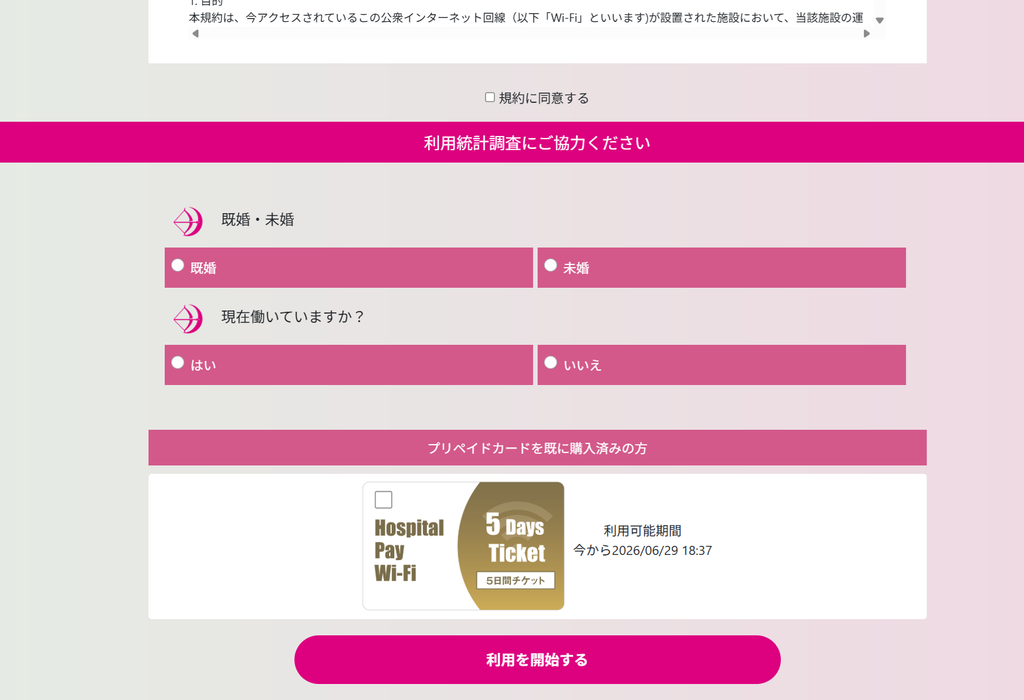
3.開かれた認証画面で表示内容を確認し、利用を開始をするを選択
4.表示内容を確認し、インターネットへ接続するを選択
5.インターネットをご利用頂けます。
オンライン決済認証
オンライン決済認証
※HospitalPayWi-Fiをお申込みいただいているお客様のみ利用可能です。
※HospitalPayWi-Fiの認証設定は弊社にて設定いたします。ご利用環境、ネットワーク設定はご設定ください。
HospitalPayWi-Fiで使用するオンライン決済認証についてのご説明です
事前設定
複数種類あるチケットから、4種類を選択し、それぞれに料金設定をします。
また、HospitalPayWi-Fiで利用するタグVLANのポート番号を設定します。
接続方法
HospitalPayWi-Fiで設定されているSSIDに接続します。
接続後は、以下の通り認証を行います。
認証方法(HospitalPayWi-Fi)
1.SSIDに接続し、認証画面を開きます。
※認証画面へ自動遷移しない場合、認証画面表示用QR(SSID接続QRではない)を読み取るか、ブラウザに「qr24.jp」と入力し開きます
※一部のAndroidデバイスではデバイスの仕様でモバイルデータが優先通信され、認証画面が表示されないケースがあります。この場合、機内モードをOnにしてから、Wi-FiをOnにしWi-Fiへ接続後、認証を行ってください。認証後は機内モードをOffに戻してください。
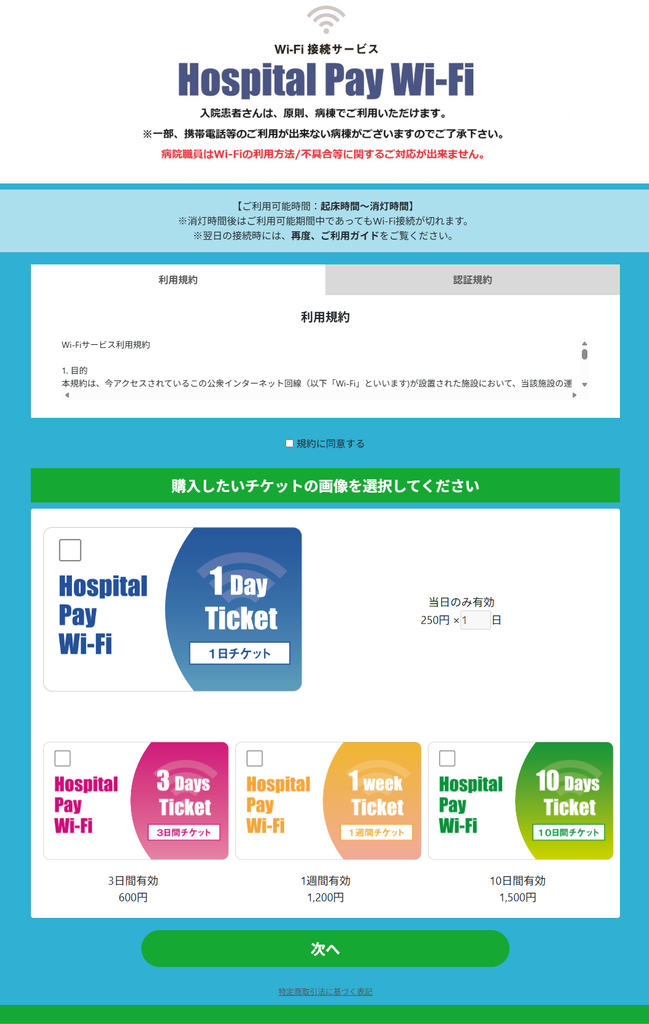
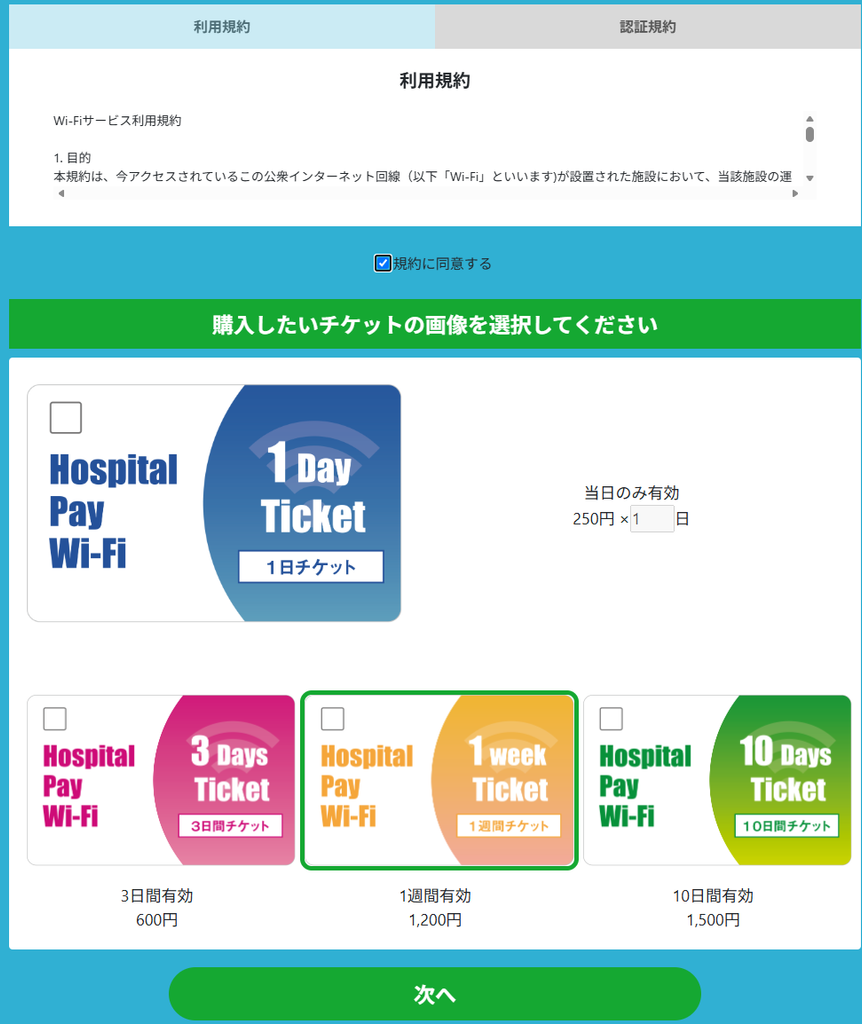
2.規約同意に☑チェックし、購入したいチケットの画像を選択し、「次へ」を選択します。
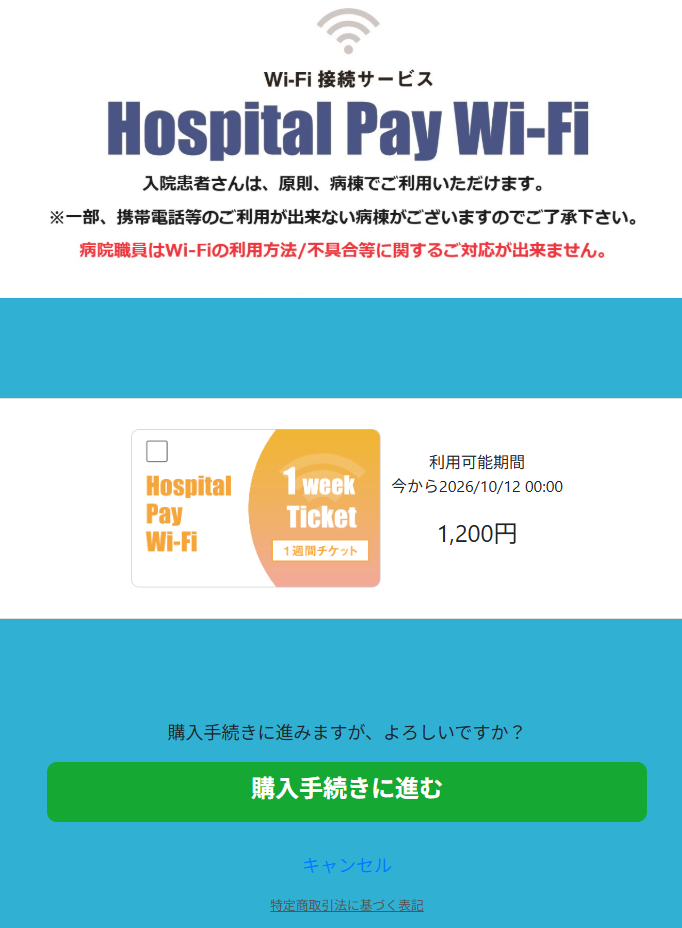
3.選択内容に誤りが無ければ、「購入手続きに進む」を選択します
4.表示された決済手段から、購入手段を選択します。
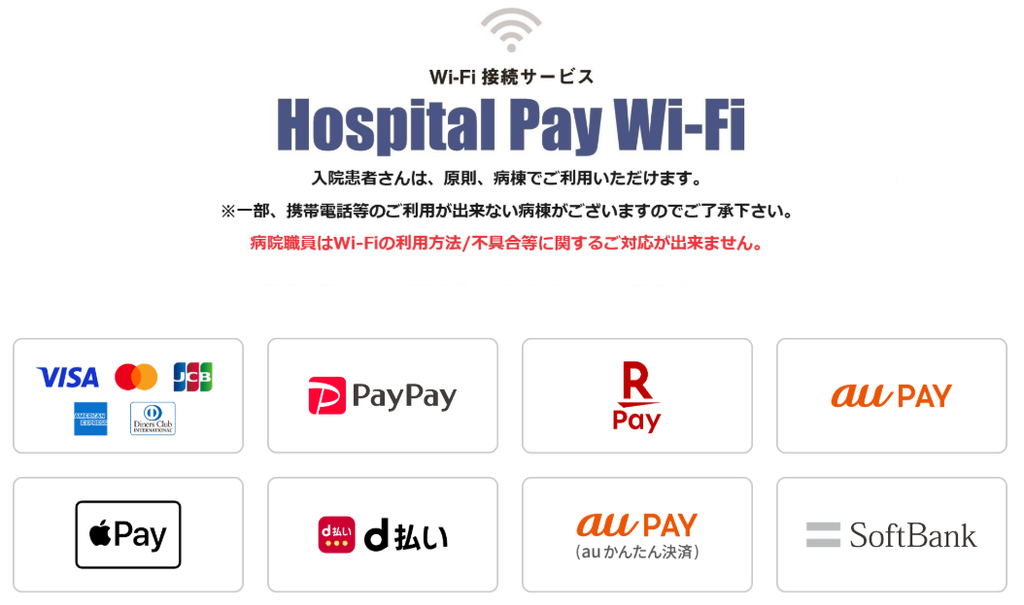
※現在使用可能な決済手段が表示されます
5.各決済手段で決済後、各決済手段ページから認証ページへのリダイレクトを待ちます
※決済ページにリダイレクトボタンが表示されている場合、リダイレクトボタンからの遷移も可能です
6.認証完了画面が表示されましたら認証完了です
7.インターネット接続が可能です
決済システムのメンテナンスや決済のご注意事項表示
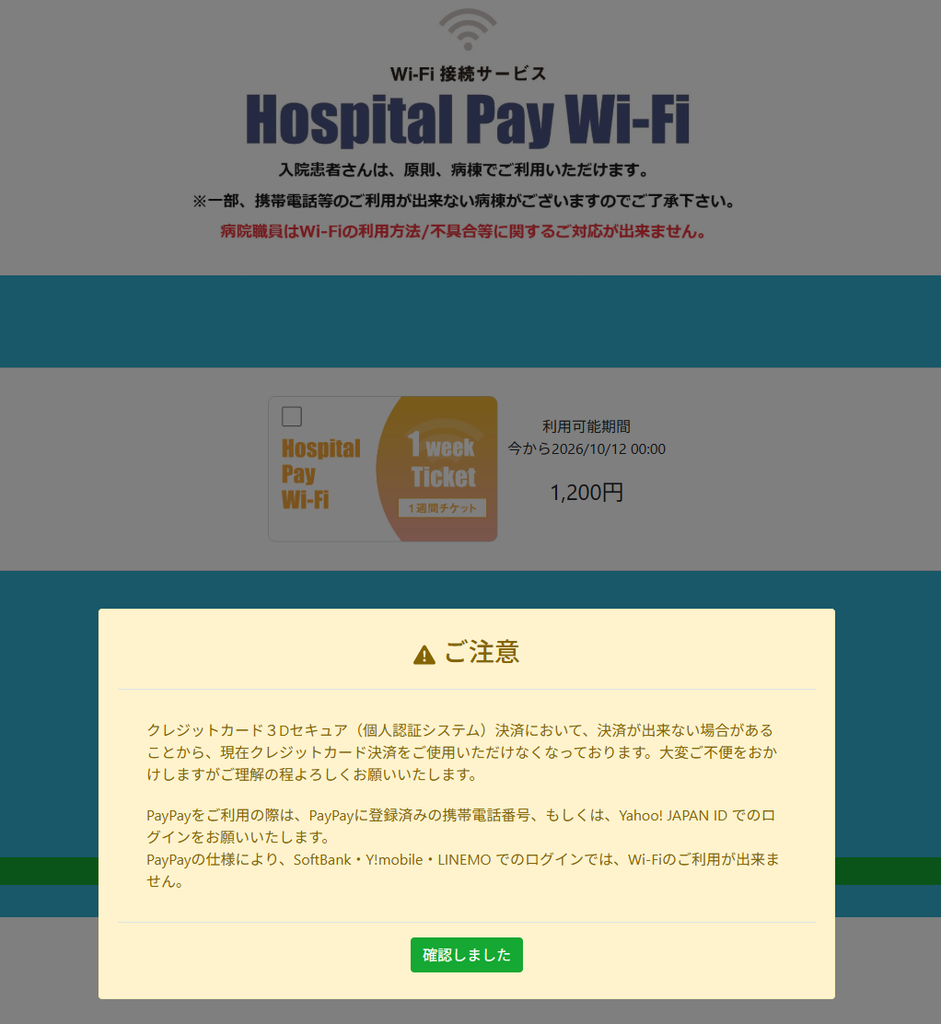
選択チケットの確認画面遷移時、下記のようなアナウンスが表示されます
利用状況の確認、サマリについて
導入時に共有している、LBM Dynamics(BIツール)からご確認いただけます。
アカウント情報などが不明の場合、担当者宛( contact@popchat.jp )でご確認ください。
Wi-Fi利用者サポートについて
※Wi-Fi利用者サポートオプション、利用時限定
Wi-Fi利用者サポートをご利用の場合、Wi-Fi利用者専用のコールセンターをご利用頂けます。
各導入拠点ごとに仕様作成やオペレータ研修を行います。
[POPBiz.]ID認証(主認証)
[POPBiz.]ID認証(主認証)
※POPBiz.シリーズの認証設定です
POPBiz.では、ネットワーク接続時、多要素認証(MFA)を行います。
本項は、各設定MFA遷移前に行うID認証(主認証)について説明します。
また、POPBiz.では、ID統合機能(シングルサインオン)に対応しています。
各種設定について
以下をご確認ください。
POPBiz.の認証遷移
1.ID認証 >
2.多要素認証(MFA) >
3.認証完了
1.認証画面遷移後、初めにID認証(SSO対応)を行います。
2.ID認証完了後、利用できるMFA認証から任意のものを選択し、MFA認証を行います。
3.認証完了後、インターネット接続可能です。
認証設定について
認証方式や接続時間等の設定は、各MFA設定(認証設定)にて行います。
[MFA]アプリ認証
アプリ認証
※POPBiz.のMFA認証 ※Free,Standard,Business,Premium
世界規格の認証アプリケーションを使用することで新しいアカウントを作り直す手間なく、即座に導入いただけます。
利用可能な認証アプリ
Google Authenticator(グーグル オーセンティケーター)
Googleが提供している、スマートフォンアプリを使った認証方式です。
アプリに表示される6桁のワンタイムパスワードを入力すれば認証が完了します。
Microsoft Auhenticator(マイクロソフト オーセンティケーター)
Microsoftが提供している、スマートフォンアプリを使った認証方式です。
アプリに表示される6桁のワンタイムパスワードを入力すれば認証が完了します。
[MFA]メール認証
メール認証
※popbiz.のMFA認証 ※Free,Standard,Business,Premium
ユーザーが登録したメールアドレス宛に「ワンタイムパスワード」を送信し、本人がそのメールを受信できるかを確認します。
受信した6桁のワンタイムパスワードを入力すれば認証が完了します。
ご注意事項
POPCHATは仮認証時、一部の通信のプロトコルを許可しておりますが、メーラーやご利用メールによっては、許可されていないプロトコルの通信を行う場合があります。
この場合、ブラウザなどでメーラーを開いてメールをご確認ください。
[MFA]SMS認証
SMS認証
※POPBiz.のMFA認証 ※Standard,Business,Premium
ユーザーが登録した携帯番号のSMS宛に「ワンタイムパスワード」を送信し、本人がそのメッセージを受信できるかを確認します。
6桁のワンタイムパスワードを入力すれば認証が完了します。
SMS送信上限数について
SMS送信数は上限100件(デフォルト)です。
※SMS通数追加オプションで1,000通/月単位の追加が可能です。
SMS送信数のカウント方法について
ワンタイムパスワードを送信した時点でカウントされます。
何度も送信リクエストを行うと、その都度カウント(消費)されます。
SMS上限、及び、使用状況のご確認
管理画面 > ダッシュボード > お知らせ よりご確認頂けます。
使用数のリセットについて
翌月1日0:00にリセットされます。
[MFA]パスキー認証
パスキー認証
※POPBiz.のMFA認証 ※Business,Premium
指紋や顔など、生体情報、または、デバイス情報を使用して本人確認を行う認証方法です。
指紋認証
スマートフォンやPCなどの指紋センサーに「指先でタッチするだけ」で、素早く安全に認証します。
センサーに触れた指紋が、デバイスに登録されている指紋データと一致するか確認します。
一致確認が取れると、デバイス内部で「ログイン許可の署名」が作成されます。
POPCHATサーバーには「指紋データ」ではなく、「認証に成功したというデジタル署名」だけが送られます。
※ユーザーの生体データがPOPBiz.側に保存されることはありません。
顔認証
スマートフォンやPCのカメラに「顔をかざすだけ」で、素早く安全に認証します。
ユーザーが顔をかざすと、デバイスに登録されている顔認証データと一致するか確認します。
一致確認が取れると、デバイス内部で「ログイン許可の署名」が作成されます。
POPCHATサーバーには「顔データ」ではなく、「認証に成功したというデジタル署名」だけが送られます。
※ユーザーの生体データがPOPBiz.側に保存されることはありません。
パスコード認証
デバイスに登録してあるパスコードを利用し、認証します。
デバイスに登録済みの4~8桁のパスコード(数字)を入力し、デバイスに登録されているパスコードと一致するか確認します。
一致確認が取れると、デバイス内部で「ログイン許可の署名」が作成されます。
POPCHATサーバーには「パスコード」ではなく、「認証に成功したというデジタル署名」だけが送られます。
※ユーザーのパスコードがPOPBiz.側に保存されることはありません。
パターン認証
デバイスに登録してあるパターン認証を利用し、認証します。
デバイスに登録済みのパターン認証を利用し、入力されたパターンがデバイスに登録されているパターンと一致するか確認します。
一致確認が取れると、デバイス内部で「ログイン許可の署名」が作成されます。
POPCHATサーバーには「登録パターン」ではなく、「認証に成功したというデジタル署名」だけが送られます。
※ユーザーの登録パターンがPOPBiz.側に保存されることはありません。
自動認証
自動認証
設定中の認証方法に関わらず、登録した端末をネットワーク接続時に自動的に認証を行います。
常時接続をさせたい場合や、認証画面を表示できないデバイスの認証にご利用頂けます。
クラウド管理を行っているデバイスなどもこの方法で認証します。
設定方法はこちら
強制認証
強制認証
仮認証中のデバイスを強制的に認証出来ます。
強制認証から24時間、認証デバイスはネットワークに接続できます。
利用シーン
Wi-Fi接続デバイスのメーカー仕様やセキュリティソフトの影響、ユーザーの操作方法等、様々な理由で認証画面が表示されないというシーンが発生します。この機能を利用することで、管理者側から該当のデバイスの認証を任意に行えます。
設定場所
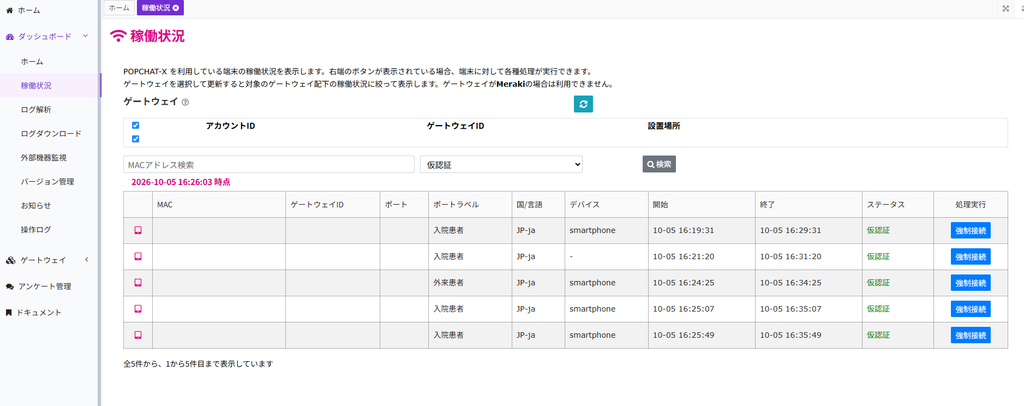
管理画面>ダッシュボード>稼働状況>
設定方法
仮認証中の該当のMACアドレスの強制接続ボタンをクリックします。
再接続について
強制接続時間(24時間)経過後、再度接続を行いたい場合、再度の認証が必要です。
認証画面が表示されないデバイスで長期の認証を行いたい場合、自動認証設定の活用をご検討ください。
強制ロック・ロック解除
強制ロック・ロック解除
認証中の任意のデバイスをネットワークから強制ロック出来ます。
また、ロック中のデバイスのロック解除が可能です。
強制ロックされたデバイスは、当日中(当日23:59:59迄)、インターネット接続出来なくなります。
※反映まで2分程度の時間を要します。
※ロックは当日23:59:59に自動解除されます。
恒久的に通信を遮断したい場合、MACフィルタリング機能の活用をご検討ください。
設定場所
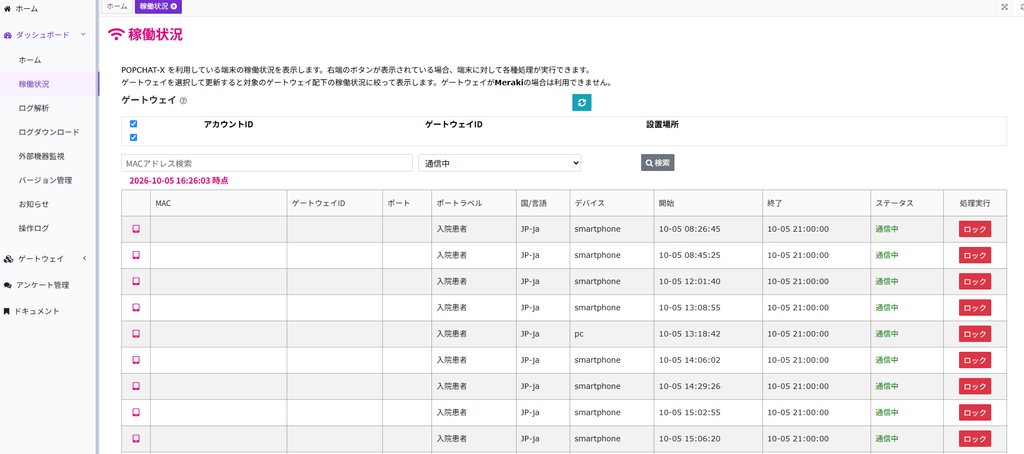
管理画面 > ダッシュボード > 稼働状況 >
設定方法
稼働状況に表示されている該当MACアドレスのデバイスのロックボタンをクリックします
解除方法
稼働状況に表示されている該当MACアドレスのデバイスのロック解除ボタンをクリックします
※ロックは当日23:59:59に自動解除されます。
その他の活用方法(認証情報クリア)
デバイスをロック→ロック解除することで当該デバイスの認証情報はクリアされます。
接続試験を行う際や、納品時に接続デバイスの認証情報をクリアしたい場合、ご活用ください。
※ロック、ロック解除操作はクラウド操作から適用まで、各操作数分程度反映に時間を要します。
※お急ぎの場合、上記時間程度待ち、ブラウザをリロードしてください。
認証画面設定
認証画面設定とは
認証画面設定とは
ここでは認証画面に関連する各種設定項目について、説明します。
| 名称 | 内容 |
|---|---|
| 認証画面プレビュー | 認証画面プレビューについての説明です。 |
| Wi-Fi利用統計 | 認証時のランダム2問アンケートで利用統計情報を取得します。 |
| 利用言語設定 | 現在ご利用可能な言語設定情報です。 |
| 利用規約・認証規約 | 利用規約、及び、認証規約に関する説明です。 |
| 画面デザインカスタマイズ | 認証画面の背景色や、画像の変更などのカスタマイズが可能です。 |
| Web広告タグ利用(OP) | 広告連携オプション利用時に設定します |
ご注意点
認証方式の設定はこちらから行ってください。
認証画面は1ゲートウェイ辺り、1画面です。複数VLAN認証グループを設定頂いても画面は、同一ゲートウェイの場合、同画面。
認証画面プレビュー
現在設定されている認証画面をプレビュー表示できます。
※POPCHATは起動状態にしてください
確認場所
管理画面 > ゲートウェイ > 認証グループ > 該当認証グループ-[画面]
操作方法の例
1.画面を選択
ここでは、職員Aのゲートウェイを選択します
※該当ゲートウェイIDのどのVLAN認証グループを選択しても同様です(1ゲートウェイ=1認証画面)
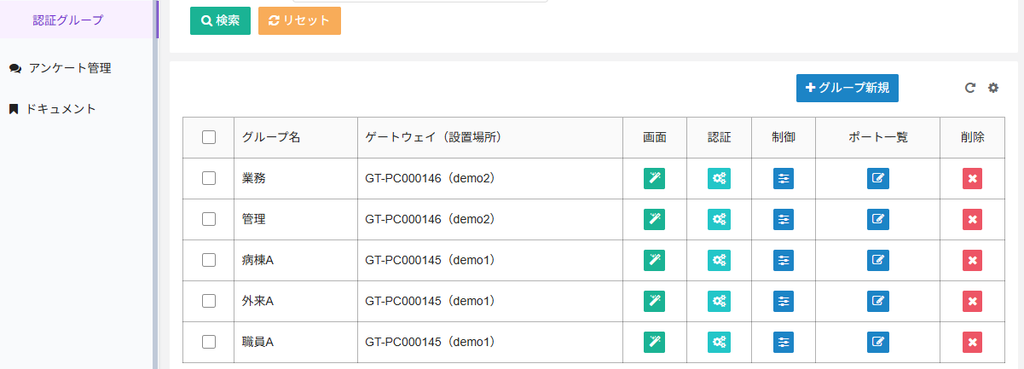
2.開かれた認証選択画面デザインの認証画面プレビューボタンの言語を選択し、認証画面プレビューをクリックします
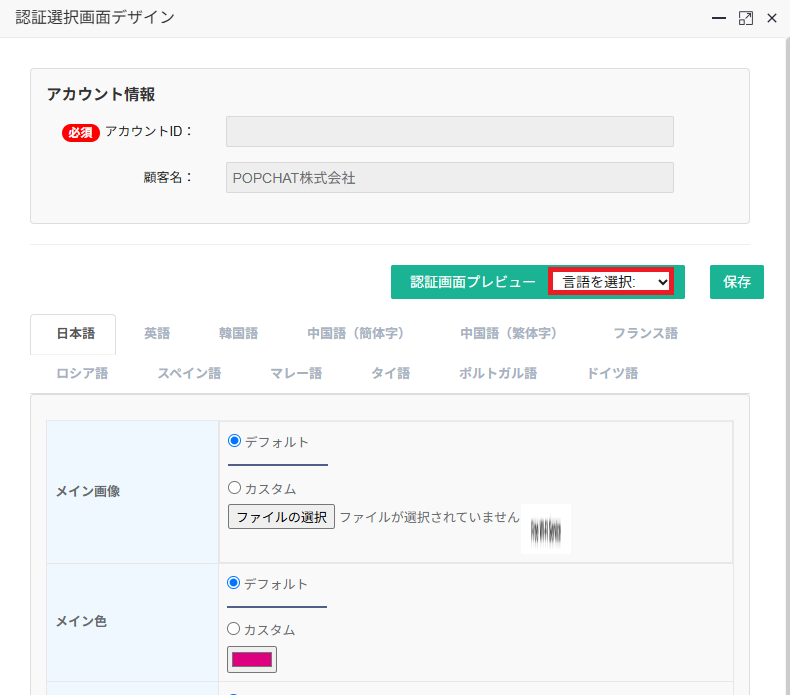
→日本語を選択

3.現在の認証画面プレビューが表示されます
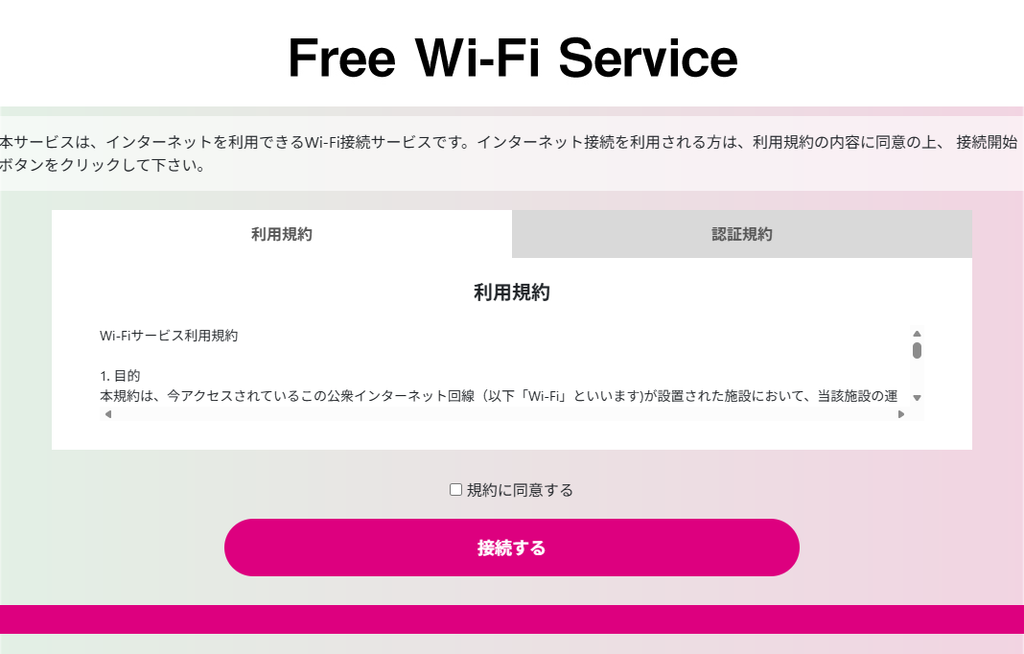
Wi-Fi利用統計
Wi-Fi利用統計
認証画面に簡単な二問アンケートを設置し、Wi-Fi利用統計データを活用できます。
※本機能はデフォルトで有効となっております。オフにする場合はこちら。
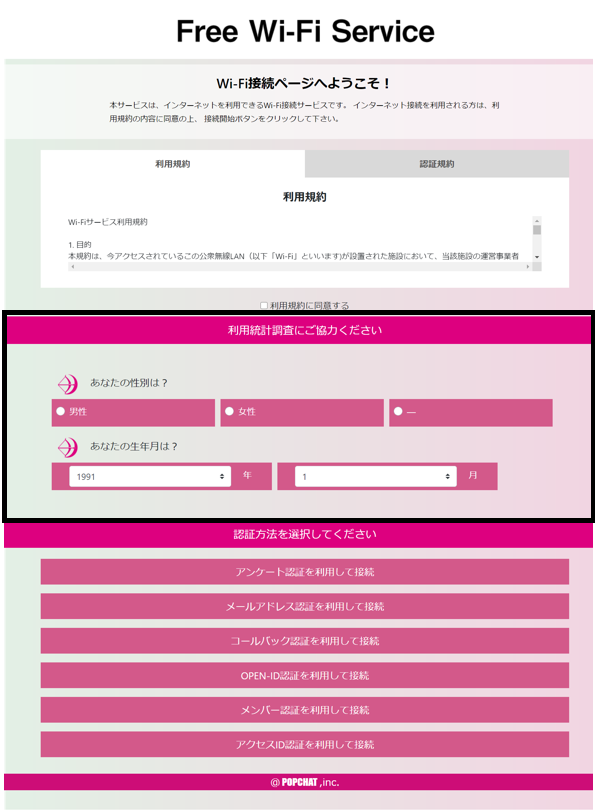
設置効果
「自社のWi-Fiサービスをどのような方が使用しているかを把握し、さらなるサービス向上に利用する」ためのアンケートです。
Wi-Fi利用者の性別、生年月、居住地などの利用者属性データを集計することが可能です。
また、ログ解析で利用統計データの表示が可能です。
本アンケートは、Wi-Fi利用者の負担がないよう1~2問に設定されております。
Wi-Fi利用統計のアンケート内容
Wi-Fi利用統計のアンケート内容は以下のものとなります
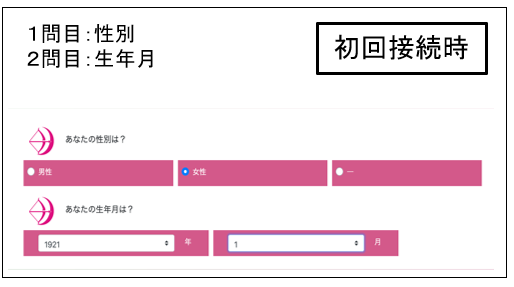
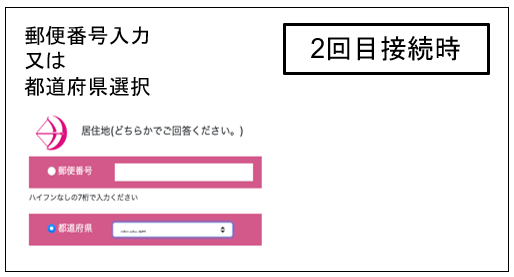

Wi-Fi利用統計の設定
アカウントメニューより変更可能です。
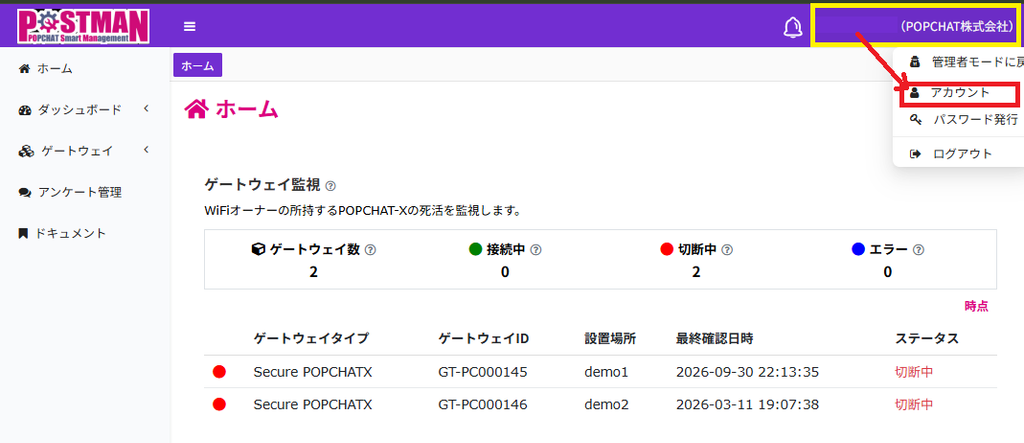
手順
1.管理画面右上のアカウント名の表示を選択し、アカウントをクリック。
2.アカウントメニューのWi-Fi利用統計を利用するの☑を外し、確定します。
なお、本機能のOn/Offに機器の再起動は必要ありません。
※チェック☑を外すと利用者属性集計データを取得することが出来なくなります。
ご注意点
※認証設定で、『アンケート認証のみ』を選択した場合は、Wi-Fi利用統計は利用できません。
※また、二回目の認証で設定されいてるアンケート認証画面にも表示されません。
基本的に回答されたアンケートが同端末(同一MACアドレス)に表示されることはありません。
プライベートWi-Fiアドレス機能のような動的なMACアドレスを利用の場合、
同じ端末でも異なる動的なMACアドレスで接続した場合、二問アンケートが再表示されます。
利用言語設定
利用言語設定
認証画面の表示言語は、利用者端末のブラウザ言語を読み取って自動的に変換されます。
※端末ブラウザの言語が利用言語外だった場合は、英語表示になります。
対応言語一覧 (12言語対応)
・日本語
・英語
・韓国語
・中国語(簡体字)
・中国語(繁体字)
・フランス語
・ロシア語
・スペイン語
・マレー語
・タイ語
・ポルトガル語
・ドイツ語
補足
認証画面の利用規約等の文言表示は言語毎に設定可能です。
※利用画面のデザインはゲートウェイ単位(1ゲートウェイ=1画面)です。
利用規約・認証規約
利用規約・認証規約
Wi-Fiなどのネットワーク利用時の利用規約や、認証を行う際の認証に関する認証規約です。
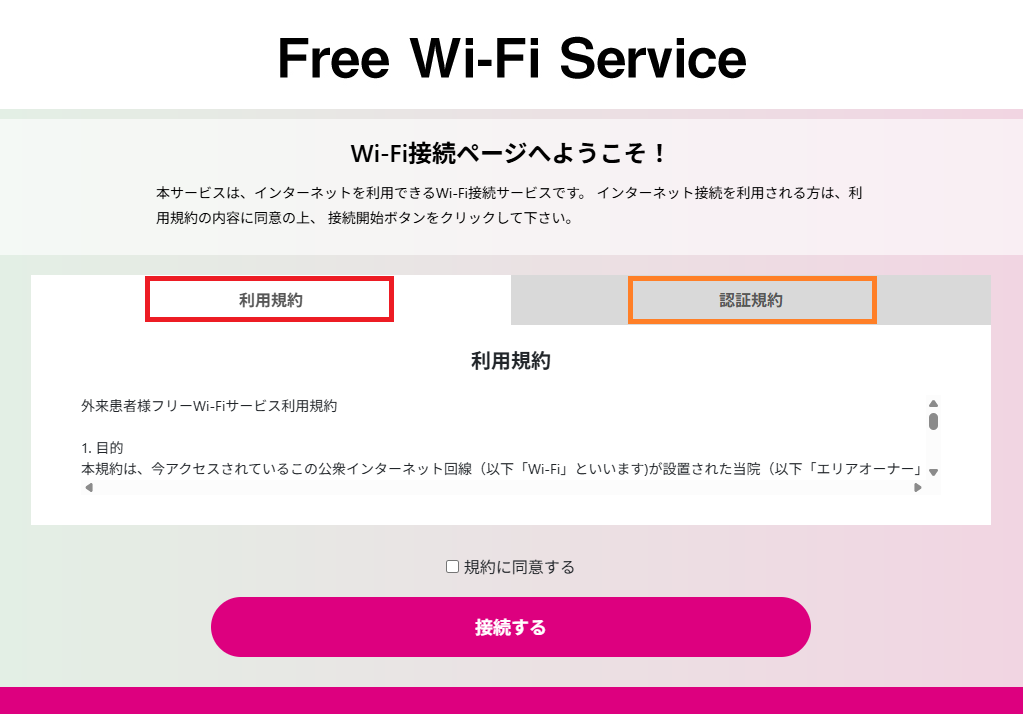
利用規約
利用規約は汎用性のあるデフォルトの設定があり、特に設定頂かなくても、基本的にそのままご利用頂けます。
利用規約はカスタマイズ(変更)は可能です。
認証規約
認証情報は当社クラウドにて管理いたします。
そのため認証規約については当社にて認証情報を管理する旨記載がされております。
※認証規約の変更は出来ません。
利用規約の設定場所
管理画面 > ゲートウェイ > 認証グループ > 該当認証グループ-[画面]
※認証画面設定は、ゲートウェイ単位です(1ゲートウェイID=1画面)
※複数VLAN認証グループを作成頂いても同一ゲートウェイIDの場合、画面は同一です
設定方法
言語毎に各利用規約を入力し、確定します ※詳しくは認証画面デザインカスタマイズをご確認ください
画面デザインカスタマイズ
認証画面デザインカスタマイズ
認証画面に表示する文言やデザインをカスタマイズ可能です
本デザインは各利用言語毎に設定可能です
※認証画面はゲートウェイ単位(1ゲートウェイID=1認証画面)となります。
※複数VLAN認証グループを作成頂いても、同一ゲートウェイIDの場合、同一認証画面の表示です
設定場所
管理画面 > ゲートウェイ > 認証グループ > 該当認証グループ-[画面]
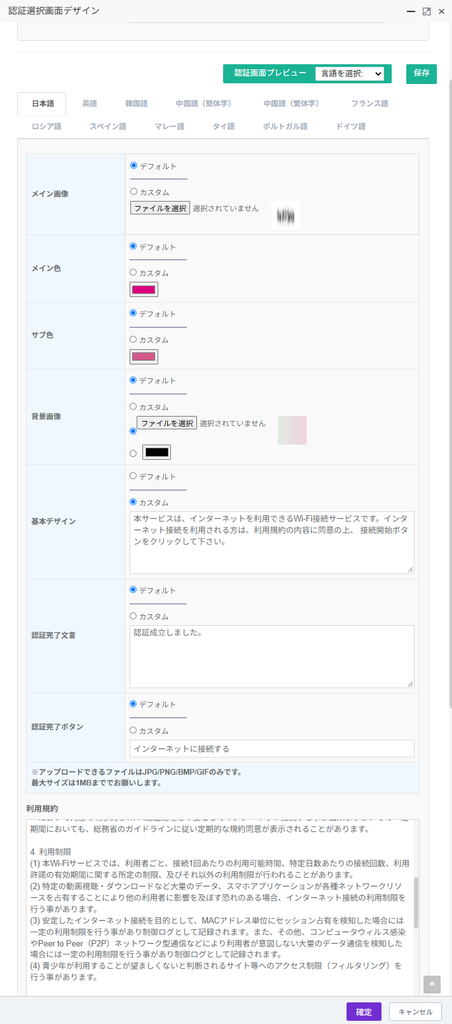
設定項目
| 項目 | 内容 | 設定値 | 例 |
| 認証画面プレビューボタン | 選択言語の認証画面プレビューを開きます(新しい画面を開く) ※ゲートウェイは起動状態にしてください |
プレビュー表示する言語を言語を選択から選択後、認証画面プレビューボタンを押してください | 日本語を選択 →認証画面プレビュー |
| 言語選択タブ | 言語毎に認証画面は異なります。 言語選択タブで選択した言語の認証画面を編集します。 |
日本語、英語、韓国語、中国語(簡体字)、中国語(繁体字)、フランス語、ロシア語、スペイン語、マレー語、タイ語、ポルトガル語、ドイツ語 | デフォルトで日本語の編集画面が表示されています |
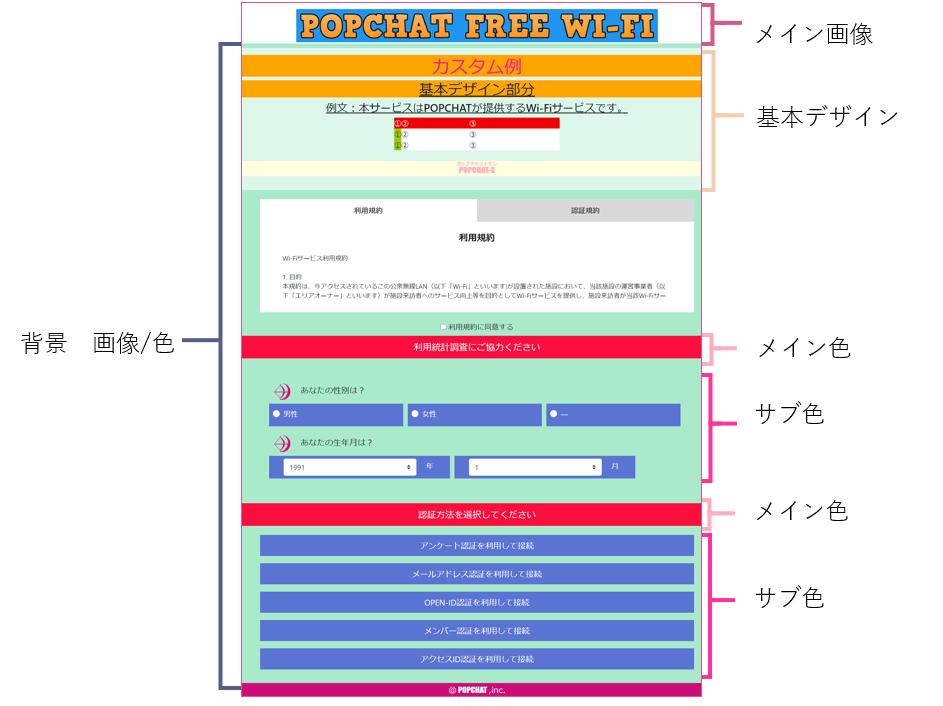
| メイン画像 | 認証画面上部のメイン画像を指定 | デフォルト、 カスタム、ファイルを選択 カスタムではファイルを選択からメイン画像をアップロードし、カスタムに☑チェックOn |
デフォルト |
| メイン色 | 認証画面のメイン色を指定 | デフォルト、カスタム
カスタムではパレットから選択、又は、RGBで指定 |
カスタム、色選択、R255-G0-B0デフォルト |
| サブ色 | 認証画面のサブ色を指定 | デフォルト、カスタム
カスタムではパレットから選択、又は、RGBで指定 |
カスタム、色選択、R0-G255-B0 |
| 背景画像 | 背景画像、または、背景色を指定 | 選択項目1: デフォルト、カスタム 選択項目2(カスタム選択時): カスタム画像、色選択 カスタム画像を選択した場合、ファイルを選択から背景画像をアップロード 色選択を選択した場合、 |
カスタム、色選択、R0-G0-B255 |
| 基本デザイン | 基本的な案内文です 簡易な告知にもご利用頂けます |
デフォルト、カスタム カスタムの場合、下部の自由入力欄にカスタム文を入力します ※一部HTMLで装飾可能 |
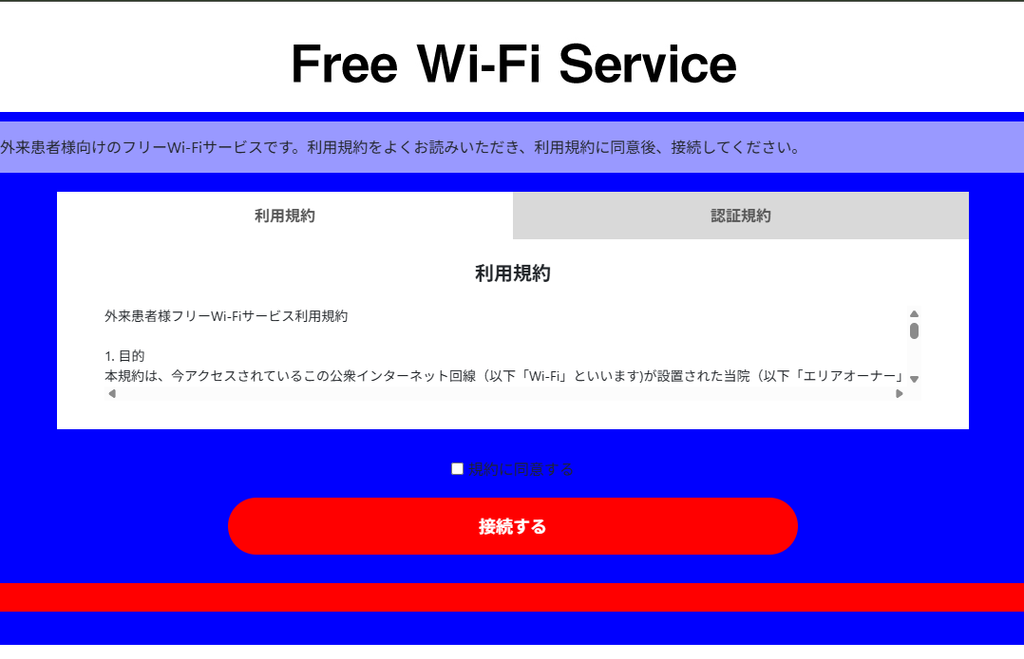
外来患者様向けのフリーWi-Fiサービスです。利用規約をよくお読みいただき、利用規約に同意後、接続してください。 |
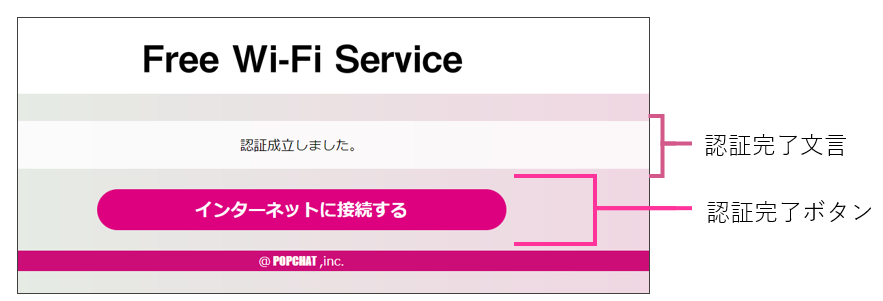
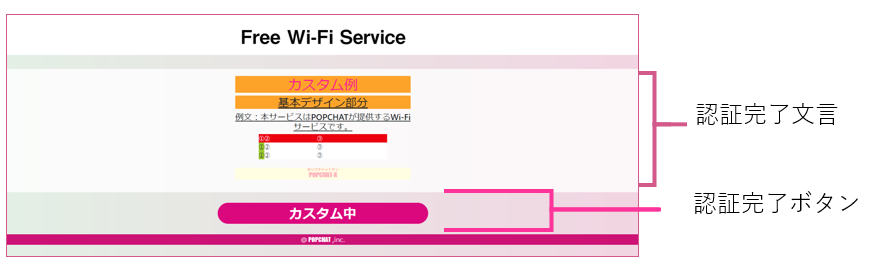
| 認証完了文言 | 認証完了時に表示する文言です | デフォルト、カスタム カスタムの場合、下部の自由入力欄にカスタム文を入力します ※一部HTMLで装飾可能 |
デフォルト |
| 認証完了ボタン | 認証完了文言と同時に表示するボタンの文言指定です | デフォルト、カスタム カスタムの場合、下部の自由入力欄にカスタム文を短文で入力します |
カスタム、こちらをご確認ください |
| 利用規約 | 表示される利用規約です | 自由に編集できます | 入力内容がそのまま表示されます |
| 認証規約 | 表示される認証規約です | ※変更できません 編集しても認証規約は当社指定の文言が表示されます |
※変更できません |
例で選択した項目です
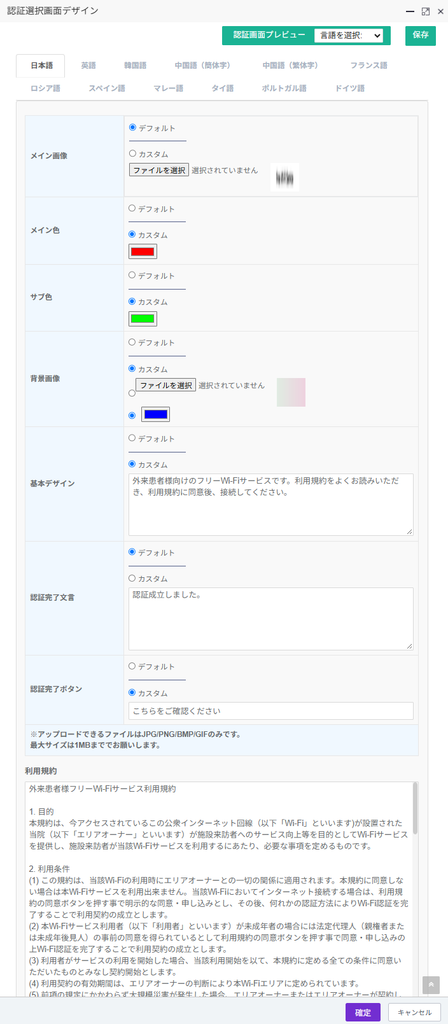
例で作成した認証画面です
設定方法
言語毎に各設定値を入力し、確定します
ご注意点
プレビュー画面表示は、ゲートウェイに、ご使用のゲートウェイのMACアドレスを登録して頂かないと確認できません。
※ゲートウェイを起動するとゲートウェイMACアドレスがクラウドに登録されます
※認証画面設定は、ゲートウェイ単位です(1ゲートウェイID=1画面)
※複数VLAN認証グループを作成頂いても同一ゲートウェイIDの場合、認証画面は同一表示です
設定の流れ
全体共通として、デザイン変更したい箇所はカスタムを選択してください
※カスタムを選択していないと、ファイルを選択していても反映されません
1.デザインを変更したい言語を選択します。
▼以下、変更したい部分を選択します
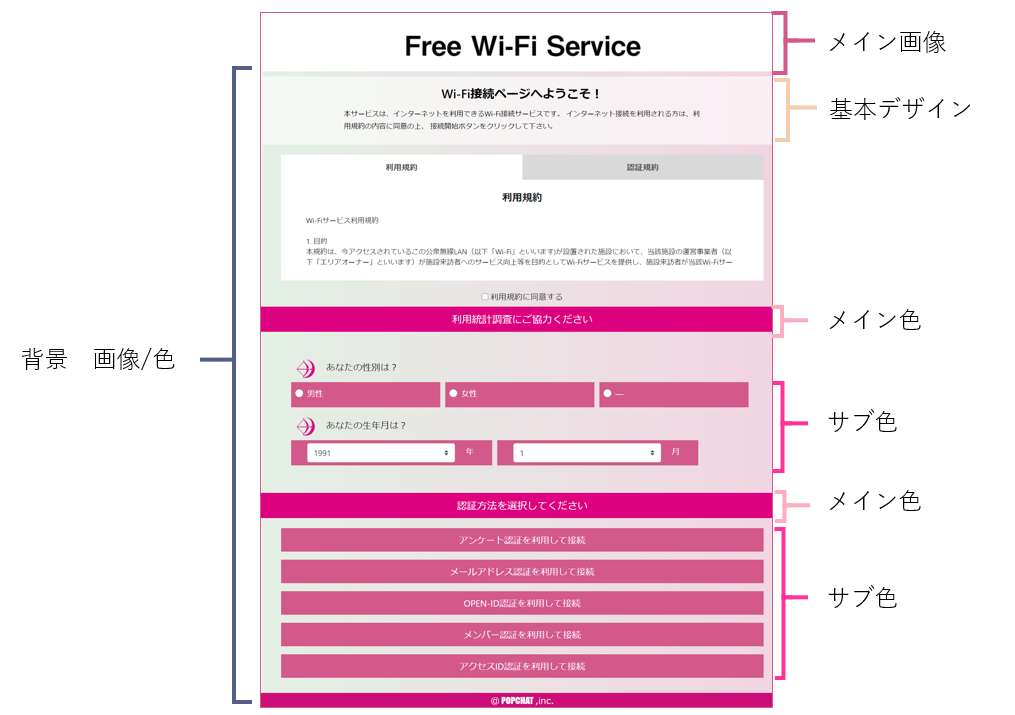
2.認証選択画面(デザイン)
メイン画像→ファイル選択(1MB以下)
メイン色→色選択
サブ色→色選択
背景選択(画像or色)
背景画像→ファイル選択(1MB以下)
背景色→色選択
基本デザイン HTMLで記載してください(文字列OK)
3.認証完了画面(デザイン)
認証完了文言 HTMLで記載してください(文字列OK)
認証完了ボタン 短文の文字列で記載してください
4.利用規約(デザイン) 認証選択画面に表示
利用規約を自由入力します
※認証規約は変更しても当社指定文言が表示されます
5.保存ボタンを押します
6.言語毎に、1~5を繰り返します
7.(確認)認証画面プレビューボタンの言語を選択して、認証画面プレビューを選択・表示し、確認します
認証選択画面の設定領域
認証選択時に表示される画面です
通常画面
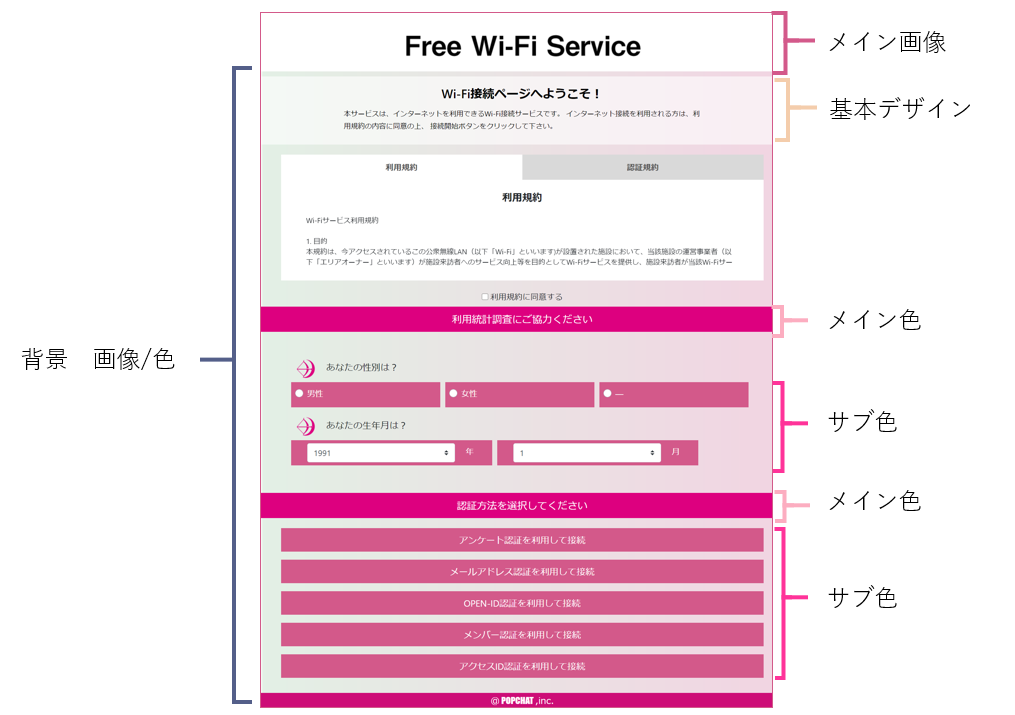
カスタム画面
認証完了画面の設定領域
認証完了後表示される画面です
通常画面
カスタム画面
デザイン初期化
変更した画面をデフォルトに戻したい場合、下記手順で初期化します。
1. デザインを初期化したい言語を選択
2. 初期化したい部分をデフォルト(リセット)に設定
3. 保存
4. 認証画面プレビューで、初期化適応されているか確認
カスタムSample
メイン画像
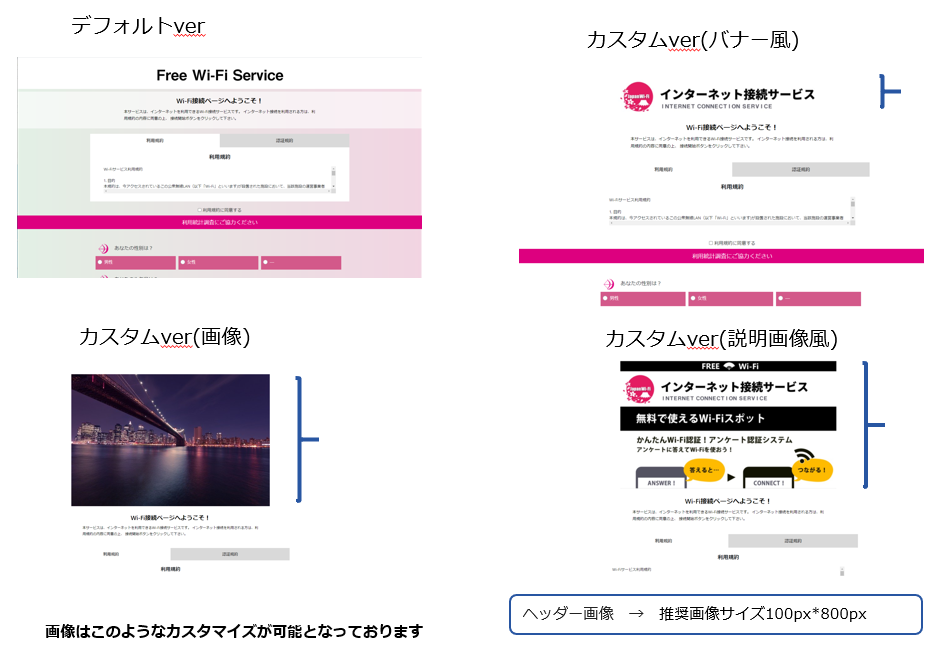
配色カスタム

カスタム画像利用時のご注意点
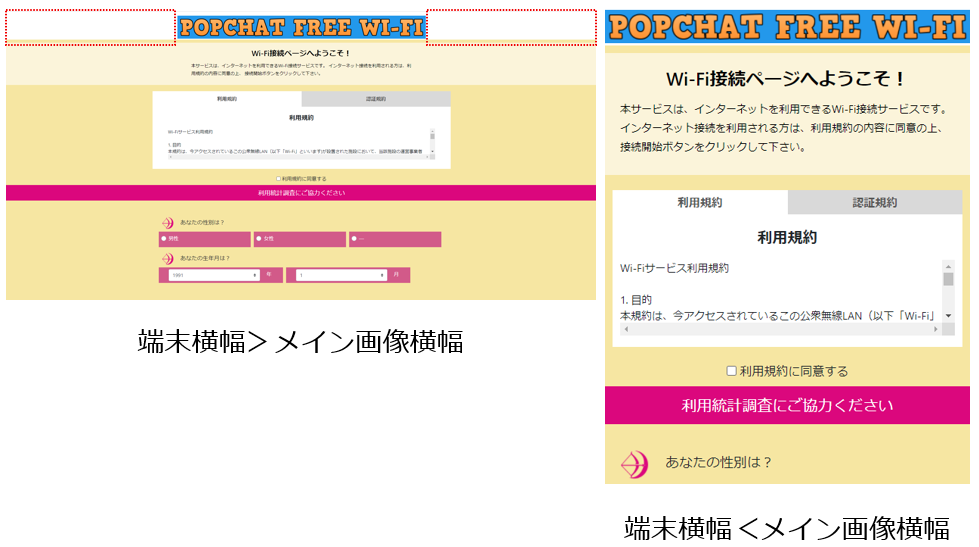
画像の場合、横800pxは固定、その両脇の白も固定となっております。
そのため、以下条件の場合は白固定が目立つ可能性がございます。
・設定された画像背景色が白ではない
・利用者端末の横幅>画像の横幅
メイン画像等の変更を各種認証エラー画面にも反映させるには、POPCHAT機器本体の再起動を要します。
HTML記述時のご注意点
HTML記載の場合、静的なコードのみ反映可能です。 ※動的なコードは反映できませんので、ご了承ください。
実際に弾かれるコード例
<script>
<%>
href =
</form>
Web広告タグ利用(OP)
Web広告タグ利用(OP)
※ご利用には、別途有償のオプション申し込みが必要です。
Web広告タグについては、当社HPに記載がありますので、ご確認ください。
Cookie利用など、機能の有効化は当社にて行います。
オプションの概要についてはこちら
制御設定
セッション、帯域制御設定
セッション、帯域制御設定
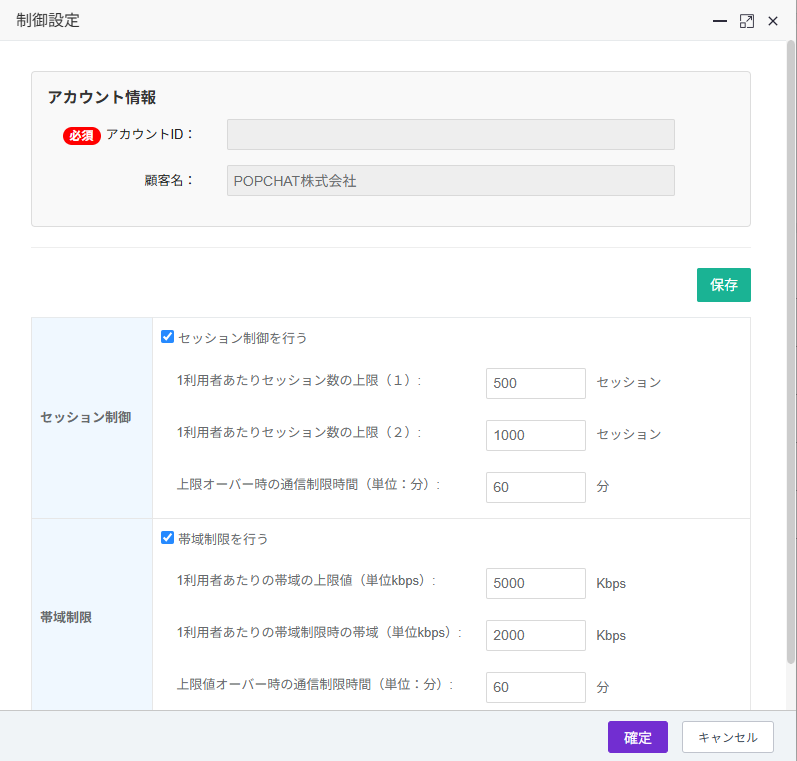
POPCHAT配下の通信制御を行う設定です。
制御項目
・セッション制御
・帯域制御
制御方式
ドロップ方式
※シェーピングはされません
設定項目
セッション制御
| 項目 | 内容 | デフォルト値 | 例 |
| ☑セッション制御を行う | ☑On/Off セッション制御のOn/Offスイッチです |
☑On | ☑On |
| 1利用者あたりセッション数の上限(1): | 制御開始の検出値を指定 | 500 | 500 |
| 1利用者あたりセッション数の上限(2): | ブロックを行う検出値を指定 | 1000 | 1500 |
| 上限オーバー時の通信制限時間(単位:分): | 制御時間を指定 | 60 | 3 |
解説
POPCHATは1分毎にセッション値を測定します。この測定した値が閾値(1)を超えていた場合、セッション制御が動作します。
例えば、セッション上限を500とした場合、POPCHATの1分毎当たりの検知値として500セッションを検知したら制御をかけます。
閾値(1)を越えた場合、該当端末の新規パケットの通信数を閾値の5分の1に絞り込みます。
閾値(2)を越えた場合、該当端末は通信出来なくなります。( Session Block )
この間端末のブラウザには、セッション制限のエラー画面が表示されます。
帯域制御
| 項目 | 内容 | デフォルト値 | 例 |
| ☑帯域制限を行う | ☑On/Off 帯域制御のOn/Offスイッチです |
☑On | ☑On |
| 1利用者あたりの帯域の上限値(単位kbps): | 制御開始の検出値を指定 | 5000 (kbps) | 5000 (kbps) |
| 1利用者あたりの帯域制限時の帯域(単位kbps): | 検出後の制限帯域速度を指定 | 2000 (kbps) | 2000 (kbps) |
| 上限値オーバー時の通信制限時間(単位:分): | 制御時間を指定 | 60 (分) | 60 (分) |
解説
帯域上限を超えると、該当端末の帯域使用量を設定した帯域に制限します。
※認証されたMacアドレスのみ対象(自動認証、フィルタリングで許可した端末は対象外です)
帯域制限は、設定の単位が、kbps(1秒あたりの転送ビット数)、帯域のチェックは1分毎に行います。
帯域制限の上限を1000kbpsとした場合、1000×60/8=7,500kbyte(7.5Mbyte)帯域量(トラフィック)を検知したら制限がかかります。
(つまり、設定値の7.5倍の帯域量を検知したら、下限値の設定されている値の7.5倍の帯域にシェイプします。)
上限オーバーの際に作動する通信制限は、単位時間あたりに通過させるパケット数を絞ることにより全体として帯域使用量のダウンを図っています。都度の1パケットあたりのサイズに大小バラつきがありますので、結果として通信制限時の帯域使用量は一定に保たれるのではなく、上下に大小の変動、誤差が生じる揺らぎを伴う仕様となっています。
設定場所
管理画面 > ゲートウェイ > 認証グループ >

設定方法
1.制御を行いたい認証グループの制御を選択します
2.制御を行いたい設定値に変更し、確定します
3.機器を再起動します(稼働中の場合)
制御履歴の確認
管理画面 > ダッシュボード > ログダウンロード より、制御ログをDL
ご注意点
機能のOn/Offや設定値の適用には、機器の再起動が必要です
ダッシュボード
ダッシュボードとは
ダッシュボードとは
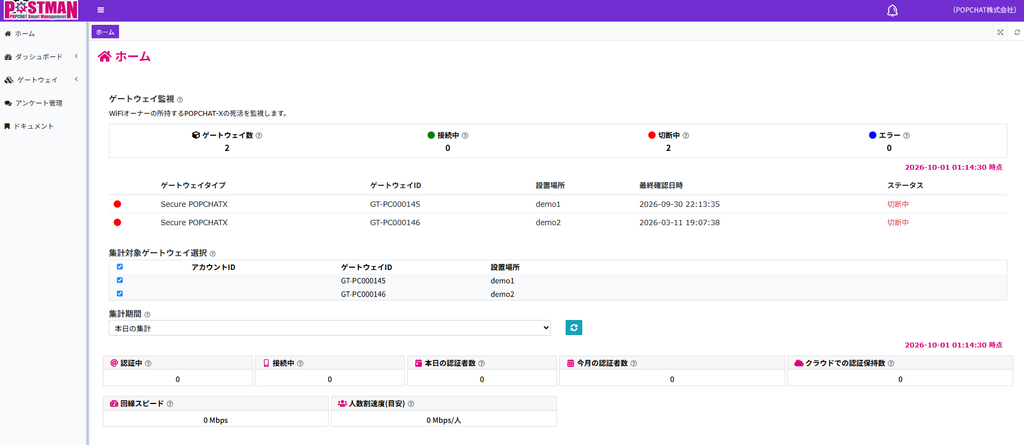
POPCHATのクラウド管理画面『POSTMAN』のダッシュボードメニューのことを指します。
ゲートウェイのネットワーク設定や、認証・制御設定が行えます。
また、機器の遠隔再起動や死活監視、バージョンアップ等もこの管理画面から操作できます。
なお、POPBiz.シリーズでは、MFA認証設定や接続アカウント管理、防御設定等の運用管理も行えます。
ダッシュボードメニュー
ダッシュボード左側のメニュー
| Menu | Sub Menu |
| ホーム | -- |
| ダッシュボード | ホーム,稼働状況,ログ解析,ログダウンロード,外部機器監視,バージョン管理,お知らせ,災害モード切替,操作ログ,アラート |
| ゲートウェイ | ゲートウェイ一覧,認証グループ |
| POPBiz.管理 | アカウント,シングルサインオン |
| アンケート管理 | -- |
| ドキュメント | -- |
アカウントメニュー
画面右上のアカウント名を選択した際のメニュー
| Menu |
| アカウント |
| パスワード発行 |
| ログアウト |
アラート履歴(通知)
画面右上のアカウント名の左側の🔔(ベル)マーク
アカウントメニュー
アカウントメニュー
アカウントの登録された情報や各種設定が行えます。
アカウントメニューの開き方
管理画面右上のアカウント名の表示を選択し、アカウントをクリック。
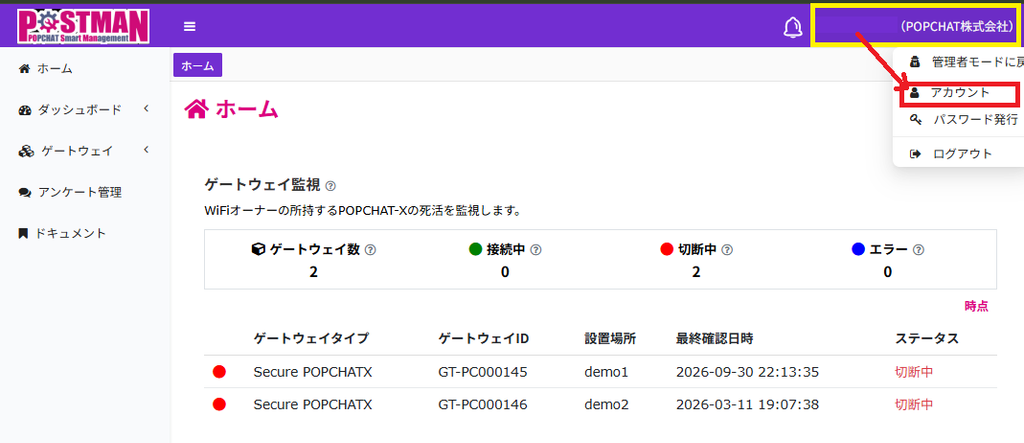
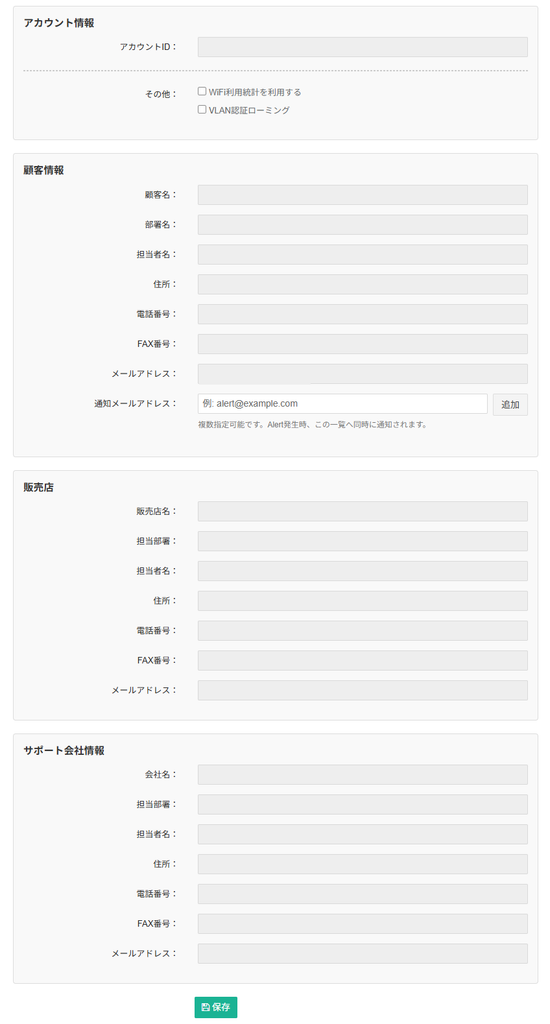
アカウントメニューで出来ること
1.ユーザー登録情報の確認
登録情報の変更は、contact@popchat.jp までご連絡ください。
2.Wi-Fi利用統計機能のOn/Off
認証画面に、ランダムな2問アンケートを表示する機能のOn/Offを行えます。
この機能の設定適用には、機器の再起動を伴いません。
この機能は認証方式に関わらず、ランダムな2問アンケートを表示します。
この機能をオフにした場合、性別や年齢などの一部利用者情報が取得できません。
また、取得できなかったデータはログ解析で表示されません。
3.VLAN認証ローミング機能のOn/Off
VLAN認証ローミング機能のOn/Offが行えます。
「認証ローミング」にチェックをつけて設定保存すると本機能がOnになります。
また、本機能の設定適用には、On/Off設定変更後、機器の再起動が必須となります。
認証ローミングについて
同一アカウント下の同じゲートウェイグループ同士の認証はデフォルトで認証ローミングされます。
しかしながら、異なるVLAN認証グループ同士の認証はローミングされません。
また、異なるVLAN認証グループで認証中のデバイスは、同一MACアドレスで異なるVLAN認証グループへ認証、及び、接続が出来ません。
運用上、異なるVLAN認証グループ間の認証をローミングさせたい場合、本機能を有効にします。
なお、この設定はアカウント単位で有効となるため、厳密に管理VLANを分けたい場合、使用しないでください。
4.アラート通知メール送付先の登録
死活監視や通知設定を行っているアラート通知を当該設定メールアドレス宛で通知します。
設定方法:
顧客情報カテゴリの「通知メールアドレス」にアラート通知先メールアドレスを追加します
ホーム
ホームタブ
管理画面『POSTMAN』のダッシュボードのトップメニュー。
画面左側にあるダッシュボードメニューから各機能に直感的にアクセス可能。
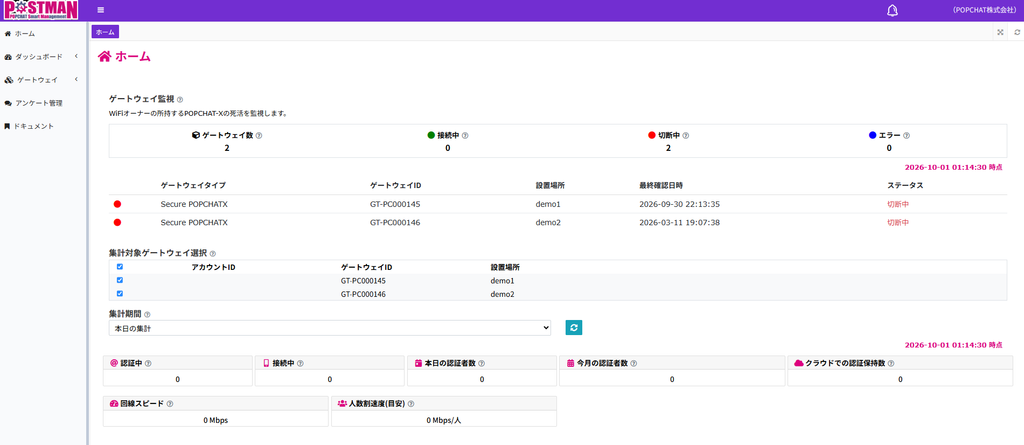
機器のクラウド接続状態、認証・接続数等、必要な情報を1ページで確認出来ます。
死活監視( POPCHATの死活監視 )
POPCHATとクラウドとの疎通状況を確認出来ます。
アカウント下に存在する全てのゲートウェイの接続情報を確認出来ます。

ゲートウェイ監視の仕様について
ゲートウェイは認証処理の有無を問わず、稼働中は1分に1度、クラウドに通信を試みます。
ゲートウェイから2分以上クラウドに接続アクションが無い場合、クラウド側では当該のゲートウェイとの通信は切断中と判断します。
確認出来る項目
| 状態アイコン | ゲートウェイタイプ | ゲートウェイID | 設置場所 | 最終確認日時 | ステータス |
| 接続中●,切断中●,エラー● | ゲートウェイ種別 | ゲートウェイ識別ID | 登録設置場所 | POPCHATからクラウドに何らかのアクションのあった最終日時を示します。 | 接続中,切断中,エラー |
※ステータス:エラーはゲートウェイIDに一度も機器(ゲートウェイ)が紐づけられていない状態、何らかのクラウド側での処理が失敗した際に表示されます。運用中にこの表示が出て、時間をおいても回復しない場合、サポートまでお問合せください。
接続状況
ゲートウェイの当日、当月の認証状況、接続状況を確認出来ます。
※表示はアカウント下に存在する全てのゲートウェイの情報を一括表示します

確認出来る項目
| 項目 | 内容 |
| 認証中 | 現在、接続時間が残っている認証デバイス数 |
| 接続中 | 現在、通信中の認証デバイス数 |
| 本日の認証者数 | 本日の認証画面を表示し、認証完了した回数 |
| 今月の認証者数 | 今月の認証画面を表示し、認証完了した回数 |
| クラウドでの認証保持数 | 接続時間が残っている認証デバイス数、又は、認証保持期間が残っている認証デバイス数の合計数 |
| 回線スピード | POPCHAT本体のスピードテスト測定値 ※機能Onの場合のみ表示(デフォルトOn) ※特定のバージョン以降で利用可能 |
| 人数割り速度(目安) | 単純に回線スピードを接続数で割った目安速度 ※目安速度のため、実効値とは異なります |
稼働状況
稼働状況タブ
ダッシュボードの稼働状況タブでは、閲覧時点でPOPCHAT配下で行われている端末の状態を確認出来ます。
また、接続を一時ロックしたり、一時ロックの解除が出来ます。
ゲートウェイごとに稼働状況を確認したい場合は、ゲートウェイ選択欄から対象ゲートウェイを選択(表示の必要が無いゲートウェイIDのチェックを外す)し、更新ボタンを押下してください。最新の状態が表示されます。
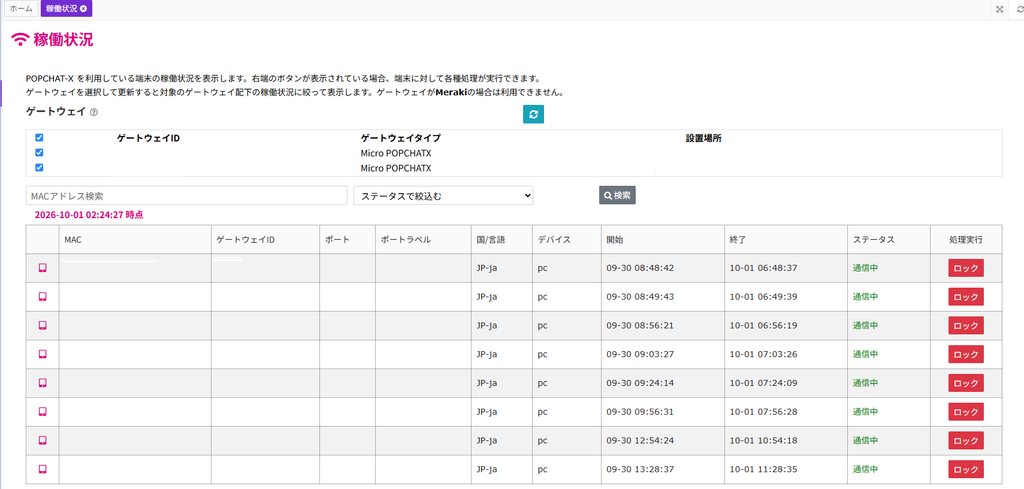
稼働状況タブの表示項目
| 項目 | 内容 |
|---|---|
| MAC | 端末のMACアドレスを表示します。 |
| ゲートウェイID | 端末が認証中(通信中)のPOPCHATのゲートウェイIDを表示します。 |
| ポート | 端末が認証中(通信中)のポート番号を表示します。 |
| ポートラベル | 端末が認証中(通信中)のポートに紐づくラベルを表示します。 |
| 国/言語 | 端末の国籍、言語情報を表示します。 |
| デバイス | 端末の情報を表示します。 |
| 開始 | 端末が認証ステータスのアクションを開始した時刻を表示します。 |
| 終了 | 端末の認証ステータスのアクションの終了(予定)時刻を表示します。 |
| ステータス | 端末の状態を表示します。 |
| 処理実行 | 端末に対して処理を実行します。 |
ステータス 表示の詳細
稼働状況に表示される端末は、以下ステータスの端末となります。
| ステータス | 内容 |
|---|---|
| 仮認証 | 仮認証(認証登録手続きのため一時的にネットワーク接続が開放された)状態の場合に表示します。 |
| 認証中 | 仮認証後、本認証が成立し、認証有効状態にはあるが、ネットワークに接続はしていない場合に表示します。 |
| 通信中 | 仮認証後、本認証が成立し、認証有効状態で実際に接続中(通信中)の場合に表示します。 |
| 制限中(S) | セッション超過による制限がかかっている場合に表示します。(セッション制御利用時) |
| 制限中(B) | 帯域専有による制限がかかっている場合に表示します。(帯域制御利用時) |
| 停止中 | セッション制御の閾値(2)上限値超過により停止中(Session Block)の場合に表示します。(セッション制御利用時) |
| ロック | 不正な使用が疑われ自動ロックがかかった状態のデバイスです。 |
| 強制ロック | 下記ロックボタンから端末をロックした場合の表示です。 |
| 強制接続中 | 仮認証時、強制接続した状態のデバイスです。 |
処理実行表示詳細
| 処理表示 | 内容 |
|---|---|
| ロック | 認証中、通信中の端末の端末をロックし、インターネットに接続できないようにします。反映まで2分程度の時間を要します。ロックは当日23:59:59に自動解除されます。 |
| ロック解除 | ロック状態の端末のロックを任意解除するための機能です。再度の接続には再度の認証が必要ですが、解除前の設定によりW-Fiが使用出来ることもあります。 |
| 強制接続 | 仮認証中の端末を、管理画面上から強制的にインターネットに通信できるようにします。強制接続処理によるインターネット接続可能時間は24時間です。※デバイスセキュリティやデバイス仕様により認証が正常に行えないデバイスに使用します |
ログ解析
ログ解析タブ
ダッシュボードのログ解析タブではPOPCHAT配下で通信を行った端末のログの解析を行い、どれだけの端末がインターネットに接続したのか、また、どんな属性を持つ人物が通信を行ったのかを本日、月単位で集計できます。
集計対象のゲートウェイと集計項目を選択して集計ボタンを押すことで、処理を開始します。集計する項目数と期間が多いほど集計にかかる時間は長くなります。最大で10分程度かかる場合もございます。
※集計は一定時間で自動集計されます。リアルタイム情報ではありません。
※Wi-Fi利用統計(二問アンケート)Offの場合、年代や性別など、一部のデータは取得・表示はされません。
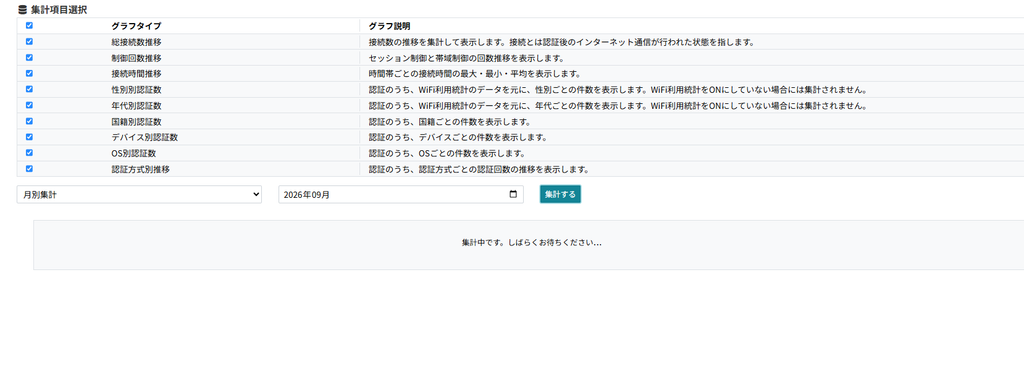
集計項目一覧
| 集計項目 | 内容 |
|---|---|
| 総接続数推移 | 接続数の推移を表示します。どれだけの端末が通信を行っていたのかを確認することが出来ます。 |
| 制御回数推移 | セッション超過、帯域専有により制限をかけた端末がどれだけ存在するのかを確認することが出来ます。 |
| 接続時間推移 | 時間帯ごとの接続時間の最大・最小・平均を表示します。定期配信サービスを使用したい場合などの参考にすることが出来ます。 |
| 性別別認証数 | 認証のうち、性別別の認証数を表示いたします。 |
| 年代別認証数 | 認証のうち、年代別の認証数を表示いたします。 |
| 国籍別認証数 | 認証のうち、国籍別の認証数を表示いたします。 |
| デバイス別認証数 | 認証のうち、デバイス別の認証数を表示いたします。 |
| OS別認証数 | 認証のうち、OS別の認証数を表示いたします。 |
| 認証方式別推移 | 認証方式ごとに、認証数を表示します。 |
集計期間選択
| 集計期間 | 内容 |
|---|---|
| 本日の集計 | 本日の00:00:00から集計開始時点までの時間ごとの集計結果を返します。 |
| 月別集計 | 月別で1日00:00:00から指定月末(集計開始時点)までの日別の集計結果を返します。 |
※月別集計は当月を除く、前3か月分のデータを確認出来ます
※3か月以上前の視覚データ情報については、BIツール(LBM Dynamics オプション)のご利用をご検討ください。
ログダウンロード
ログダウンロード
ログダウンロードタブではPOPCHAT配下で通信を行った端末の認証ログ、接続ログ、制御ログ、また、POPCHATが行ったスピードテストログをダウンロードすることが出来ます。
対象のゲートウェイを選択し、ログの種類を選択して、年月を指定して、ダウンロードボタンを押下するとダウンロードを開始します。指定した年月の確定ログがダウンロード可能です。
※データ量などの要因で、集計に時間がかかる場合があります。
※最大、当月を除く24ヵ月間のログを取得できます。
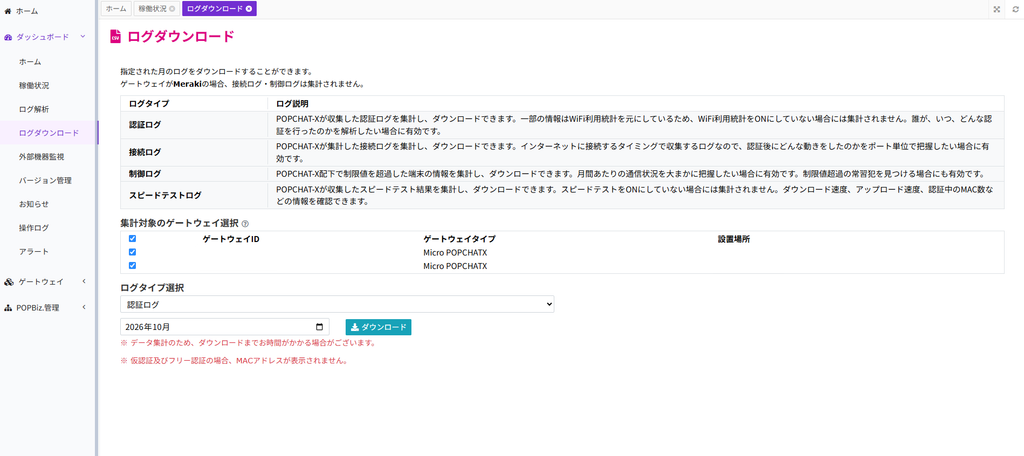
ログの種類
| ログの名称 | 内容 | ファイル名 |
|---|---|---|
| 認証ログ | 端末がPOPCHAT配下で行った認証の認証方式や、個人属性などが記録されています。 | {日付}_authlog.csv |
| 接続ログ | 端末がPOPCHAT配下で行った通信の接続時間や、接続したポート番号などのログが記録されています。 | {日付}_activelog.csv |
| 制御ログ | POPCHATが行った、セッション/帯域制御、ロック、強制接続などの制御の際のログが記録されています。 | {日付}_controllog.csv |
| スピードテストログ | POPCHATが行ったスピードテストのログが記録されています。 | {日付}_speedtetlog.csv |
ログの内容
それぞれのログに含まれている項目の詳細を記載します。
接続ログ
| 項目 | 単位 | 内容 | 例 |
|---|---|---|---|
| MACアドレス | - | 端末のMACアドレス | 00:00:33:BB:AA:GG |
| ゲートウェイID | - | POPCHATのゲートウェイID | GMRK2006001 |
| ポート | - | 端末が利用しているポート番号 | 835 |
| ポートラベル | - | ポートに割り当てられたラベル | エントランス |
| 接続開始 | - | 端末の接続開始時間 | 2021-01-10 22:18:23.0 |
| 接続終了 | - | 端末の接続終了時間 | 2021-01-10 22:21:23.0 |
制御ログ
| 項目 | 単位 | 内容 | 例 |
|---|---|---|---|
| MACアドレス | - | 端末のMACアドレス | 00:00:33:BB:AA:GG |
| ゲートウェイID | - | POPCHATのゲートウェイID | GMRK2006001 |
| 制限タイプ | - | LimitかBlockかMonitorが入るLimitは制限処理、Blockは停止処理、Monitorは制御処理なし |
Limit |
| 制御タイプ | - | SessionかBandwidthかPreparationが入るSessionはセッション検知、Bandwidthは帯域検知、Preparationは仮認証時点で発生 |
Bandwidth |
| 制御開始 | - | 制御処理を開始した時刻 | 2021-01-20 12:00:00.0 |
| 検知値 | kbps or セッション数(-) | 制限開始時に端末が使用していたセッション数などの値 | 1000 |
| 制限値 | kbps or セッション数(-) | 制限対象の端末にかかけられた制限値 | 500 |
制御ログの説明
| 制限 | 制御 | 説明 |
|---|---|---|
| Forced | Conect | 強制接続 |
| Forced | Lock | 強制ロック |
| Forced | Releace | ロック解除 |
| Block | Session | 停止中 |
| Block | Lock | 自動ロック開始 |
| Limit | Session | 制限中(S) |
| Limit | Bandwidth | 制限中(B) |
認証ログ
| 項目 | 単位 | 内容 | 例 |
|---|---|---|---|
| MACアドレス | - | 端末のMACアドレス | 00:00:33:BB:AA:GG |
| ゲートウェイID | - | POPCHATのゲートウェイID | GMRK2006001 |
| ポート | - | 端末が利用しているポート番号 | 825 |
| ポートラベル | - | ポートに割り当てられたラベル | エントランス |
| 認証開始 | - | 端末の認証開始時間 | 2021-01-07 22:58:30.0 |
| 認証終了 | - | 端末の認証終了時間 | 2021-01-07 23:01:30.0 |
| 認証方式コード | - | 認証時の認証方式コード | 101 |
| 国 | - | 端末の国籍情報 | JP |
| 言語 | - | 端末の使用言語情報 | en |
| OS | - | 端末のOS | Windows10 |
| デバイス | - | 端末の使用デバイス | smartphone |
| アプリ | - | 端末の使用アプリ | Chrome |
| 性別 | - | 端末利用者の性別Wi-Fi利用統計を利用している場合にのみダウンロード可能 |
male, female, none |
| 年代 | 代 | 端末利用者の年代Wi-Fi利用統計を利用している場合にのみダウンロード可能 |
20 |
認証方式コード
認証ログでは、認証時の認証方式を下記のコードで記載しております。
| コード | 認証方式 |
|---|---|
| 0 | 仮認証 |
| 100 | フリー認証 |
| 101 | ベーシック認証 |
| 102 | メールアドレス認証 |
| 103 | OPEN-ID認証 |
| 104 | アクセスID認証 |
| 105 | コールバック認証 |
| 106 | アンケート認証 |
| 107 | メンバー認証 |
| 5 | RADIUS認証 |
| 204 | プリペイド認証:QR認証(hospital) |
| 404 | オンライン決済認証:Hospital Pay Wi-Fi |
※QR認証(easy) は 組み合わせて認証した方式のコードを出力します。例えばベーシック認証と組み合わせたら101, と出力されます。
認証ログのご注意点
認証ログでは、1つのMacアドレス(端末)に対して仮認証ログと本認証ログの2種類のレコードが作成されています。
仮認証・・・認証画面が表示されてから認証完了するまでの間(仮認証時間はデフォルト5分間)
本認証・・・認証が完了した状態

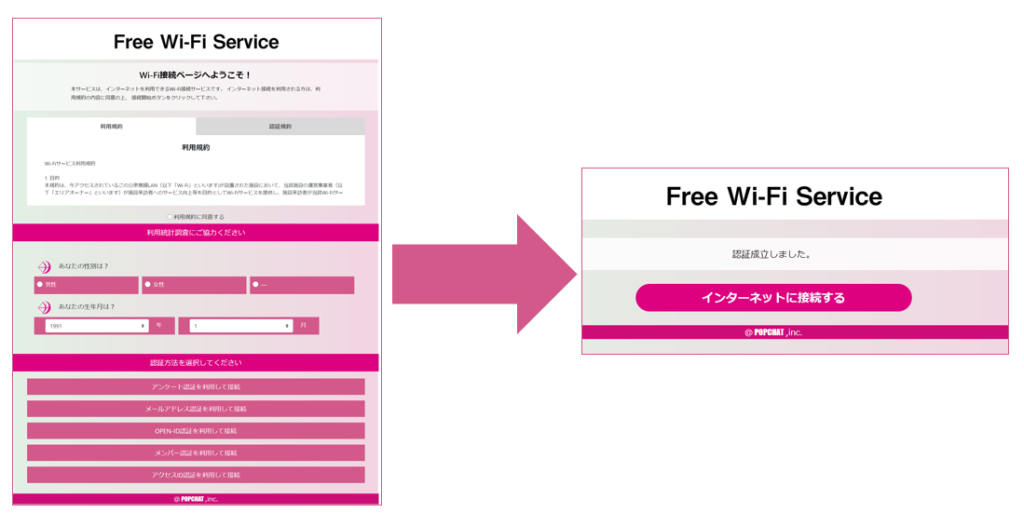
例:1日5回 30分認証 5回全て認証した場合
仮認証レコード×5
本認証レコード×5
外部機器監視
外部機器監視
POPCHAT配下で動作する外部機器の死活監視(外部機器監視)の確認が出来ます。
24時間に1度、外部機器のPING監視を自動で行っています。
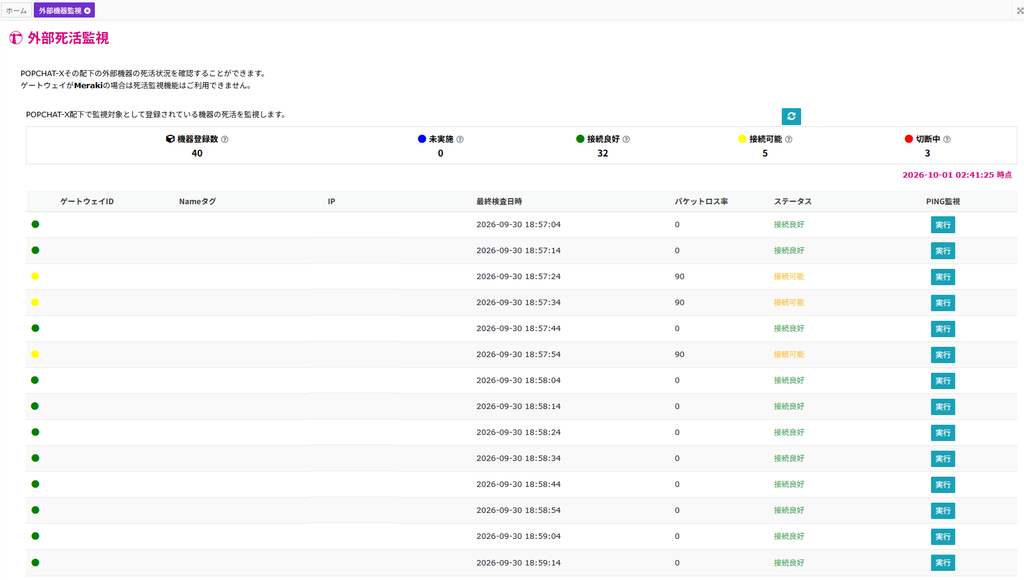
| 項目 | 内容 |
|---|---|
| ゲートウェイID | POPCHATのゲートウェイID(監視元) |
| Nameタグ | 監視対象として外部機器を登録した際につけたNameタグ |
| IP | 監視対象の外部機器のIPアドレス |
| 最終検査日時 | PING監視を行った最新の日付 |
| パケットロス率 | PING監視のパケットロス率 |
| ステータス | パケットロス率が100%の場合切断パケットロス率が 99%~1%の場合接続可能パケットロス率が 0%の場合接続良好 |
| PING監視 | 任意のタイミングでPING監視を実行できるボタン |
ご注意点
手動でいずれかの実行ボタンを選択し、PING監視を実行した際、全ての死活監視情報が更新されます。
また、その反映には数分程度かかります。
設定場所
ゲートウェイ > ゲートウェイ一覧 > 該当ゲートウェイID-[ネットワーク設定] > [監視設定]
設定方法
設定方法はこちらから
バージョン管理
バージョン管理
POPCHATのバージョン確認やバージョンアップを行えます。
バグの修正や新機能の追加、Wi-Fi接続デバイスの互換性の問題への対応など、アップデートによって適宜適応されますので、新バージョンリリースの際は、速やかに最新バージョンの適用を推奨いたします。
※なお、新バージョンリリースの60日後に自動アップデートがかかります。
表示項目について
| 項目 | 意味 |
|---|---|
| 現在のバージョン | 現在ご利用中のバージョンです。"p"の後の数値は適用されているパッチ番号です。 |
| 最終適応日 | 現在のバージョンにアップデートした際の日時です。 |
| 今すぐアップデート | ボタンを押したタイミングでアップデートを実行します。 ※アップデート適用時、本体が自動再起動されます。 |
アップデート手順
1.管理画面にログイン ( https://postman.auth24.jp/login )
2.ダッシュボード > バージョン管理 > 今すぐアップデート押下
*アップデートボタン押下後、2~3分後に自動再起動します
*再起動後、30秒~5分程度、Wi-Fi通信が途絶します
3.バージョン管理画面でバージョン表記が最新版表示になりましたら完了です
*5~10分程度余裕のあるタイミングでお願いいたします。
アップデートの失敗について
アップデートデータのDL中にネットワークが切断された場合など、アップデートが停止する場合があります。また、アップデート適用中に電源断など、物理的な要因によりアップデートが失敗する場合があります。
アップデートボタン押下後、20分経っても管理画面でアップデート中表示となる場合、アップデートに失敗している可能性があります。
30分程度経ってから、機器を再起動後、再度アップデートをお試しください。
再起動後もアップデート中表示となる場合、弊社側で状況を確認しますので、サポート宛( support@popchat.jp )でお問合せください。
お知らせ
お知らせタブ
お知らせでは、各種お知らせ情報を受け取ることが出来ます。
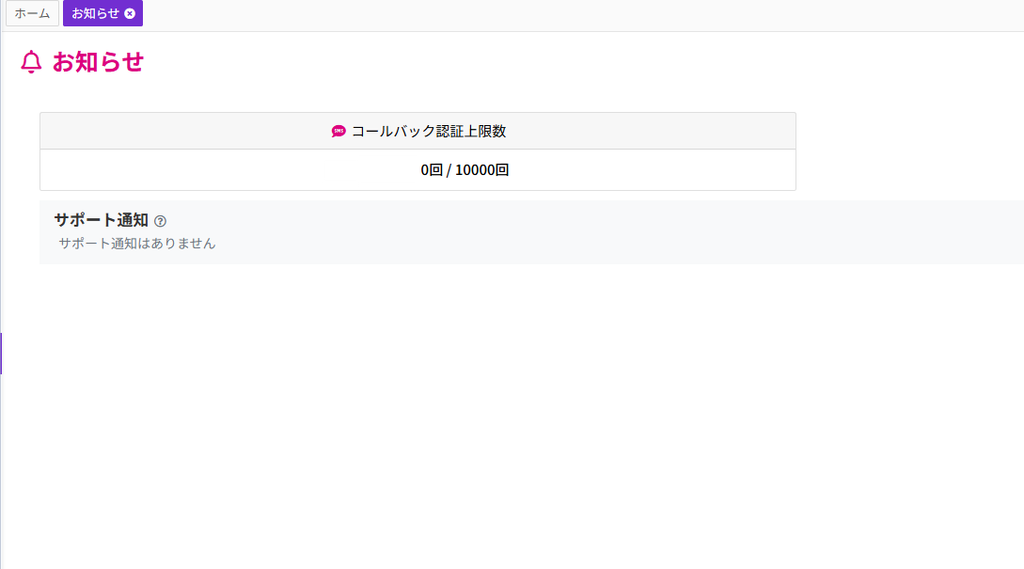
表示項目一覧
| 表示項目 | 内容 |
|---|---|
| コールバック認証上限数 | コールバック認証、SMS認証を利用している場合に表示されます。SMS送信数には上限数が設けられており、現在のSMS送信数がどの程度か、また、送信上限数を表示します。 ※送信上限数の追加にはオプションのお申し込みが必要です。 |
| POPCHAT監視アラート | 切断中のゲートウェイIDが表示されます。 |
| サポート通知 | POPCHATの障害や、サーバーメンテナンス、アップデート情報を通知します。 通知内容の詳細はlinkをたどってPOPCHATのHPを訪問し、詳細を確認してください。 |
表示Sample
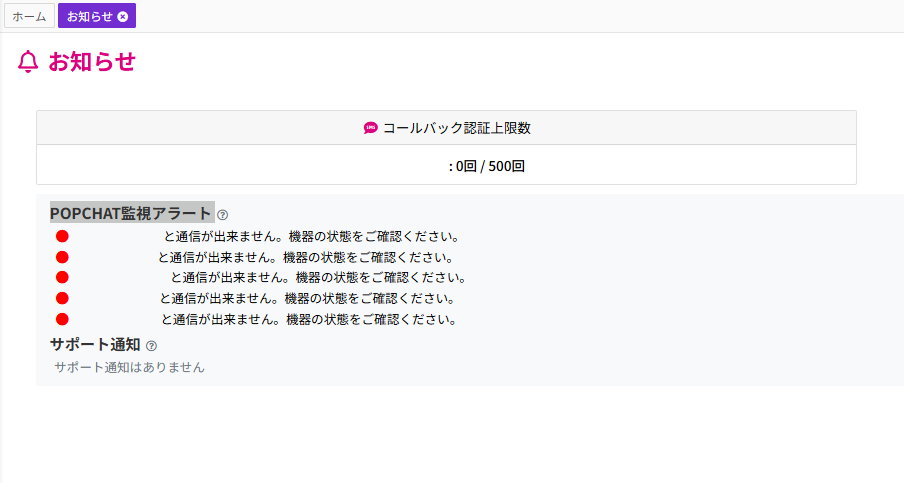
災害モード切替
災害モード切替
※LG-POPCHAT-Xシリーズでのみご利用可能な機能です。
通常モードと災害モードの切り替えが可能です。
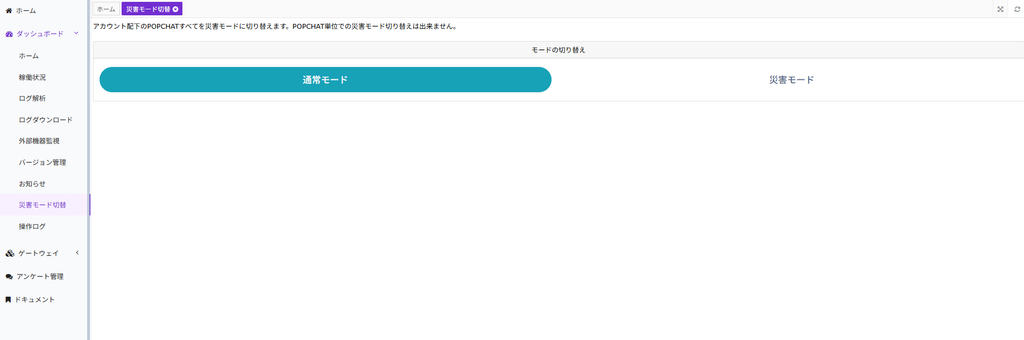
モード種別
POPCHATの稼働モードには通常モードと災害モードの2種類があります。
| 稼働モード | 内容 |
|---|---|
| 通常モード | Wi-Fiオーナーが設定した認証方式を用いて、認証を行います。 |
| 災害モード | 災害発生時のインフラとして、Wi-Fiオーナーが事前に設定した災害時の認証設定を用いて認証します。認証方式はフリー認証かベーシック認証です。 |
ご注意点
利用可能時間帯が設定できますが、通常モード(通常時認証設定・GW認証設定・VLANグループ認証設定)の利用可能時間帯の設定が優先されます。
災害モード時に違う利用可能時間の設定を使用したい場合は、それぞれの 利用可能時間帯を解除下さい。
設定方法について
設定方法についてはこちらから
操作ログ
操作ログ
管理画面へのログイン履歴、ゲートウェイの設定変更、認証設定の追加・変更、管理画面からの再起動等の操作ログの確認、及び、操作ログのDL(csv出力)が出来ます。
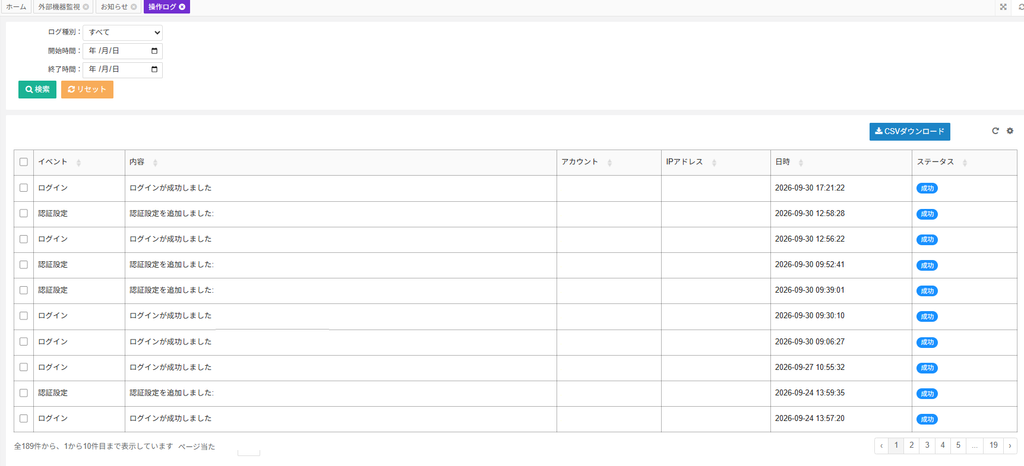
ゲートウェイ
ゲートウェイ
ゲートウェイ一覧
ゲートウェイ一覧
ゲートウェイのネットワークに関する設定やオプション設定、自動認証設定が行える。
また、ゲートウェイのライセンスファイル、ネットワーク設定ファイルのDLも可能。
ゲートウェイの遠隔再起動もこの画面から操作可能です。
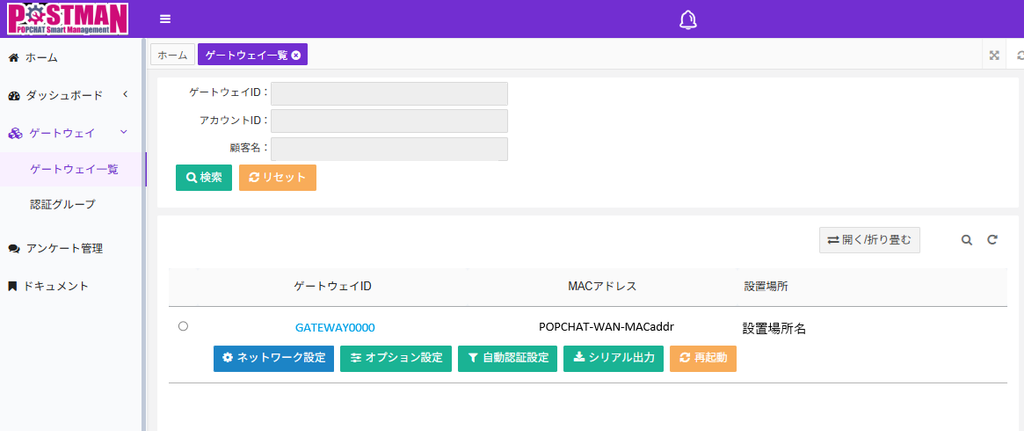
選択項目
| 項目 | 内容 | 詳細項目(補足) |
| ネットワーク設定 | ゲートウェイのネットワーク設定 | ネットワーク設定,ネットワーク設定ファイル出力※USBキーに保存するファイル(.ntwファイル)DL,ポート転送,フィルタリング設定,MACフィルタリング設定,監視設定,コンテンツフィルタリング設定 |
| オプション設定 | ゲートウェイのオプション設定 | |
| 自動認証設定 | 設定機器を自動的に認証する設定 | |
| シリアル出力 | ライセンスファイルをDL | ※USBキーに保存するファイル(.licファイル)DL |
| 再起動 | 起動中のゲートウェイを遠隔で再起動するボタン | ※遠隔で再起動できない場合、物理再起動が必要です |
遠隔再起動
クラウド接続中のゲートウェイは遠隔再起動が可能です
遠隔再起動場所
管理画面 > ゲートウェイ > ゲートウェイ一覧 > 該当ゲートウェイID-[再起動]
遠隔再起動方法
再起動ボタン押下後、数分後に機器が自動再起動されます。 ※コマンド反映にラグがあります
手動再起動( 遠隔再起動出来ない場合 )
遠隔で機器が再起動されない場合、手動で再起動を行う必要があります。
※電源ボタン長押し(強制終了)を行うと、機器、及び、USBキーがクラッシュする可能性があります
1.電源ボタンを素早くワンプッシュします。※電源ボタン長押し厳禁
2.30秒~1分程度で電源ランプが消灯します。
3.電源ランプ消灯後、15秒程度待ってから再度電源ボタンを素早くワンプッシュします。
4.機器が起動しましたら再起動完了です。
認証グループ
認証グループ
認証方式や認証設定、認証画面デザイン、制御設定等が行えます。
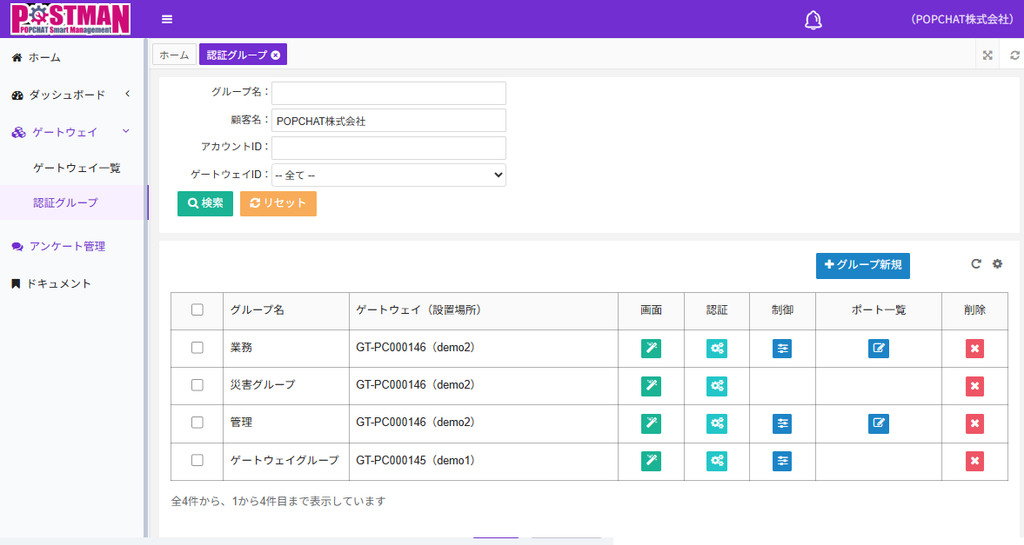
選択項目
| 項目 | 内容 | 補足 |
| 検索項目 [検索][リセット] | 操作するゲートウェイIDの選択 | 選択項目[ゲートウェイID]を選択後、操作 |
| +グループ新規 | 新規認証グループ作成ボタン | 選択項目[ゲートウェイID]を選択後、操作 |
| 画面 | 認証選択画面デザイン | 1ゲートウェイID=1認証画面 |
| 認証 | 認証の設定 | 認証方式や時間、リダイレクト等の認証に関する設定 |
| 制御 | セッション、帯域制御設定 | -- |
| ポート一覧 | ポート設定[タグVLAN設定] | ※タグVLAN利用時のみ |
| 削除 | 認証グループの削除 | -- |
表示項目
| 項目 | 内容 |
| グループ名 | ゲートウェイグループ利用時: ゲートウェイグループ VLAN認証グループ利用時: 登録したVLAN認証グループ名 災害グループ利用時: 災害グループ アカウントグループ利用時: アカウントグループ |
| ゲートウェイ(設置場所) | ゲートウェイID、設置先登録名 |
各種設定方法について
認証グループについては、こちらから ( 通常 / VLAN / 災害 )
認証設定については、こちらから
認証画面デザインについては、こちらから
制御設定については、こちらから
POPBiz.管理
POPBiz.管理
アンケート管理
POPBiz.管理
POPBiz.管理とは
POPBiz.管理とは
POPBiz.のアカウント管理や制御、防御機能に関する設定や管理を行うメニューカテゴリです。
※POPCHAT-Xシリーズには本機能、及び、管理機能はございません。
アカウント
アカウント
POPBiz.でID作成・管理を行えます。
IDごとの登録端末数
| POPBiz.のプラン | Free | Standard | Business | Premium |
| 1IDあたりの登録端末数 | 1端末 | 3端末 | 5端末 | 10端末 |
設定場所
管理画面>POPBiz.管理>アカウント
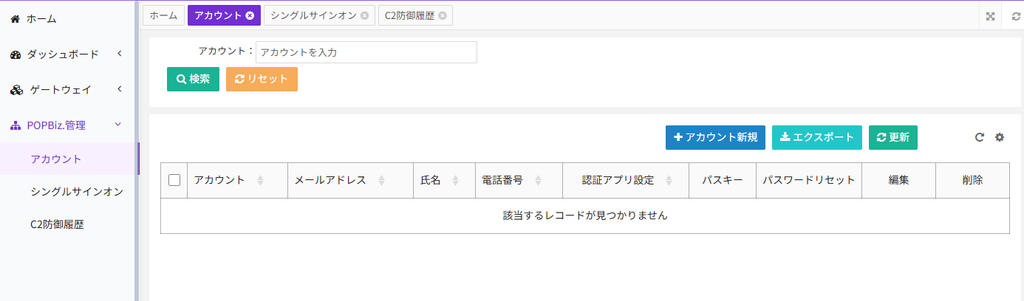
POPBiz.管理でのアカウントの作成
設定方法
手入力かcsv取り込みで作成可能です。
※csvのテンプレートダウンロードは新規作成画面から行えます。
設定項目
| 項目 | 内容 | 説明 | 例 |
| アカウント [必須] | アカウントIDの設定 | 半角英数、一部記号 | m.tanaka |
| メールアドレス [必須] | アカウントメールアドレスの設定 | 有効なメールアドレスを登録 | m.tanaka@popchat.jp |
| 氏名 (任意) | ID利用者氏名の登録 | 自由入力 | 田中 誠 |
| パスワード [必須] | パスワードの設定 | 半角英数、一部記号 | vN8*4we$9No0&Io8H |
| 電話番号 (任意) | 電話番号の設定 | 半角数字 | 0123456789 |
設定手順
1.管理画面>POPBiz.管理>アカウントを開き、+アカウント新規から新規アカウント情報を作成します。
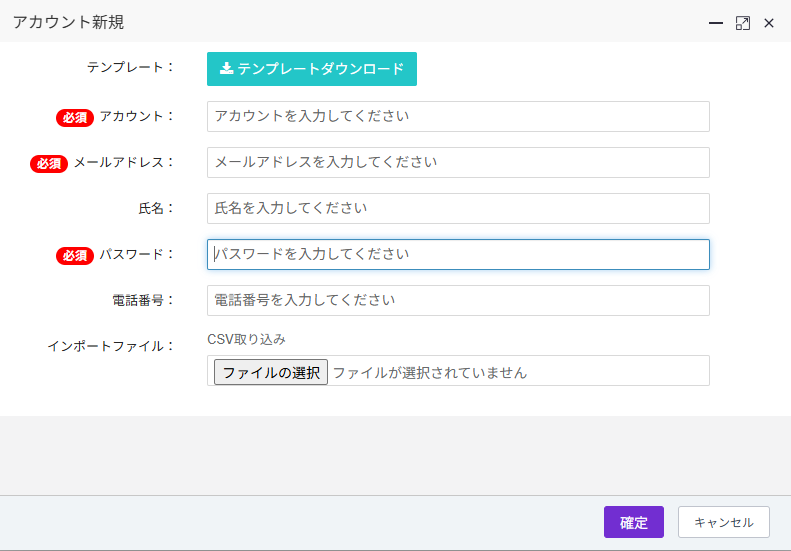
2.各項目入力後、確定を選択します
3.作成完了です

管理者操作
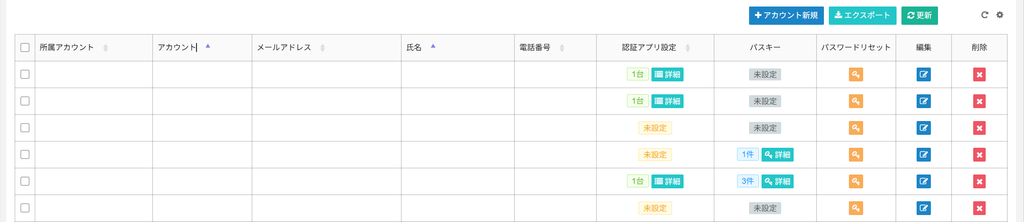
設定パスワードリセット
該当アカウントの「パスワードリセット」を選択することで、登録メールアドレス宛にリセット案内のメールが届きます。
当該のメールからパスワードを変更します。
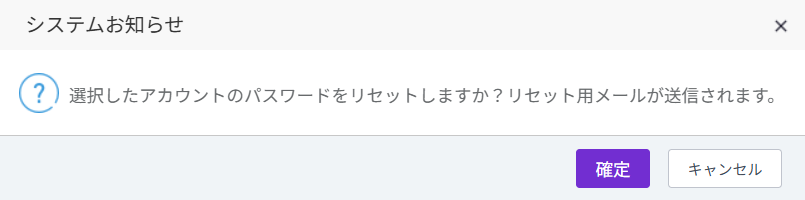
認証アプリ設定リセット
該当アカウントの認証アプリ設定の「詳細」を選択することで、認証アプリデバイス一覧を確認出来ます。
該当デバイスを削除ボタンで削除し、強制的にリセットします。
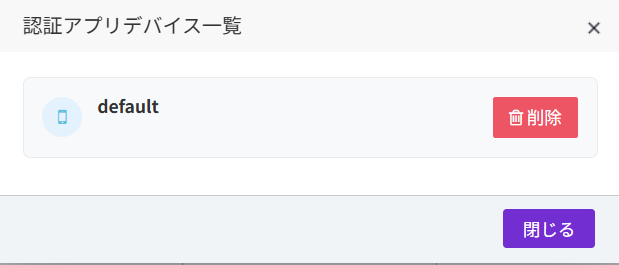
パスキー設定リセット
該当アカウントのパスキーの「詳細」を選択することで、パスキー一覧を確認出来ます。
該当パスキーを削除ボタンで削除し、強制的にリセットします。
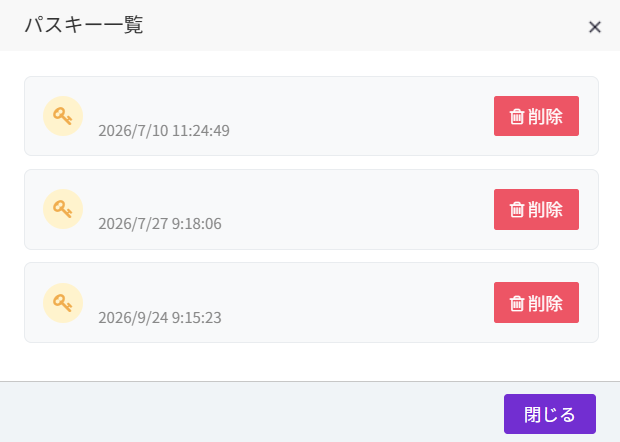
アカウントの無効化、有効化
管理画面上から、「編集」ボタンを選択することで、アカウントの設定情報、及び、有効化フラグの確認・変更が可能です。
設定変更後、確定を選択し、変更情報を保存します。
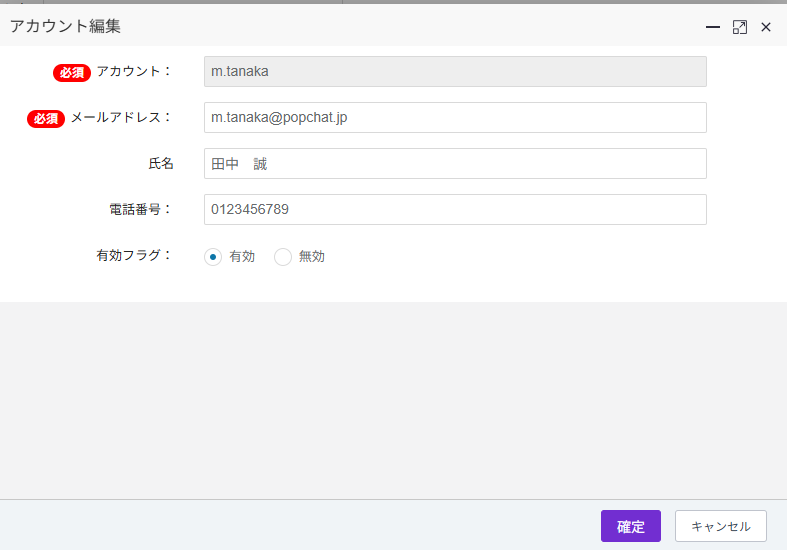
シングルサインオン
シングルサインオン
POPBiz.では、ID統合機能(シングルサインオン)に対応しています。
ID統合機能、対応一覧
| ID管理機構 | 概要 |
| POPBiz.管理(POPBiz機能) | POPBiz.でID発行、管理が可能です。 |
| RADIUS (Cloud/On-Pre.) | 既存の社内ネットワークや、Wi-Fi環境などで利用しているRADIUSのID・パスワードをそのまま使用してログインすることが可能になります。 |
| Microsoft Entra ID | Microsoftが提供している、クラウドベースのログイン・ユーザー管理システムです。Microsoft Entra ID側で設定されているスマホアプリ承認やSMS認証などの「多要素認証」をそのまま適用できるため、なりすましログインを強力に防ぎます。 ※Microsoft Entra ID = 旧 Microsoft Azure |
| Microsoft 365 | Microsoft 365のアカウントを利用してスムーズなログインが可能です。 ツールを切り替える手間を減らす事が出来ます。 ※Microsoft 365 = 旧 Office365 |
| Google Workspace | 「Googleでログイン」ボタンから、普段お使いのビジネス用 Googleアカウントでログインが可能です。 ※Google Workspace = 旧 G Suite |
設定場所
管理画面>POPBiz.管理>シングルサインオン
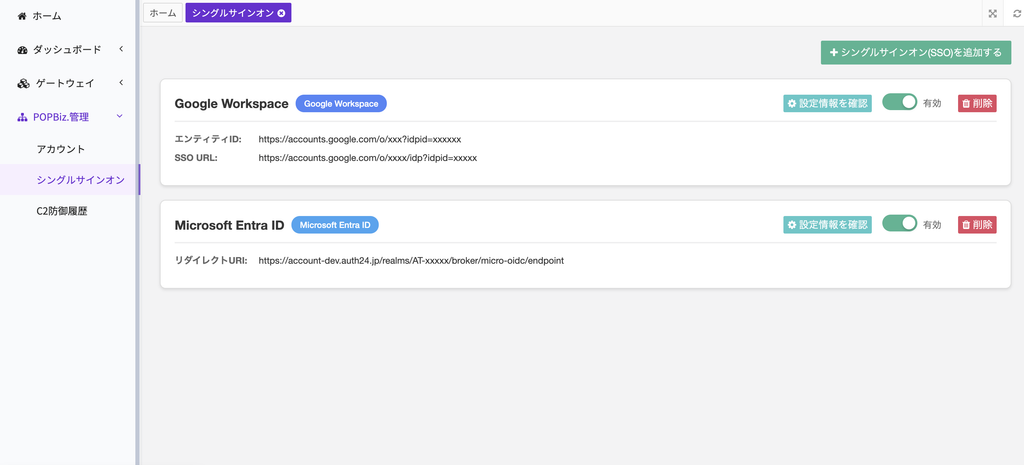
シングルサインオン(SSO)の追加
Google Workspace連携
Google Workspace の管理者アカウントで設定してください。
- POSTMAN で設定情報を作成する
POSTMAN の「シングルサインオン」で追加ボタンを押し、サービスに「Google Workspace」を選択します。表示名を入力し、「設定情報を作成」ボタンを押します。
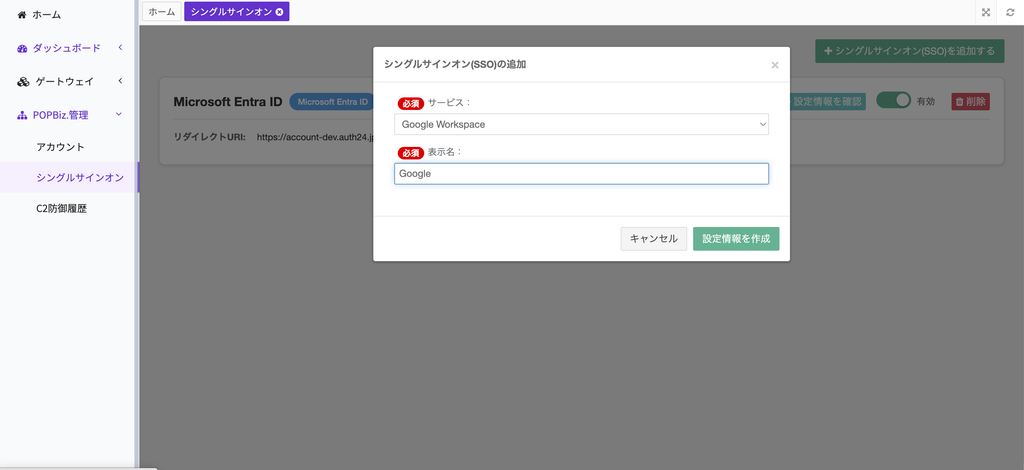
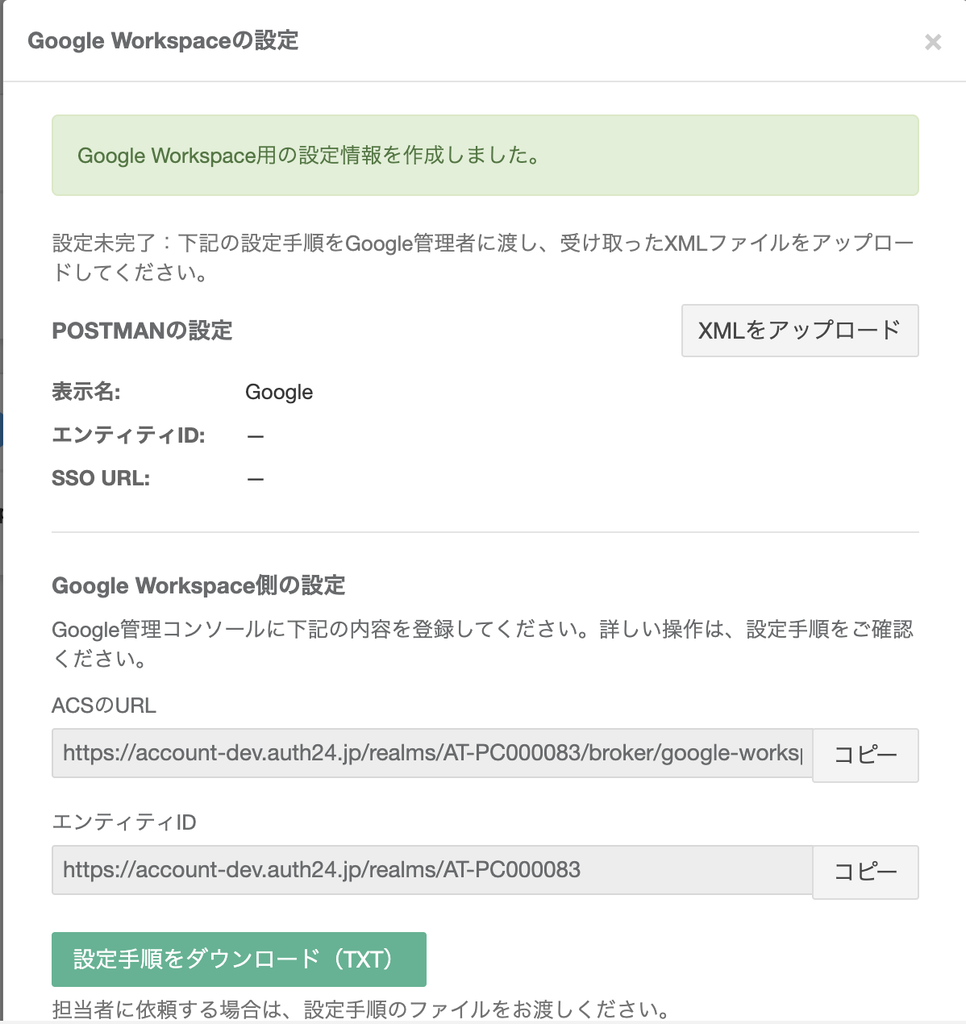
2. Google 管理コンソールでアプリを作成する
- Google 管理コンソールで「アプリ → ウェブアプリとモバイルアプリ → アプリを追加 → カスタム SAML アプリの追加」を開きます。
- アプリ名を入力し、「Google ID プロバイダの詳細」でメタデータ XML をダウンロードします。
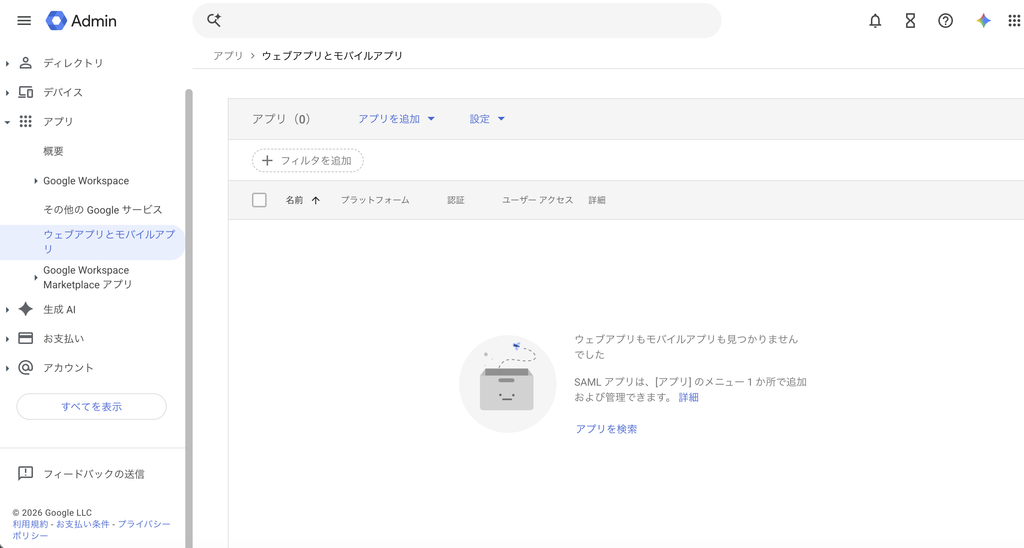
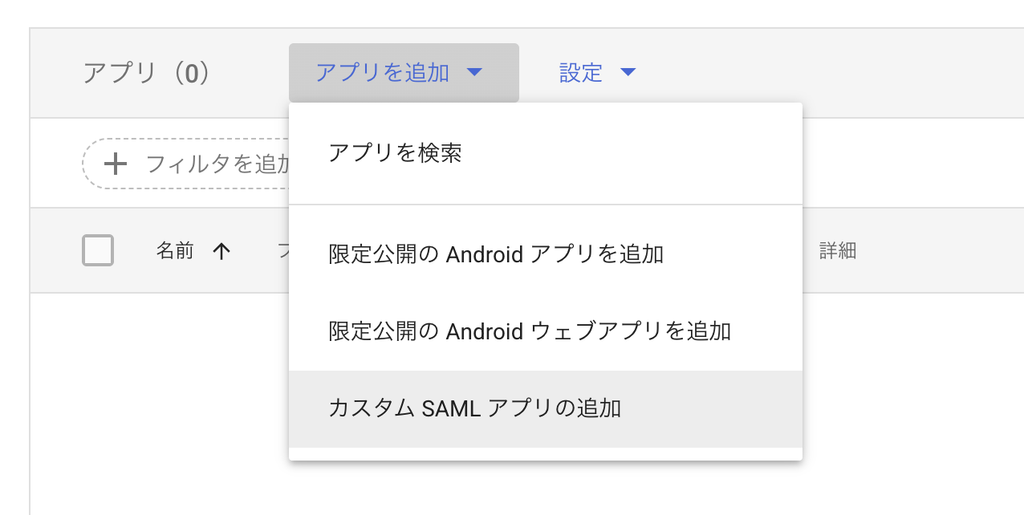
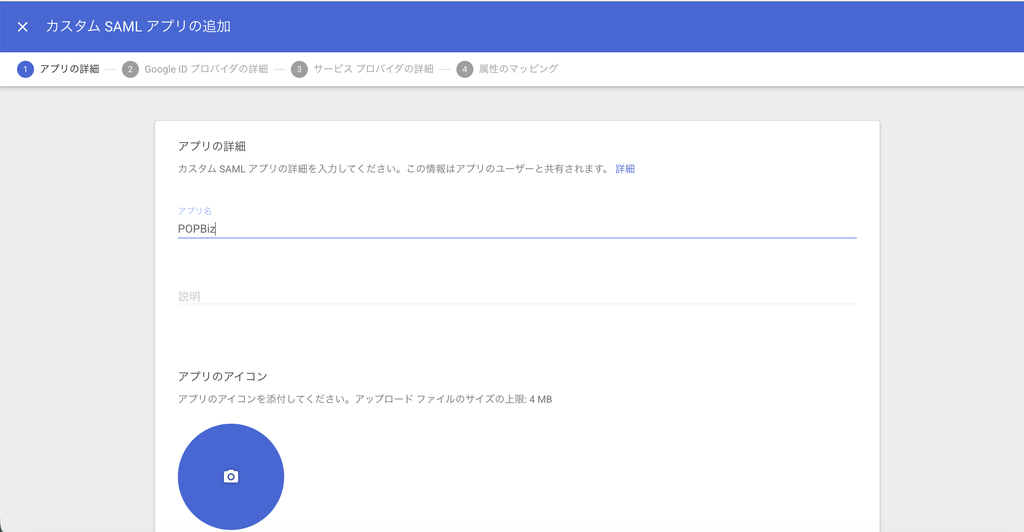
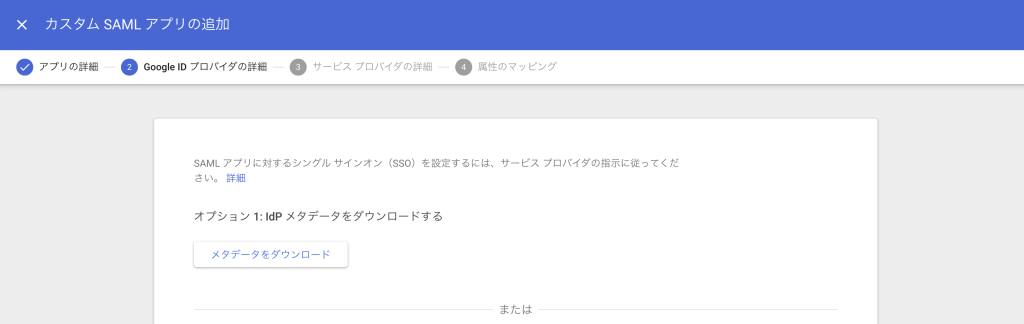
メタデータ XML をダウンロードします。
3. Google 側に設定情報を入力する
POSTMAN の「設定情報を確認」を開き、Google 側の「サービス プロバイダの詳細」に次の内容を登録します。
| Google 側の項目 | 入力内容 |
|---|---|
| ACS の URL | POSTMAN に表示された「ACSのURL」 |
| エンティティ ID | POSTMAN に表示された「エンティティID」 |
| 開始 URL | 新規設定では空欄 |
| 名前 ID の形式 | EMAIL(新規設定の標準値) |
| 名前 ID | 基本情報 → メインのメールアドレス |
既存の設定を変更する場合は、POSTMAN からダウンロードした TXT の内容に合わせてください。
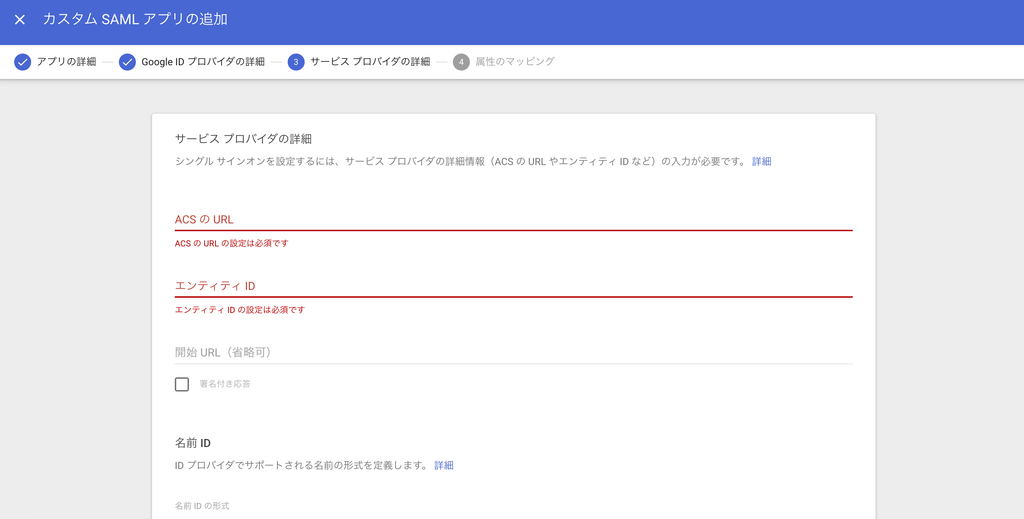
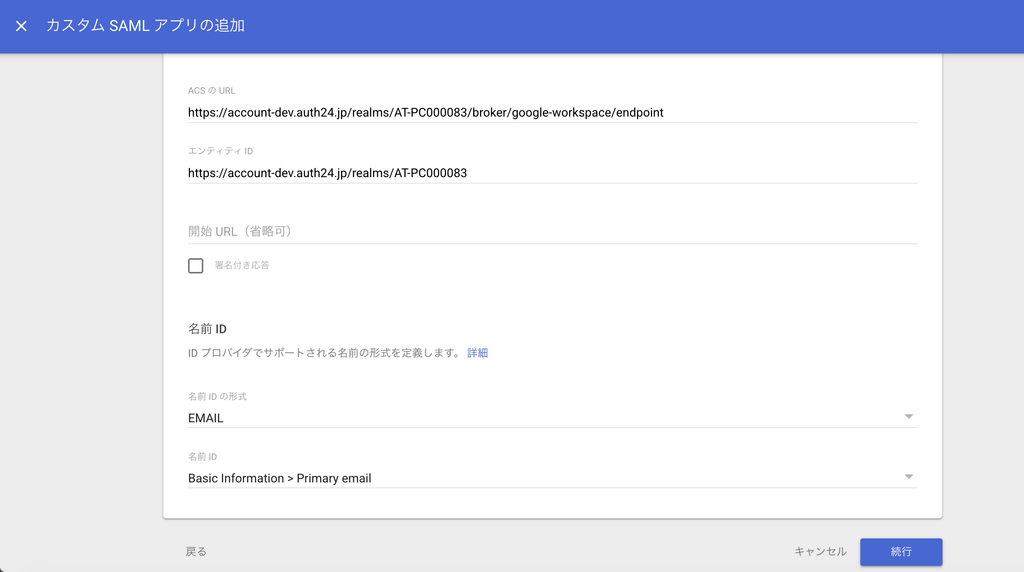
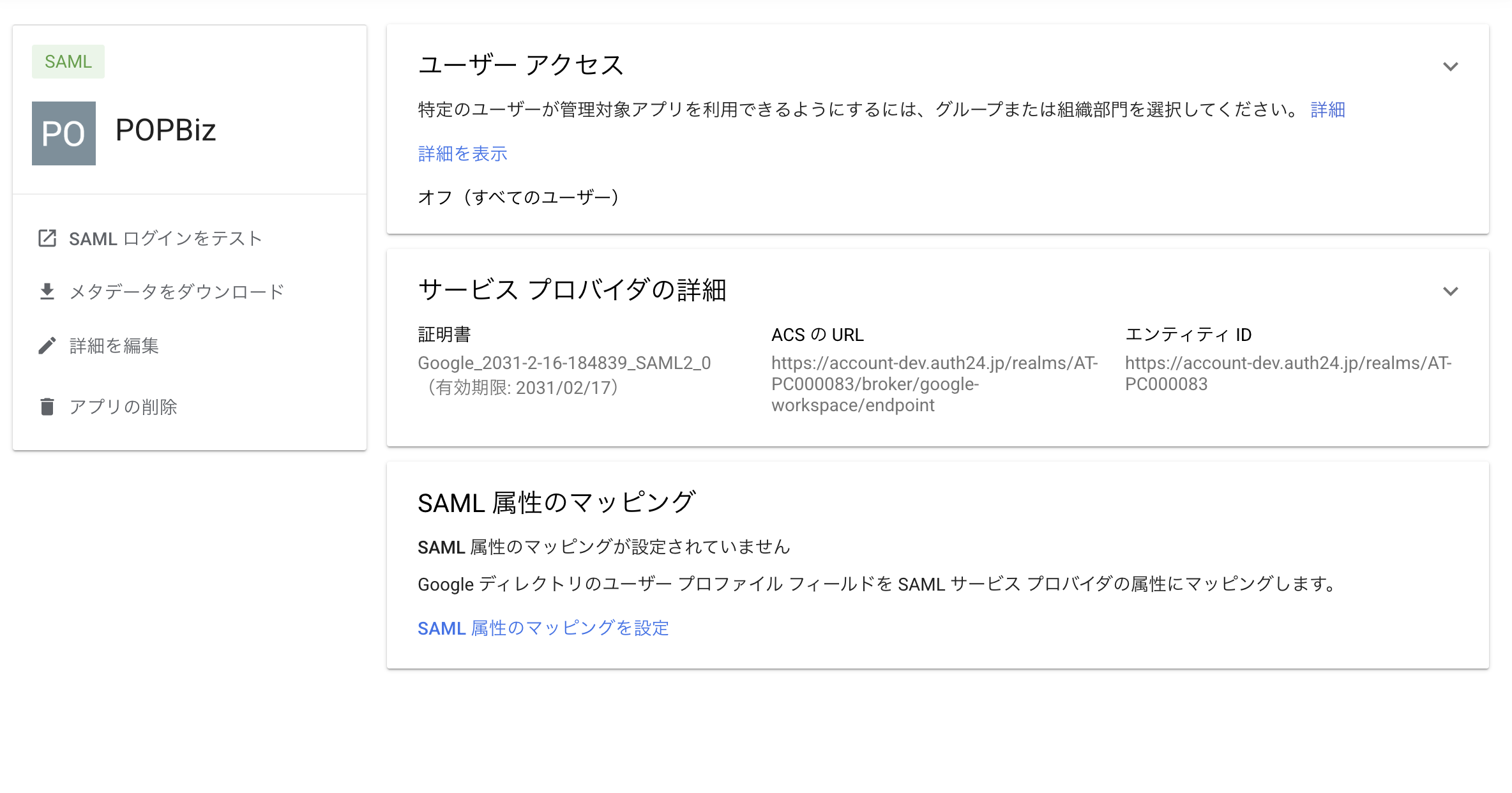
4. SAML属性のマッピングを設定
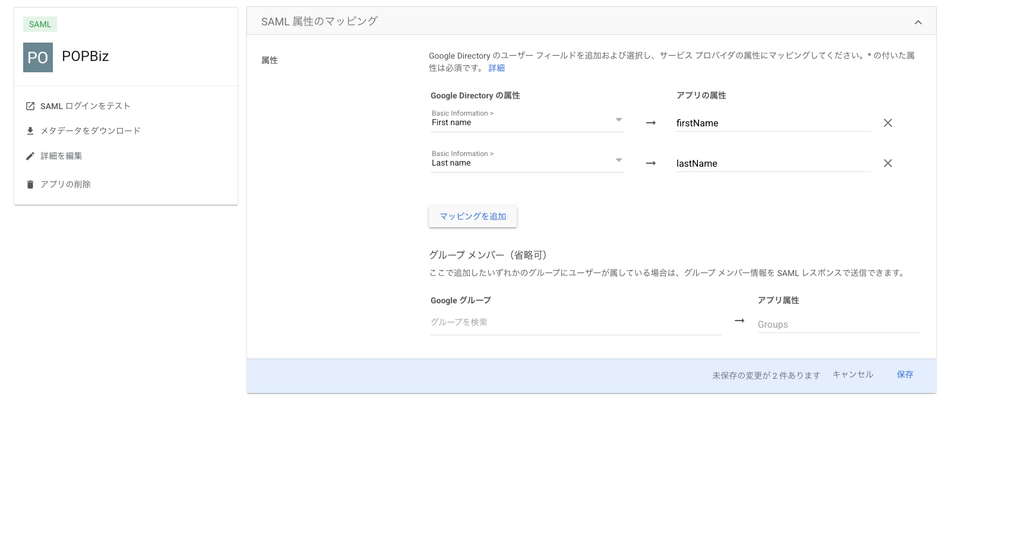
5. 利用者を有効にする
Google 側で登録を完了し、対象アプリの「ユーザー アクセス」で、利用する組織部門またはグループを有効にします。
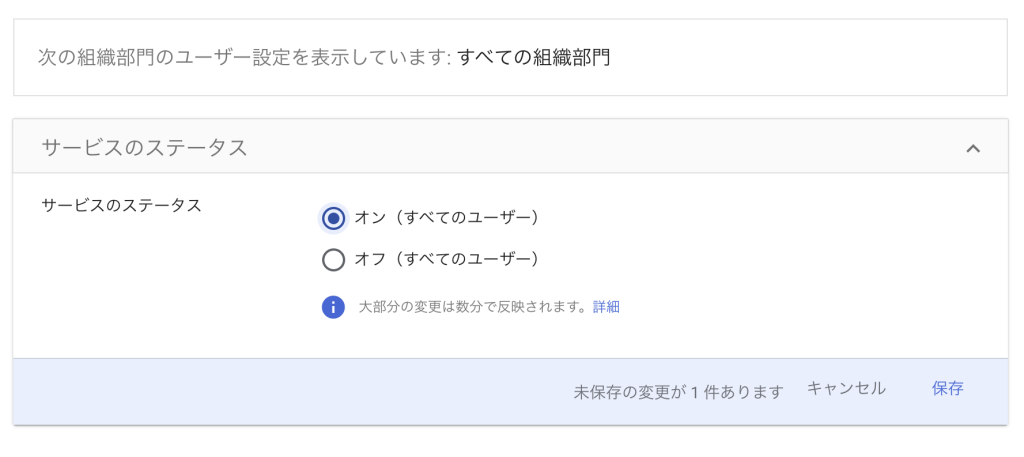
5. POSTMAN に XML をアップロードする
作成済みの設定の「設定情報を確認」を開き、「XMLをアップロード」を押します。受け取った XML を選択し、「設定を完了」を押すと、設定が保存され、有効になります。
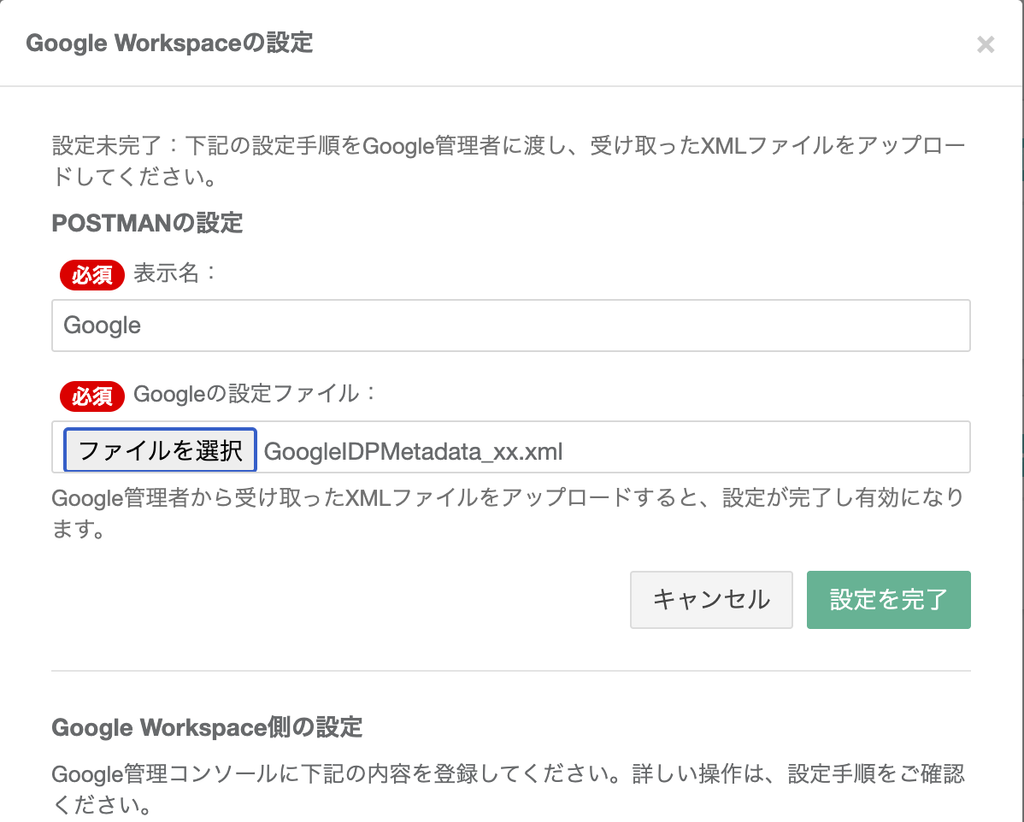
Microsoft Entra ID連携
Microsoft Entra ID のアプリを登録・管理できるアカウントで設定してください。
1. アプリを登録する
Microsoft Entra 管理センターで「Entra ID → アプリの登録 → 新規登録」を開きます。
アプリ名を入力し、社内利用の場合はアカウントの種類を「この組織ディレクトリのみに含まれるアカウント」にして登録します。リダイレクト URI は後から設定できます。
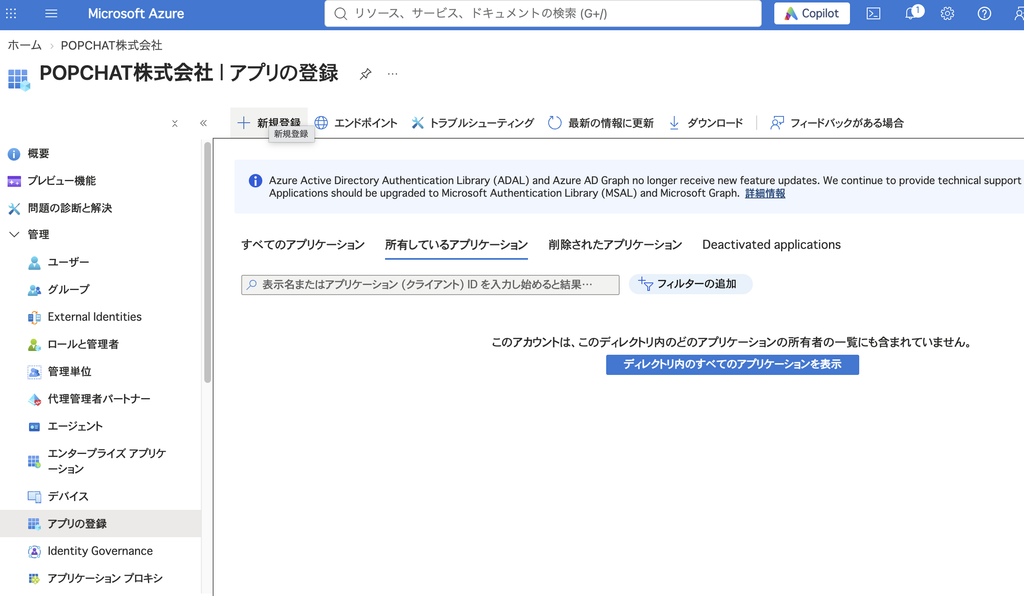
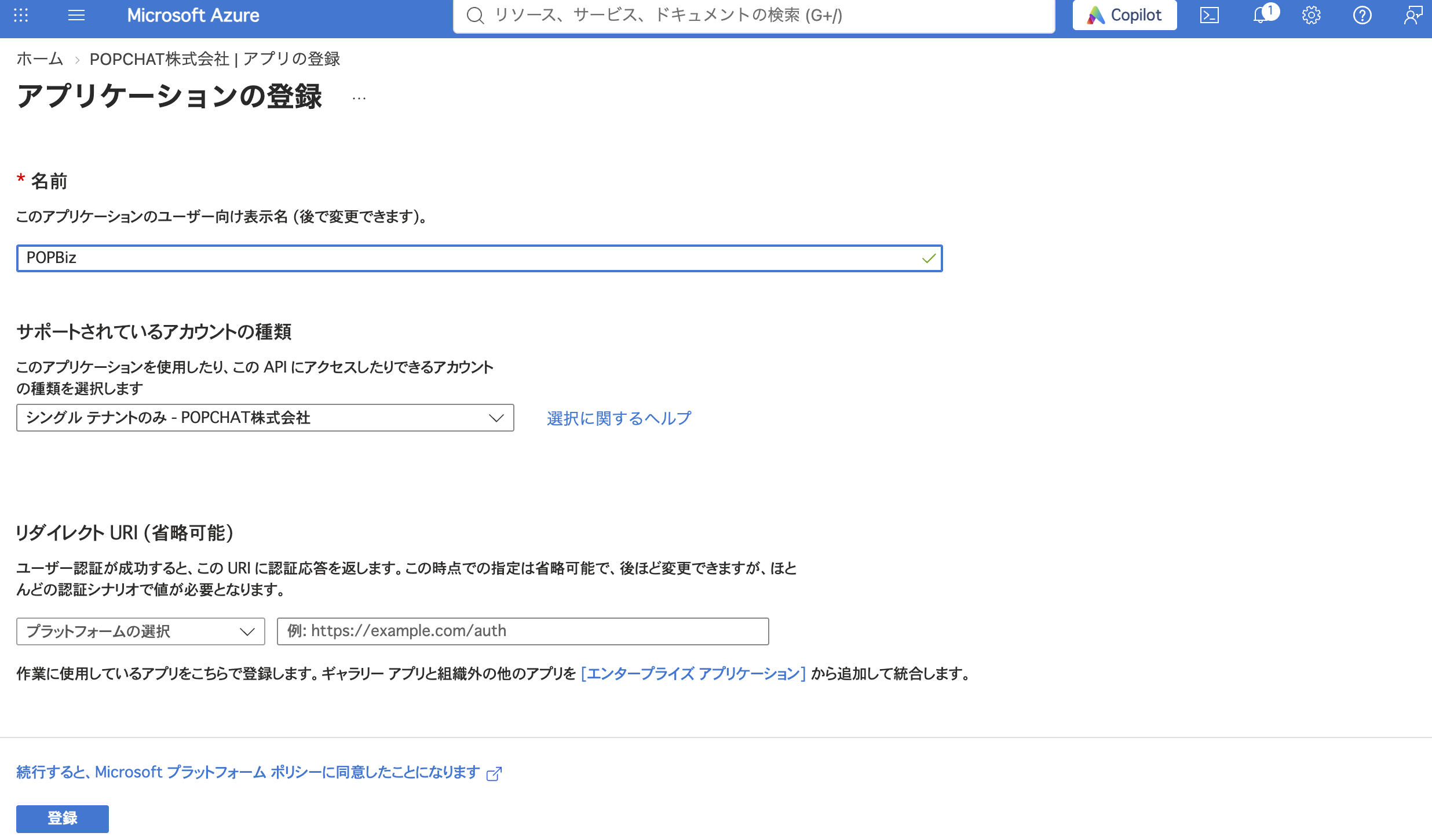
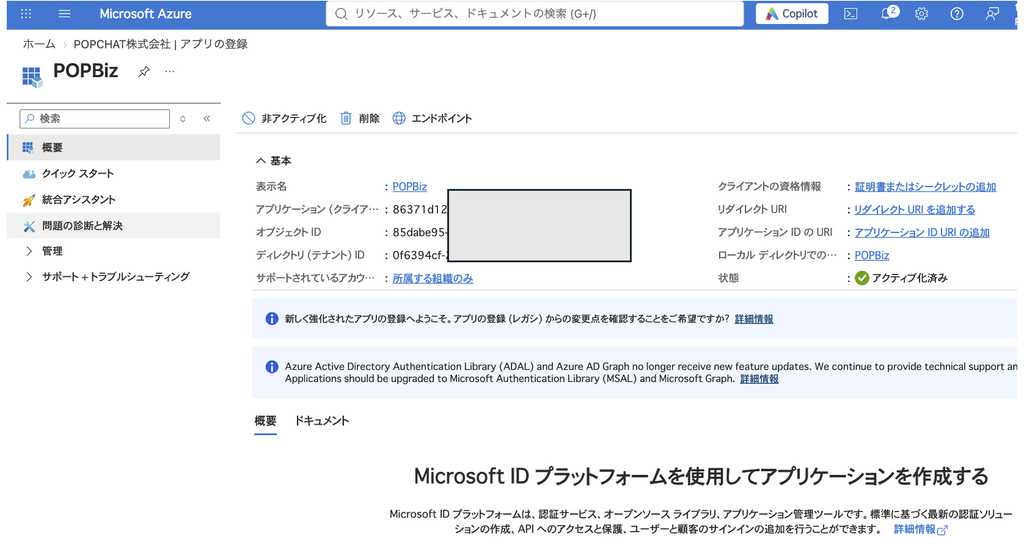
2. クライアントシークレットを作成する
登録したアプリの「概要」で、「証明書とシークレット → クライアントシークレット → 新しいクライアントシークレット」で、説明と有効期限を設定して追加します。
作成直後に表示される「値」をコピーしてください。「シークレット ID」ではありません。 値は画面を離れると再表示できません。
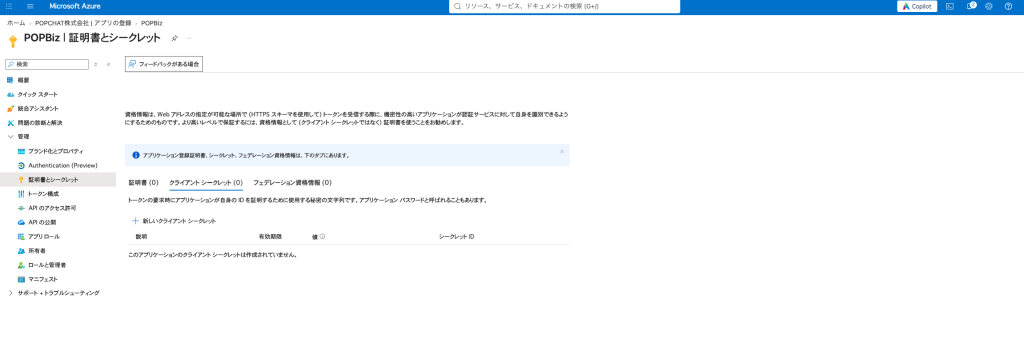
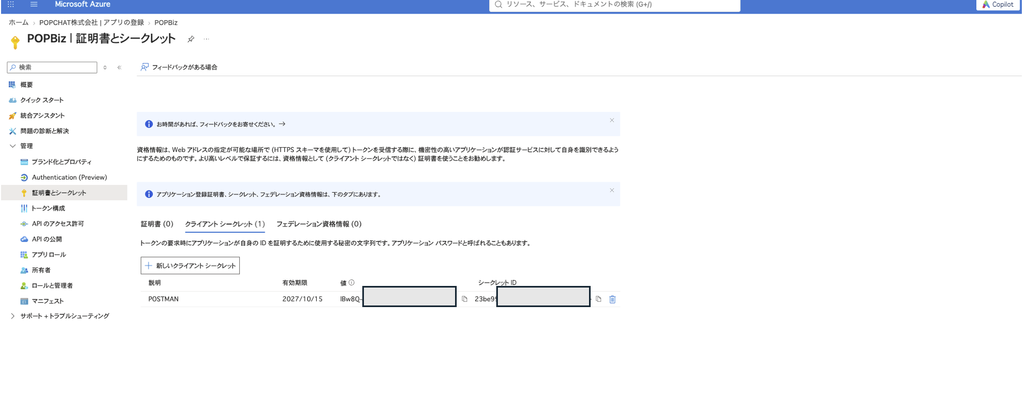
3. POSTMAN に登録する
POSTMAN の「シングルサインオン」で追加ボタンを押し、サービスに「Microsoft Entra ID」を選択します。表示名を入力し、登録したアプリの「概要」で必要な情報を取得し、登録する
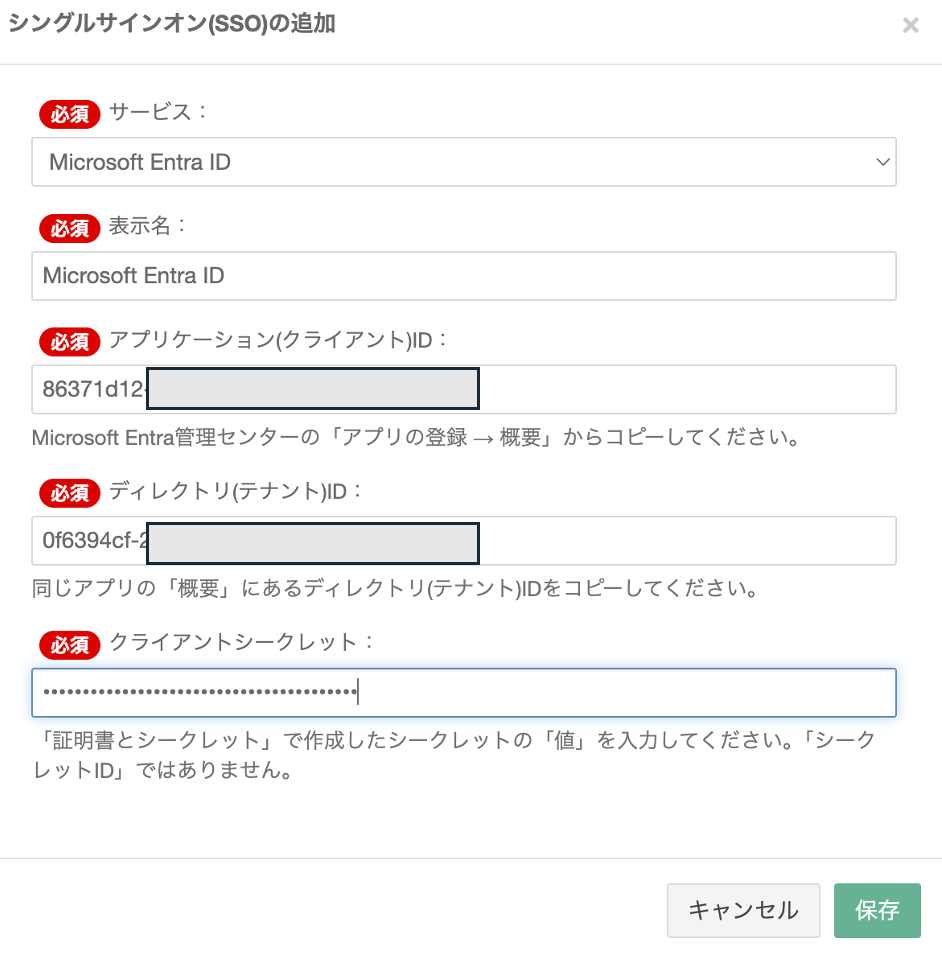
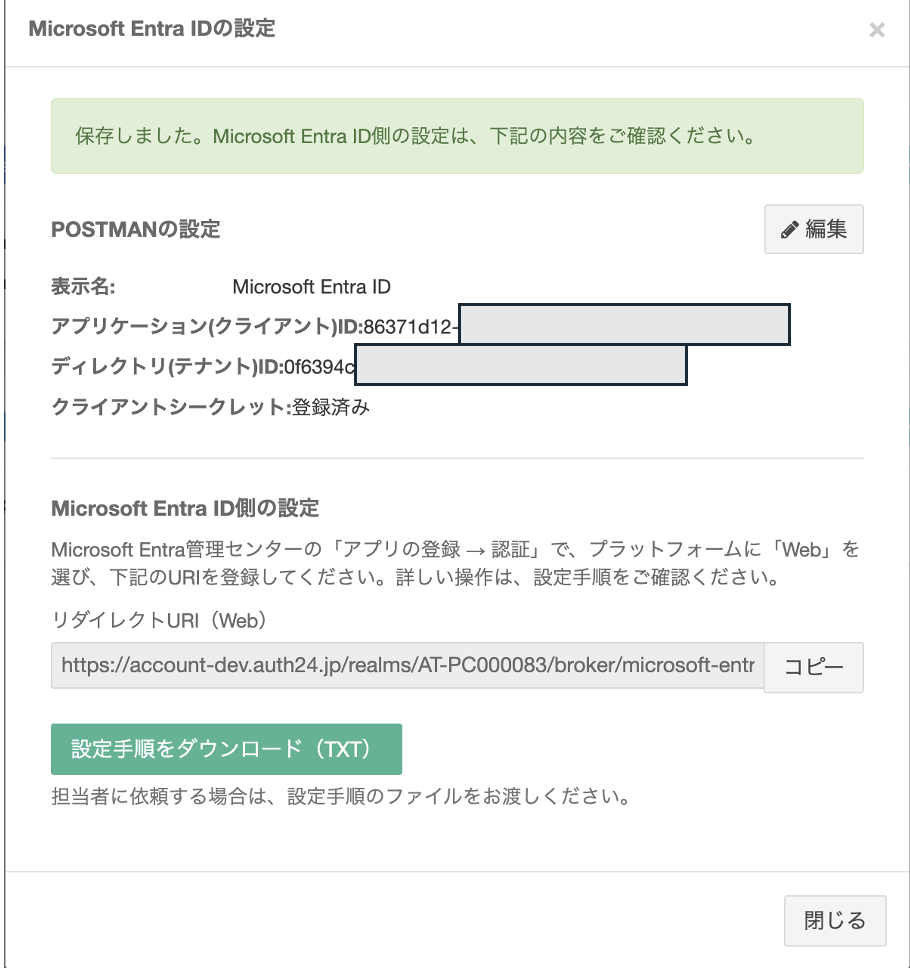
4. Microsoft 側にリダイレクト URI を登録する
POSTMAN の「設定情報を確認」で「リダイレクトURI(Web)」をコピーします。
Microsoft 側の同じアプリで「認証 → リダイレクト URI の追加(またはプラットフォームの追加)→ Web」を開き、コピーした URI を登録・保存します。
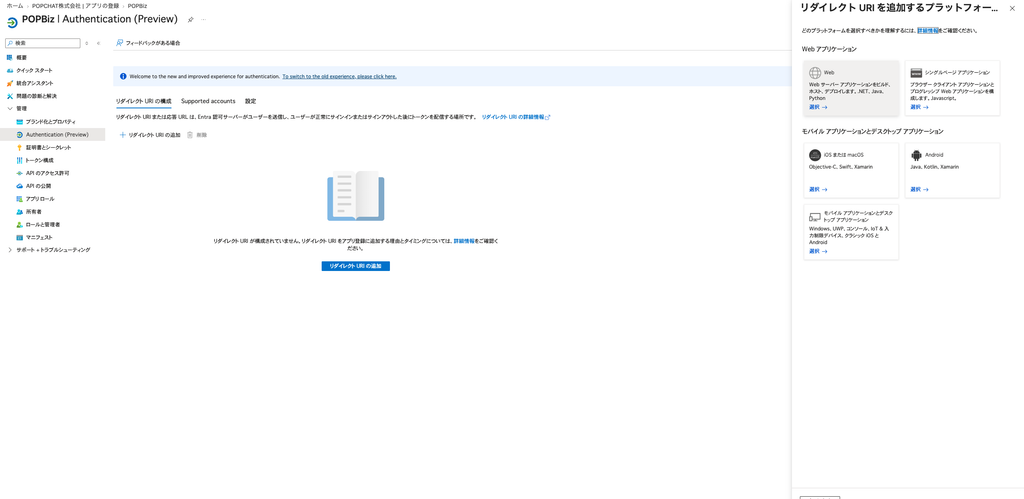
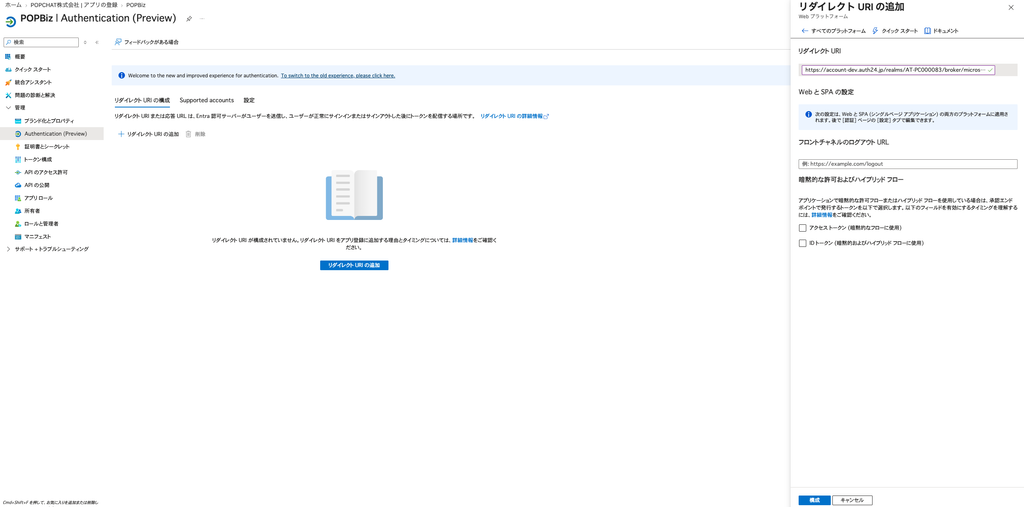
災害モード (LG限定機能)
災害モードとは
災害モードとは
※LGシリーズ限定機能です
災害モードは、災害時などの緊急時に、災害時用に設定したWi-Fi認証に切り替えられる、LGシリーズ固有の機能です。
事前に認証内容を設定することで、クラウド管理画面からワンボタンで切り替えを行えます。
災害モードはベーシック認証か、フリー認証のみご利用頂けます。
災害モードの切り替えは管理画面より行えます。切替方法はこちらからご確認ください。
災害モード設定
災害モード設定
※LGシリーズ限定機能です
設定場所
ゲートウェイ > 認証グループ > 災害グループ-[認証]
※災害グループが未作成の場合、こちらから作成

災害認証設定、設定項目
| 項目 | 値 | 内容 |
| 初回認証 | フリー認証/ベーシック認証 | 初回認証時の認証方式 |
| 2回目以降の認証方式 | ベーシック認証 | 2回目以降の認証方式 ※認証保持期間設定時 |
| リダイレクト | 設定しない/言語共通に設定する/言語別に設定する | 防災情報など認証時に表示させたいURLへのリダイレクト機能ON/OFFや、リダイレクト先のURL設定 |
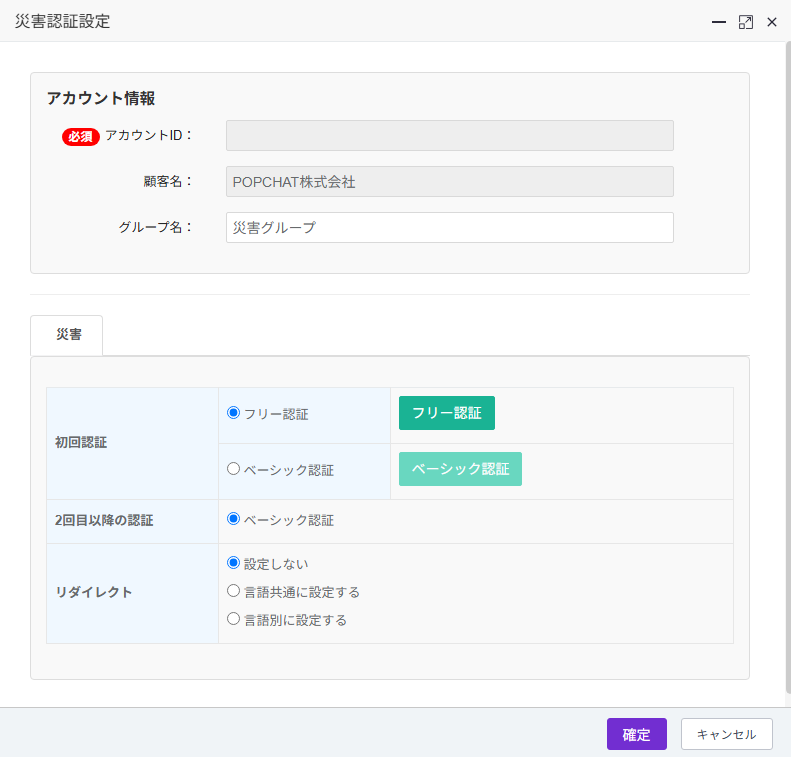
災害グループ認証設定方法
※災害グループが未作成の場合、こちらから作成
1.災害認証設定画面で、初回認証をフリー認証かベーシック認証から選択する
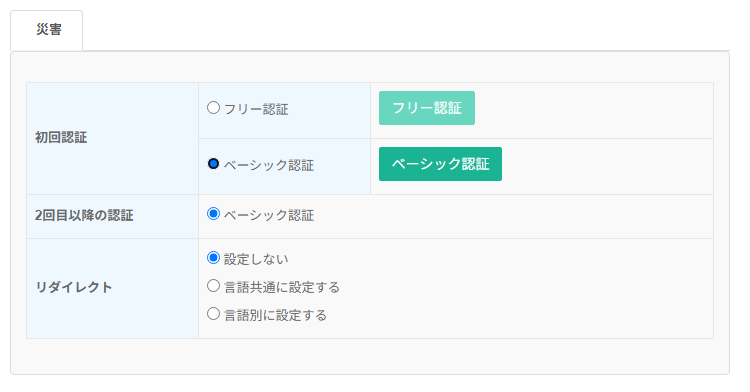
例) ベーシック認証を選択
2.1.で選択した認証方式名の緑色のボタンを選択し、認証設定画面を開く
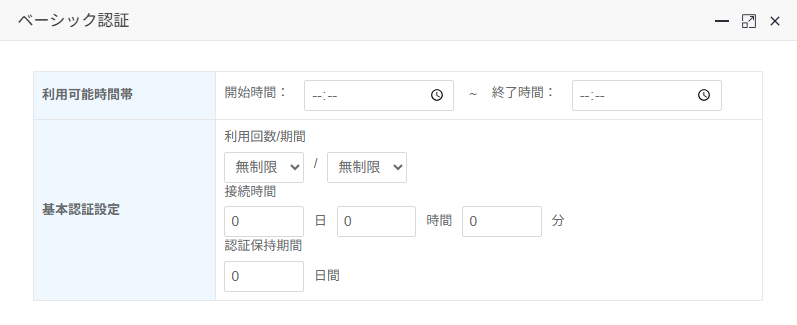
例) ベーシック認証と表示された緑色のボタンを選択
3.各項目を入力して、確定
| 項目 | 内容 | 備考 |
| 利用可能時間帯 | 開始時間/終了時間 | ※基本的に使用しません ※ご利用の際は注意事項をご確認ください |
| 利用回数/期間 | 無制限/無制限 | ※基本的に無制限/無制限で使用 ※5回/1日、15回/7日などで指定可能 ※回数制御を行う場合、認証保持期間と合わせて使用します |
| 接続時間 | 〇日〇時間〇分 | 一度の認証で接続できる時間です。 ※デフォルト15分 |
| 認証保持期間 | 〇日間 | 回数制御や認証保持を行いたい場合、指定日数を入力します ※基本的に使用しません ※デフォルト0日 |
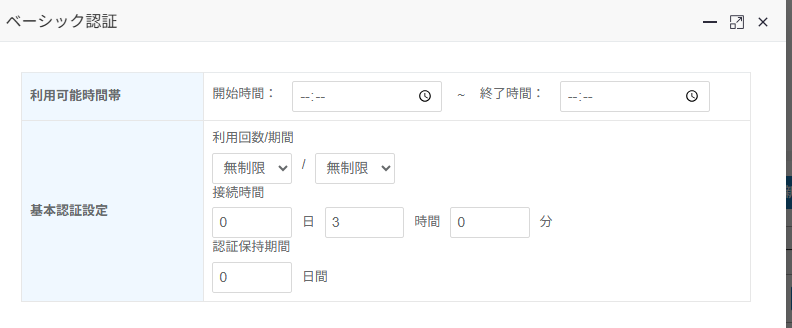
例) 利用可能時間帯設定なし、利用回数/期間制限なし、接続時間3時間、認証保持期間0日
4.戻ってきた画面で、2回目の認証方式を選択し、URLリダイレクトを言語共通に設定する
5.リダイレクト先URLを指定し、確定する
※基本的に地域の防災情報ポータルサイトなどをリダイレクト先URLにご指定いただくケースがほとんどです
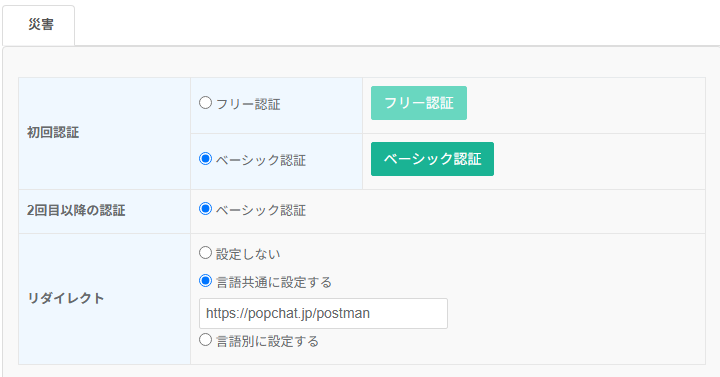
6.設定完了です
ご注意点
利用可能時間帯が設定できますが、通常モード(通常時認証設定・GW認証設定・VLANグループ認証設定)の利用可能時間帯の設定が優先されます。
災害モード時に違う利用可能時間の設定を使用したい場合は、それぞれの 利用可能時間帯を解除下さい。
災害チャンネル
災害チャンネル
※新規登録(個別ページ作成)は有償にて承ります ※LGシリーズ利用時、限定
災害情報配信システム災害チャンネルは、災害時の防災/防犯/災害関連情報の収集
及び、簡単なマニュアル入力での情報を配信を目的としています。
統合的な災害情報配信システム(災害チャンネル)は、個別ページ作成が可能です。
運用方法や導入方法、その他仕様について
担当者よりご案内申し上げます。
( contact@popchat.jp ) まで、「災害情報配信システム(災害チャンネル)個別ページ作成希望」と、お問合せください。
アンケートシステム
0.アンケートシステムとは
アンケートシステムとは
アンケートシステムは、POPCHAT-Xの「アンケート認証」で使用するアンケートを作成・管理するシステムです。
アンケートシステムご利用の流れ
1.アンケートシステム管理画面
2.ユーザー情報の登録
3.グループの利用
4.ゲートウェイIDの情報登録
5.アンケートの利用
1.管理画面ログイン
アンケート管理画面ログイン
本システム管理画面のご利用は、まずお使いのWebブラウザで以下のURLをクリックしてください。
管理画面URL:https://enquete.auth24.jp/admin/login
※POSTMANのログイン情報とは異なります
※初回ログイン情報は契約書類送付時に通知しております

2.ユーザー情報登録
ユーザー情報登録
ユーザー情報画面に移動します。ヘッダー内の「ユーザー情報」をクリックしてください
本システムを利用するユーザーの各種情報を登録します
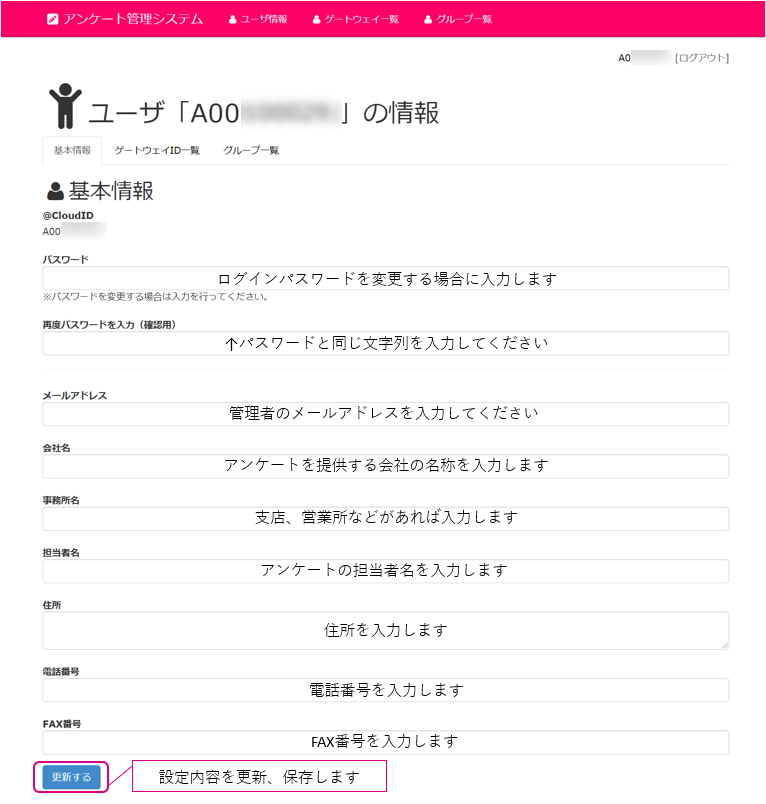
3.アンケートグループ作成
アンケートグループ作成
本システムで使用するアンケートはグループ単位で管理します
グループ作成
グループを新規作成します
1.ユーザー情報からグループ一覧タブを開いてください
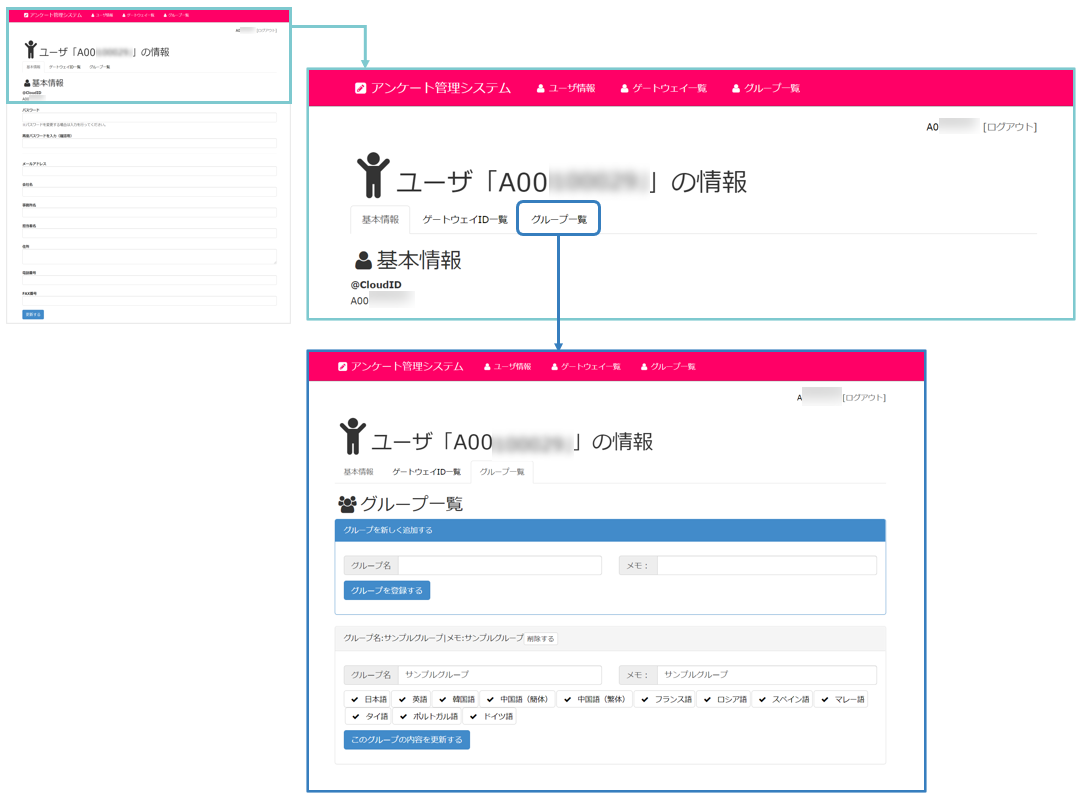
2.設定項目を入力してください
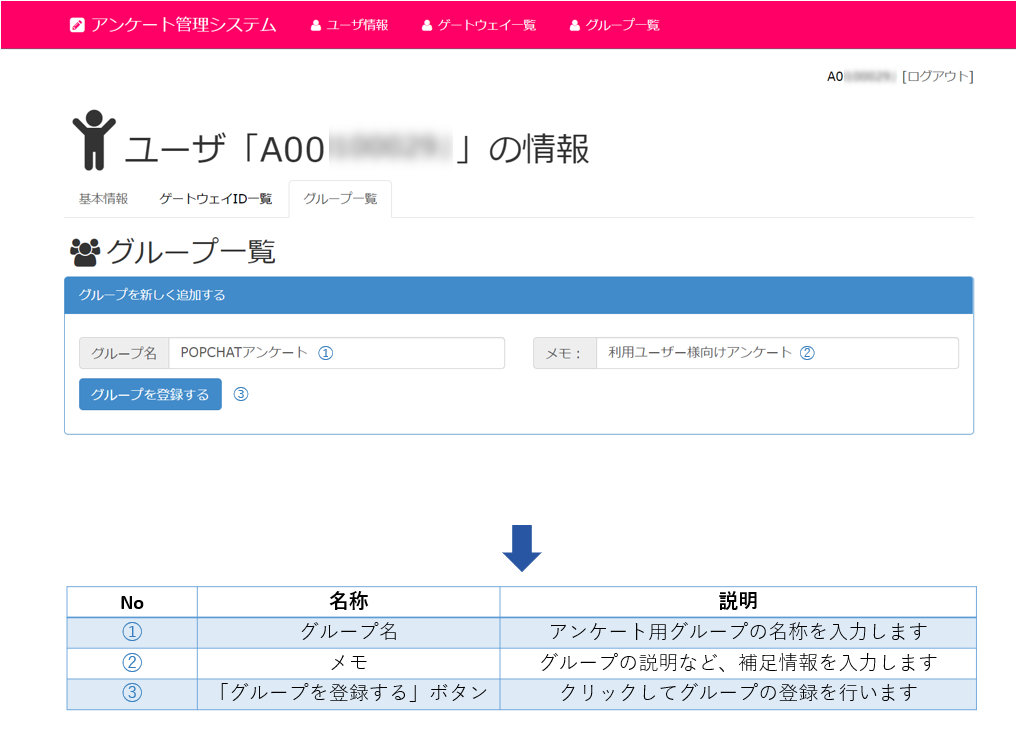
3.グループを登録してください

グループ詳細設定
グループ内共通設定
グループ内の各アンケートで共通で使用する項目の設定 / 編集 / 確認を行います。
※以下作業は言語毎に行う必要があります
1.設定(又は編集/確認)したいグループを選びます
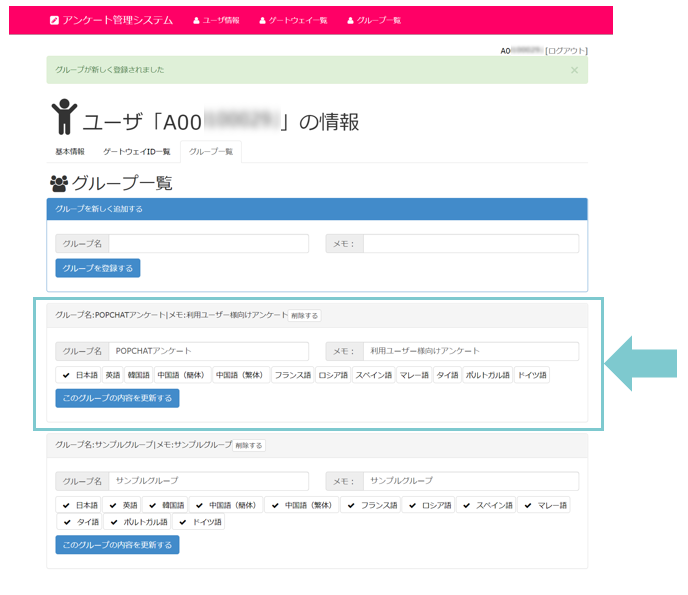
2.選んだグループの編集したい言語を選択をクリックします(このドキュメントでは日本語を選択します)
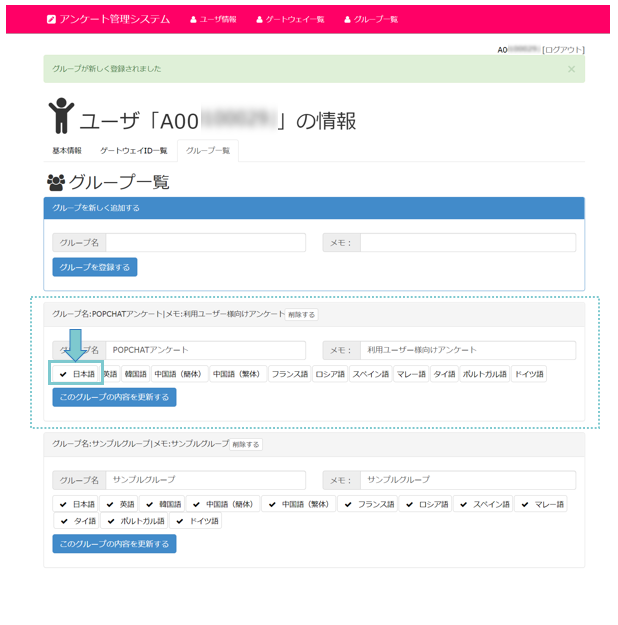
必要な項目に入力、画像選択を行い、「このグループの内容を更新する」ボタンを押します
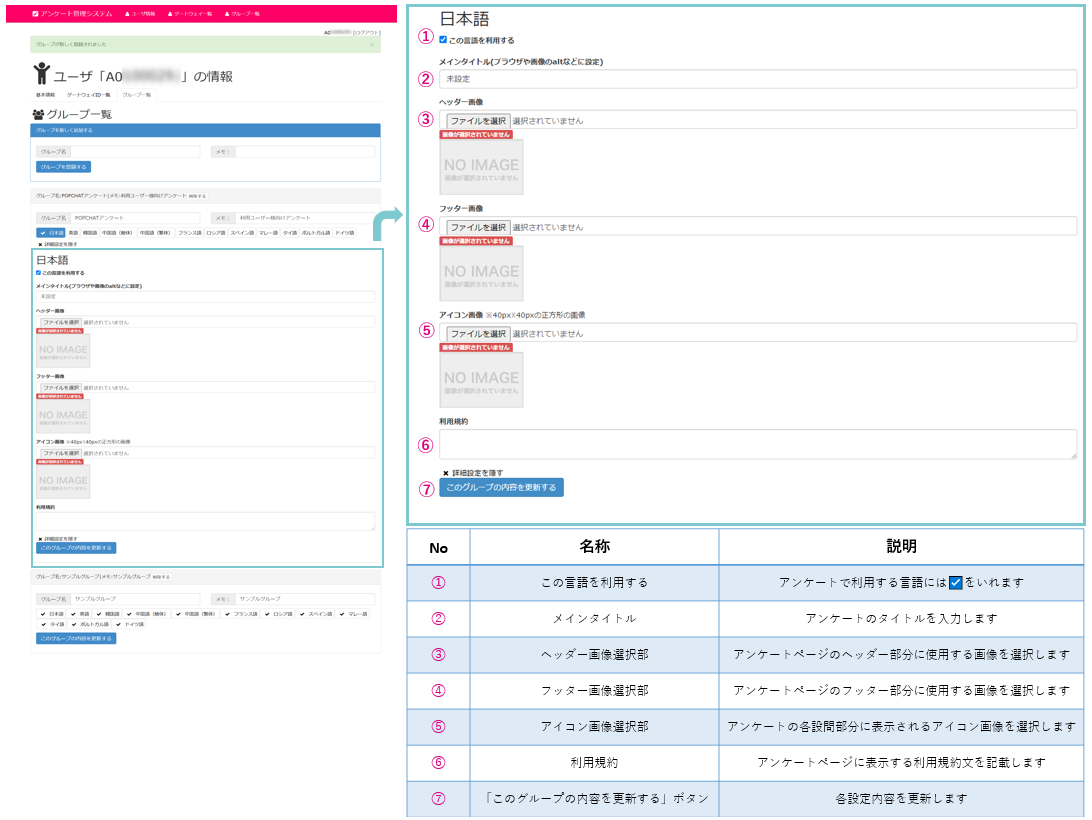
設定例
実際に認証画面のどこに反映するのかは、以下画像をご覧ください

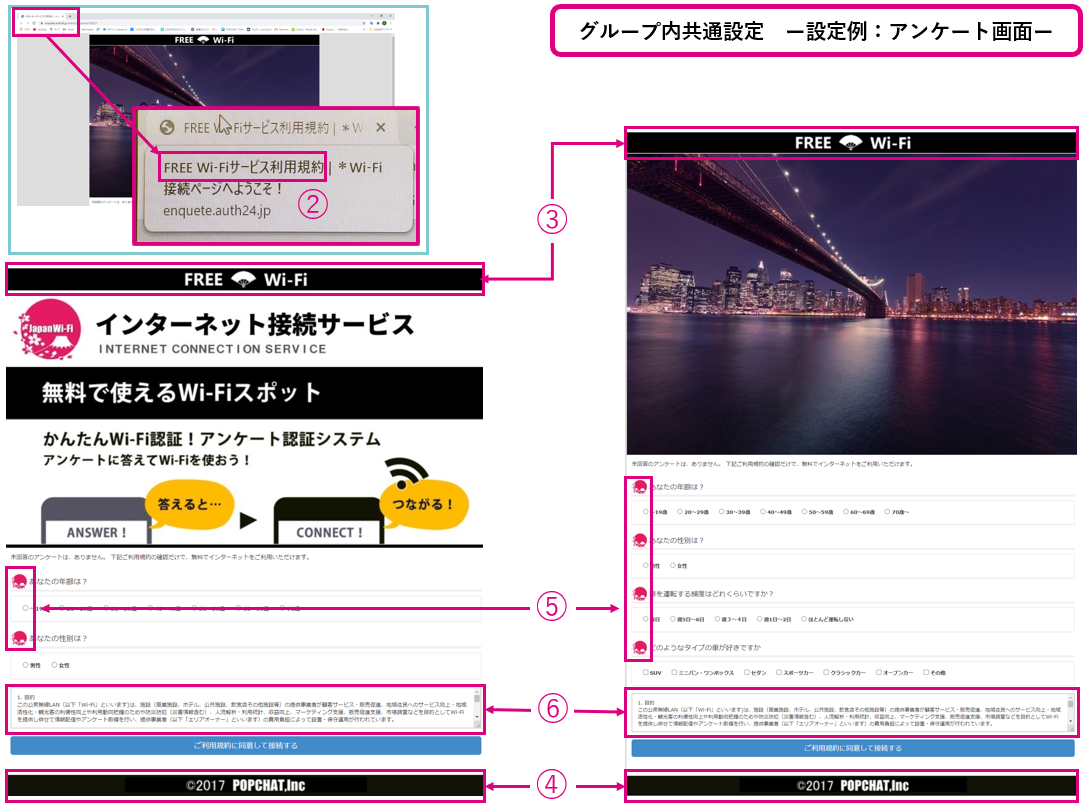
4.ゲートウェイ情報の登録
ゲートウェイ情報の登録
アンケート認証を利用するアカウントに紐づけられているゲートウェイIDは、出荷時に登録されています。
ゲートウェイID識別用のメモ情報(任意)と、使用するアンケートグループを設定します。
1.「ユーザー情報」から「ゲートウェイID一覧」タブを開いてください。
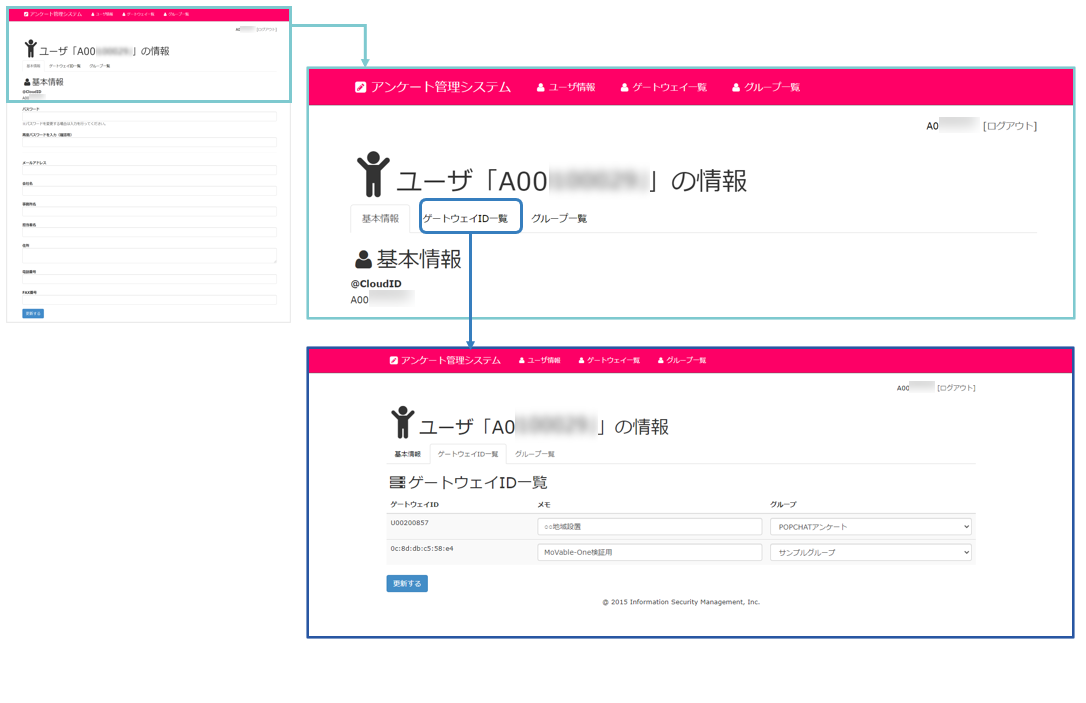
2.メモ情報入力(任意)と使用するアンケートグループを選択肢、更新ボタンを押してください。

5.アンケートの利用
アンケートの利用
アンケートを作成し、公開するまでの手順を説明します。
アンケートステータス
アンケートには3つのステータスが存在します。
| ステータス | 内容 |
|---|---|
| 公開 | 作成したアンケートを公開している状態のステータスです。 |
| 停止 | アンケートを準備しているときのステータスです。公開後に停止することはできません。 |
| 終了 | 公開を終了したアンケートのステータスです。コピーして新たなアンケートを作成することができます。 一度、 終了したアンケートの再公開は不可能です。 |
アンケートの種類
アンケートはアンケート・基本アンケート・告知の3種類が作成可能です。
| アンケートの種類 | 内容 |
|---|---|
| アンケート | スポンサーがエリアオーナーに依頼して表示するアンケートです。 |
| 基本アンケート | エリアオーナーが作成し公開するアンケートです。Wi-Fiオーナーがアンケートを取りたい場合はこちらを利用します。 |
| 告知 | 上記のアンケートと基本アンケートへの回答がすべて完了している端末で表示する項目です。アンケートシステムの利用上必須項目となっています。 |
3種類のアンケートが公開状態の場合、認証時の表示は以下のようになります。
| 試行回数 | 表示アンケート |
|---|---|
| 1回目 | アンケート |
| 2回目 | 基本アンケート |
| 3回目以降 | 告知 |
※ 注意 アンケートと基本アンケートの作成は任意ですが、告知の作成はアンケートの設定上必須となっております。
アンケート新規作成
アンケートを作成します。グループ作成後、初めてアンケートを作成される場合はまだ、アンケートの設定が完了していません。と表示されます ※告知作成後、表示が消えますので、最初は無視してください。
アンケート作成準備
1.アンケート管理システムをクリックしてください。グループ一覧ページに遷移します。
2.下記画像のように、作成したアンケートグループのアンケート一覧ボタンを押してください。
グループ内のアンケート一覧画面に遷移します。
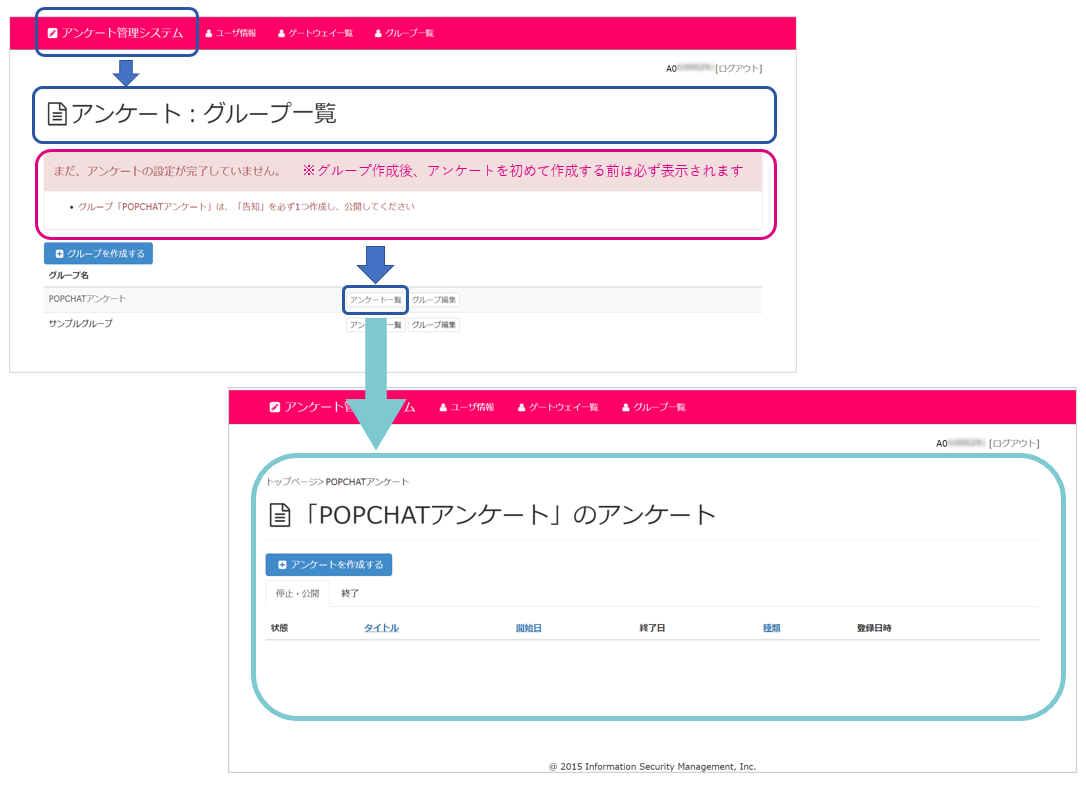
3.アンケートを作成するボタンを押して、アンケート作成画面に遷移します。

アンケート/基本アンケートの作成
各種項目の入力、設定を行います。
1.アンケートの種類や期日などを設定してください。

2.最初は必ず全表示タブになっています。設定したい言語のタブを選択してください。この設定は必ず各言語で行ってください。
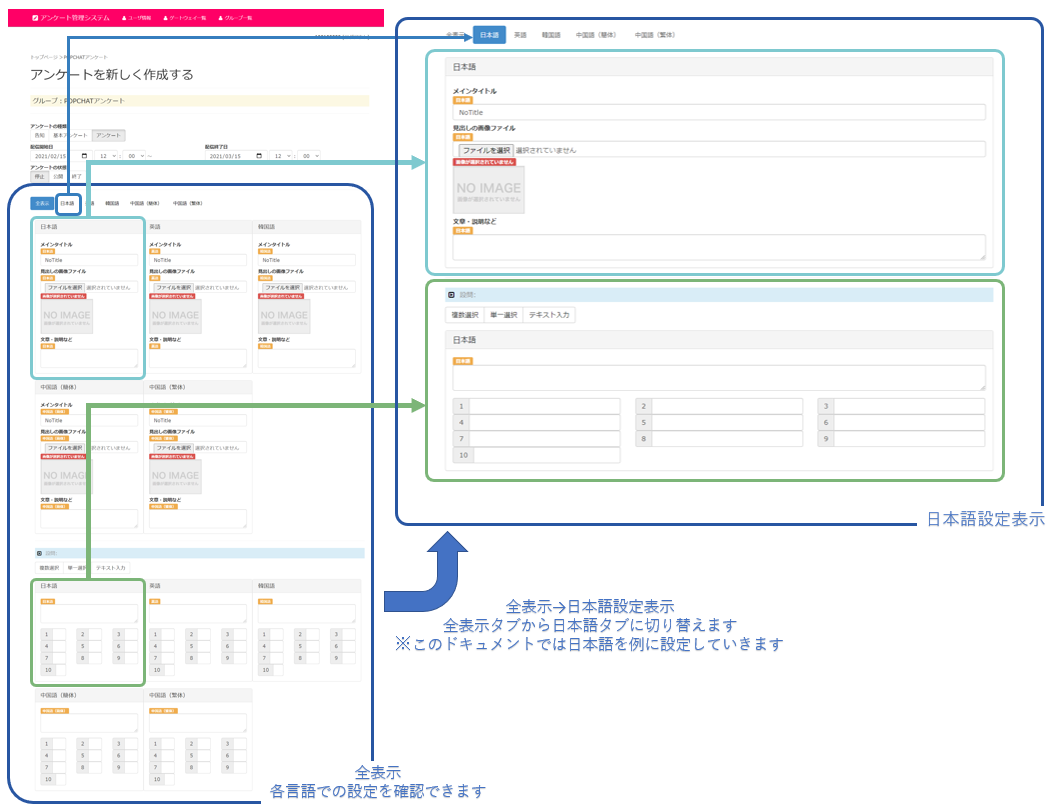
3.アンケート画面の設定をしてください。
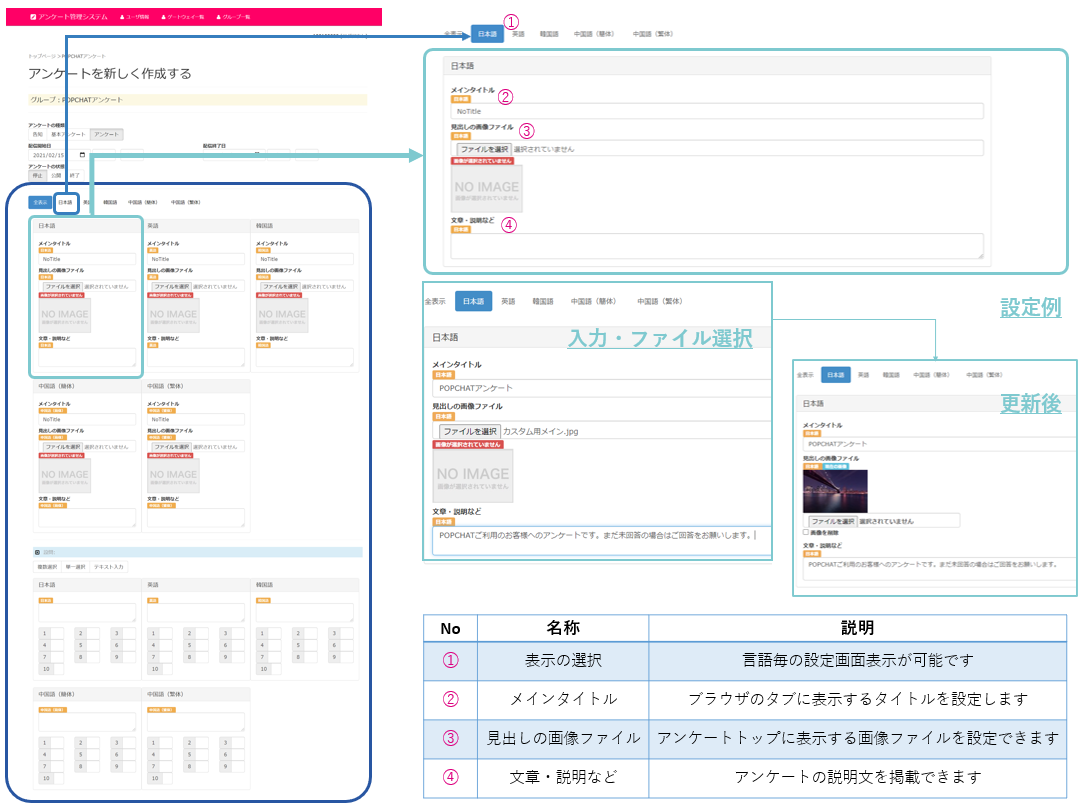
こちらの設定は下記画像のようにアンケート画面に反映されます。
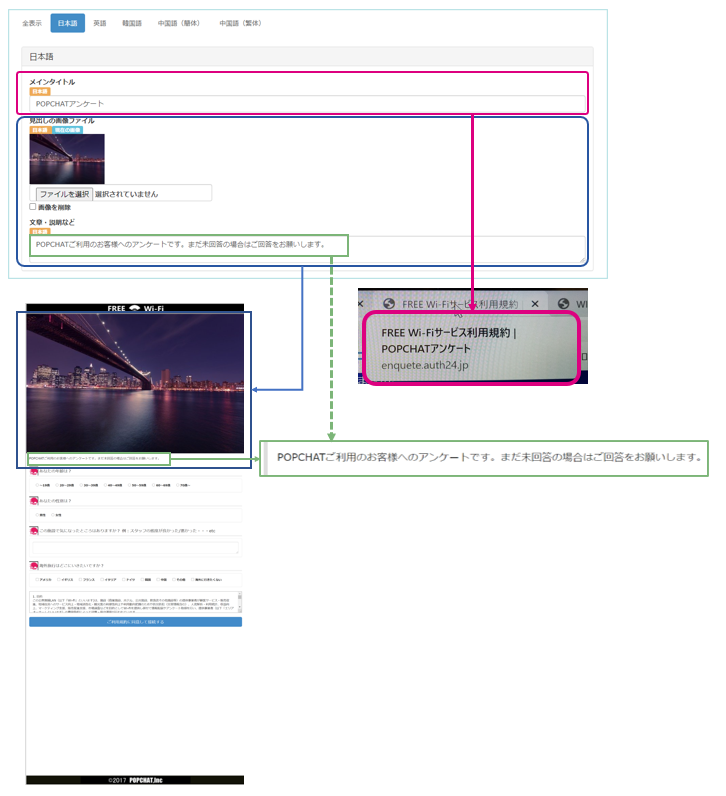
4.アンケートの設問内容を設定してください。この設定は必ず各言語で行ってください。
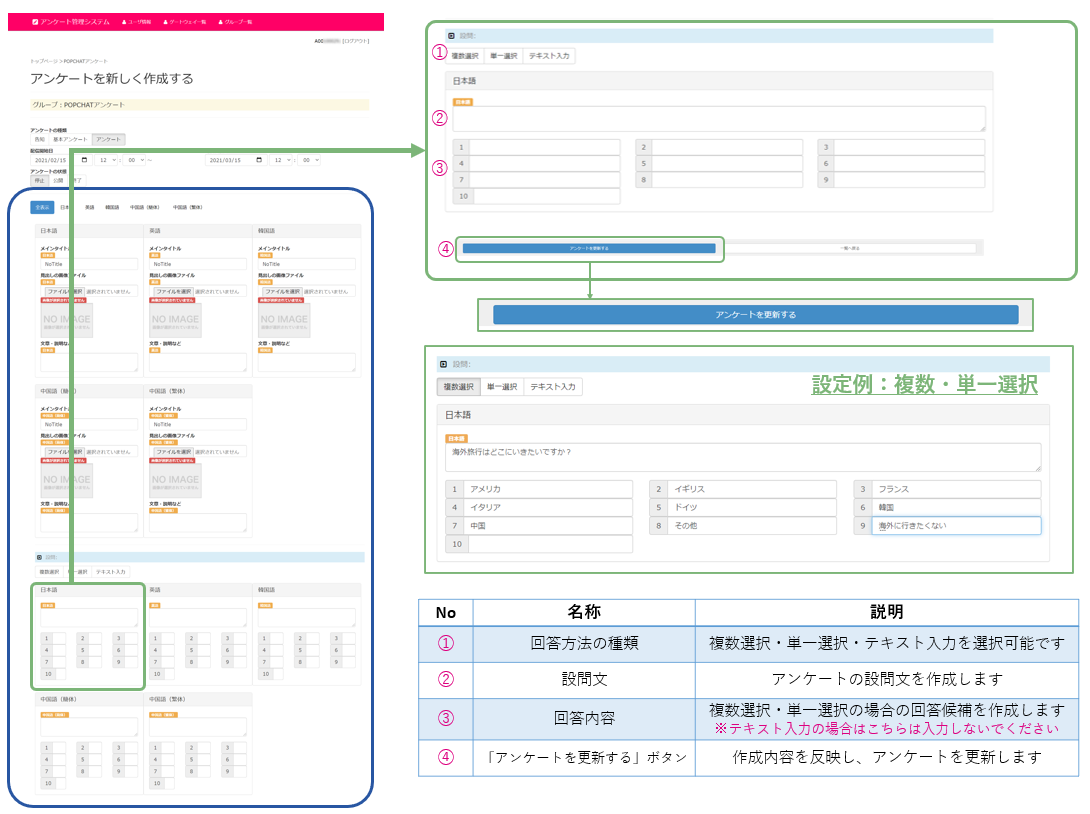
下記の用にアンケート画面に反映されます。
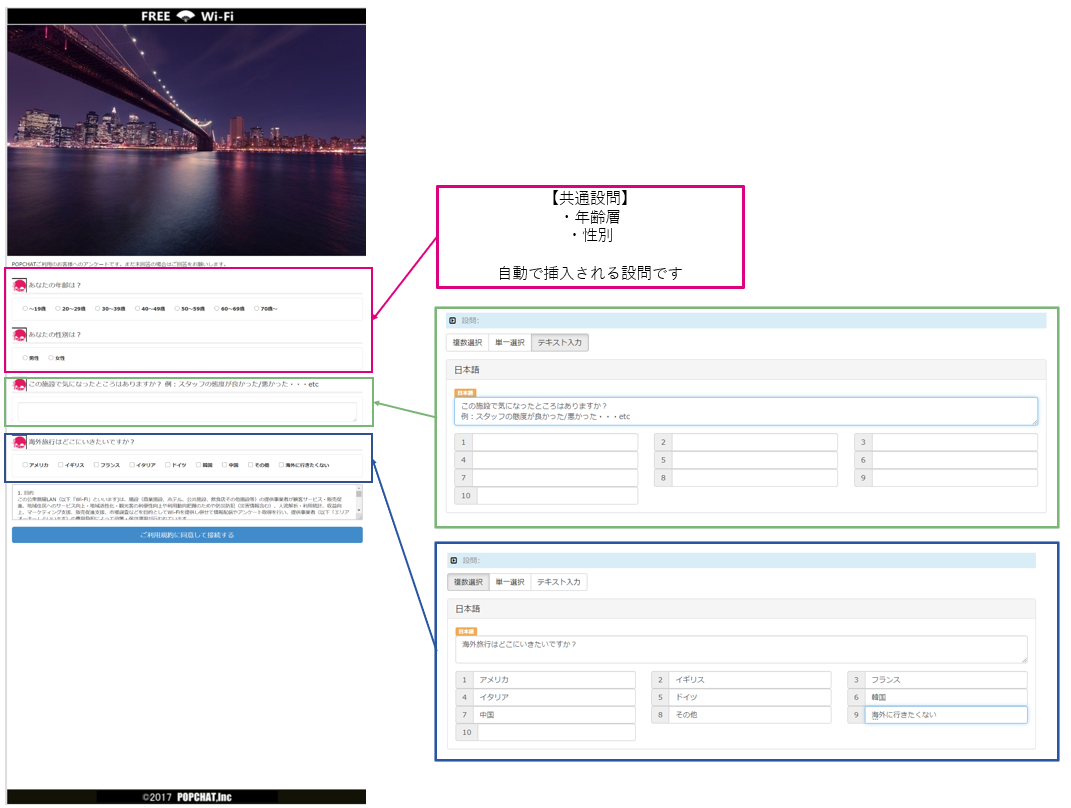
5.アンケートを更新するボタンを押してください
6.プレビュー画面で基本アンケート/アンケートの確認をしてください
一覧へ戻るボタンを押してください
作成したアンケートのプレビューボタンを押してください
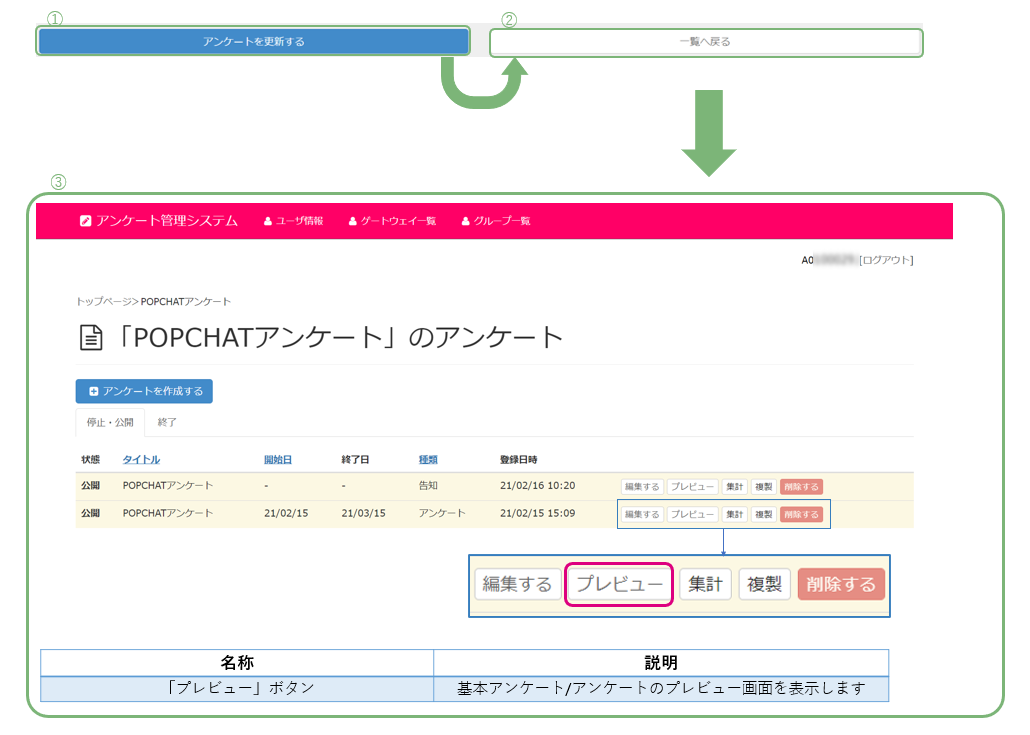
7.これまでの作業でアンケート / 基本アンケート が完成となります。
8.アンケートの状態を公開に設定し、アンケートを更新するボタンを押してください。
設定したアンケートが認証で使用できるようになります。

告知の作成
各種項目の入力、設定を行います
1.アンケート種類、状態を設定します
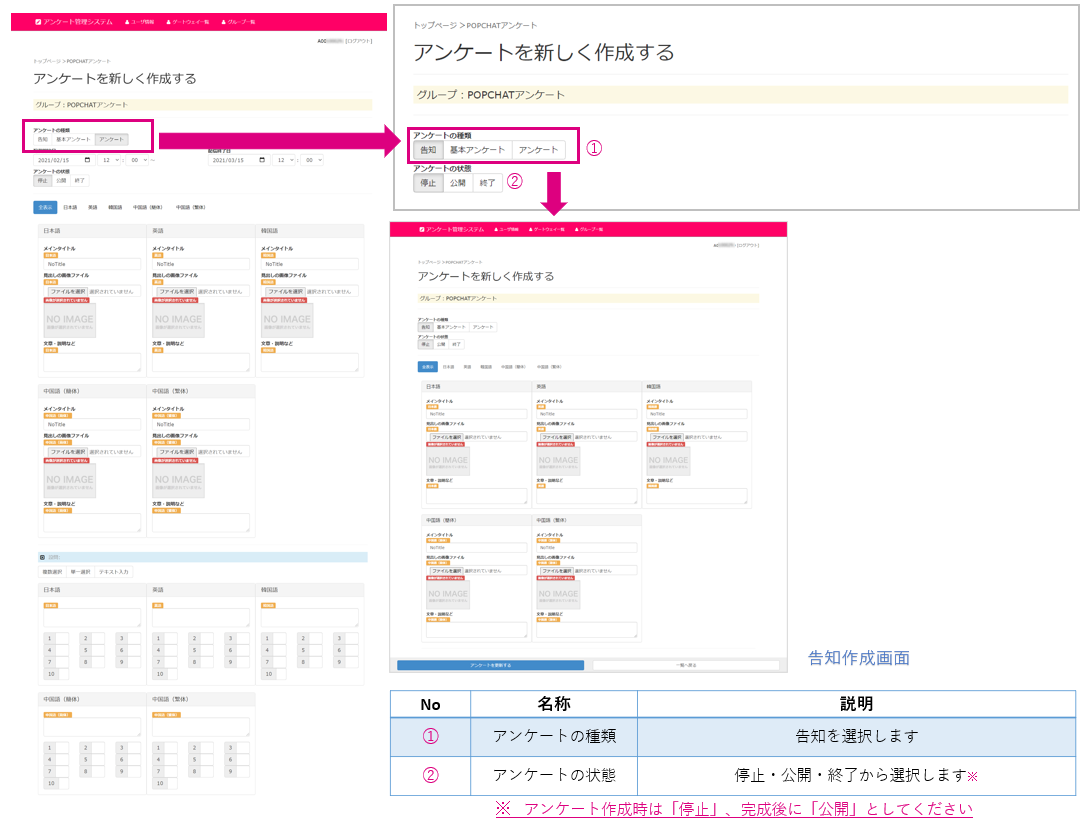
2.アンケート画面の設定をしてください

この設定は下記画像のように告知画面に反映されます。
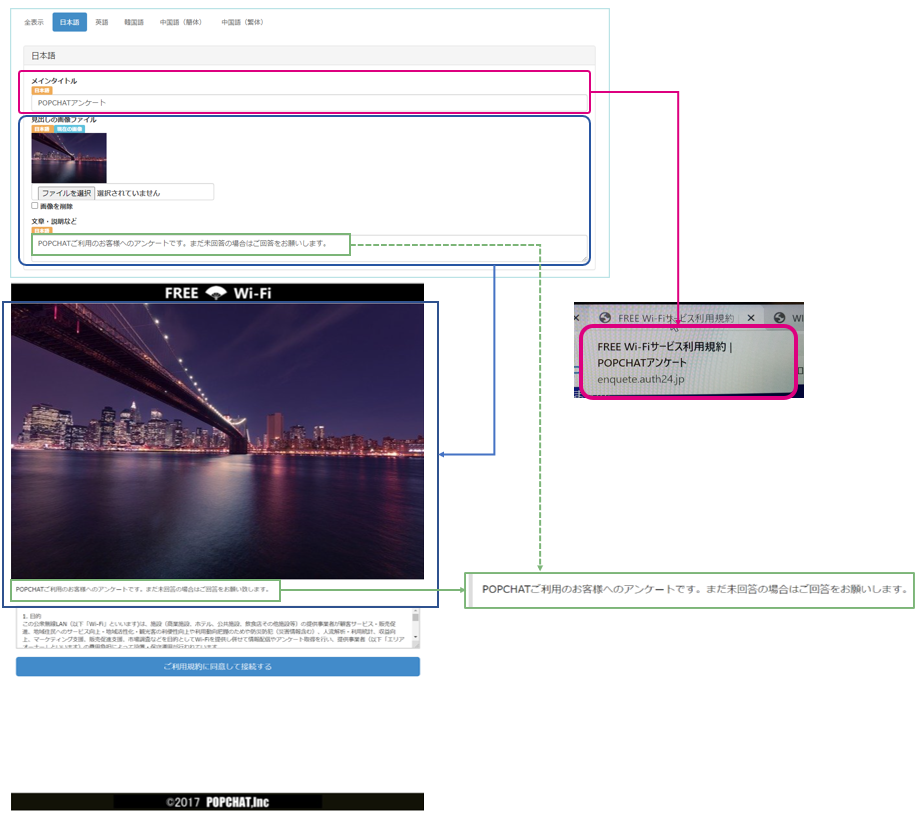
3.アンケートを更新するボタンを押してください。
4.プレビュー画面で告知の確認をしてください。
一覧へ戻るボタンを押してください。
作成したアンケートのプレビューボタンを押してください。

5.以上の作業でアンケート / 基本アンケート作成終了(アンケート完成)となります。
最後にアンケートの状態を公開に設定し、アンケートを更新するボタンを押してください。
設定したアンケートが認証で使用できるようになります。
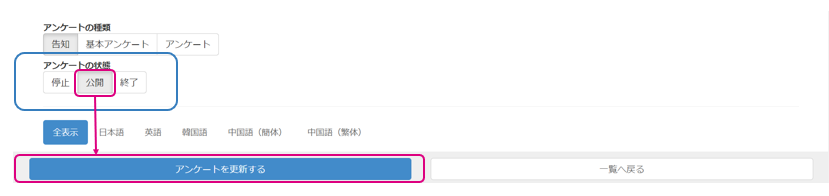
アンケートの複製
既に作成したアンケートを複製し、新たなアンケートを作成することが可能です。
1.作業したいグループ画面まで移動してください。
1.アンケート管理システム
2.グループ一覧が表示される
3.アンケート作業したいグループ名のアンケート一覧をクリック
4.グループ画面に遷移
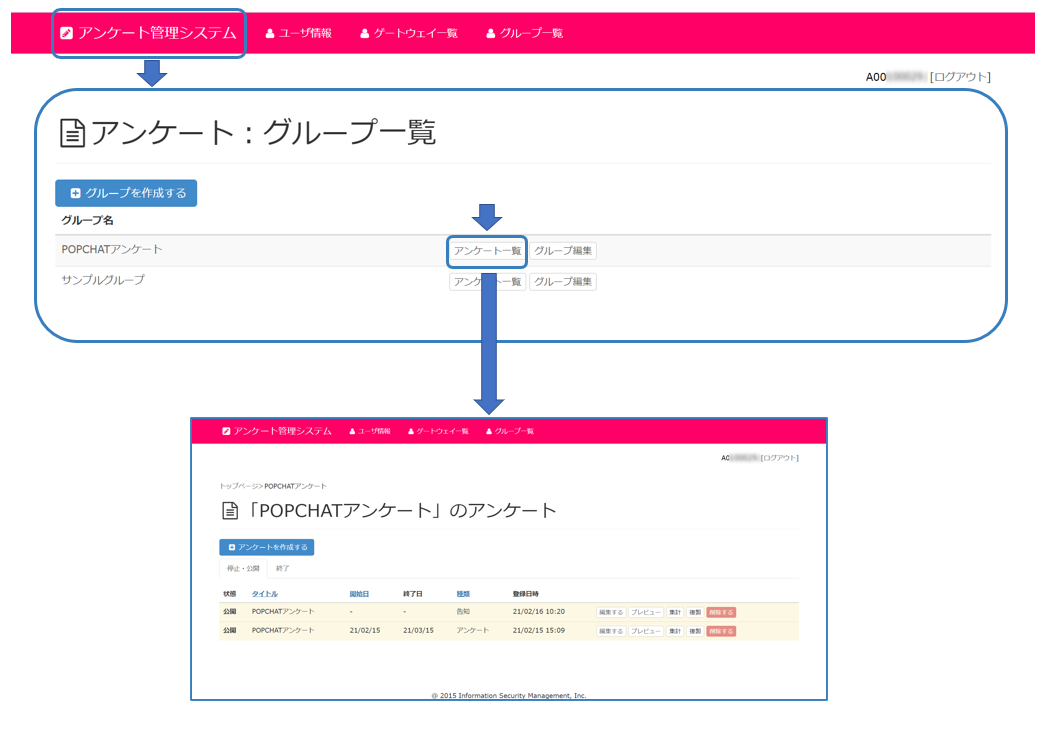
2.複製したいアンケートの複製ボタンを押してください
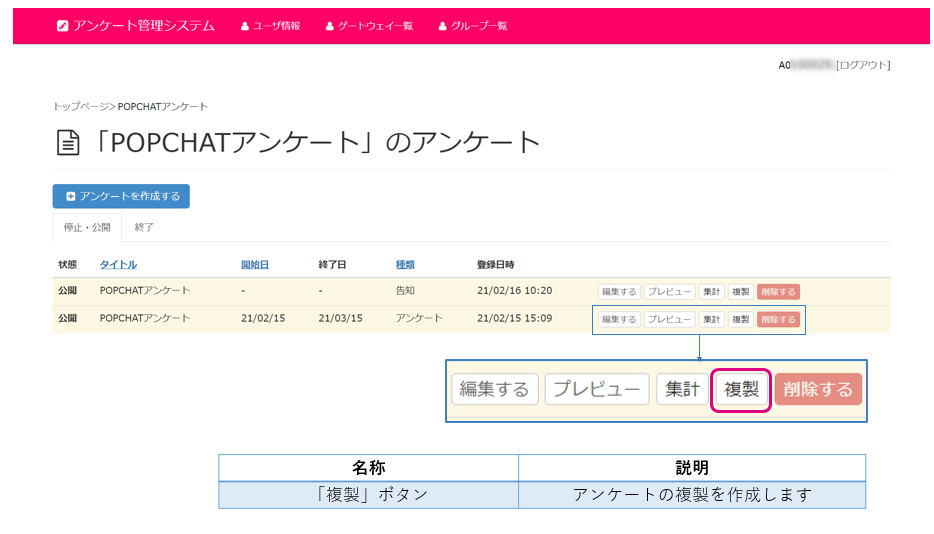
3.複製作業終了です
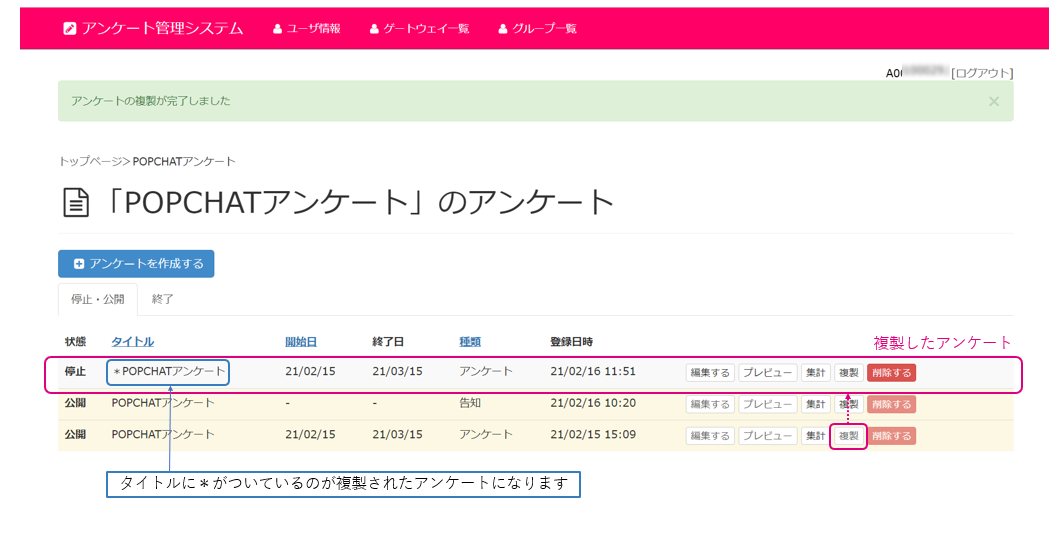
アンケートの編集・削除
公開中の基本アンケート / アンケート / 告知は編集・削除できません
編集
1.編集したいアンケートの編集ボタンを押してください
2.その後の作業は新規作成と同じとなります
削除
削除ボタンを押してください
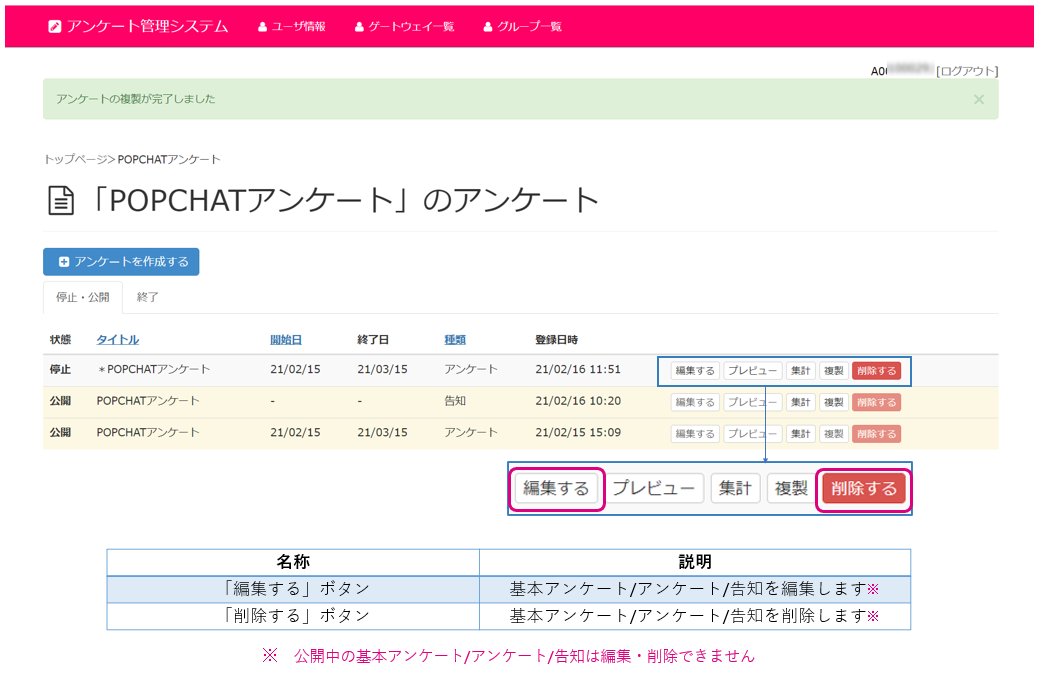
アンケートの集計
アンケートデータは集計し、CSV化することが可能です
1.アンケート集計をしたいグループのグループ画面まで移動してください
1.アンケート管理システム
2.グループ一覧が表示される
3.アンケート作業したいグループ名のアンケート一覧をクリック
4.グループ画面に遷移
2.集計したいアンケートの集計ボタンを押してください
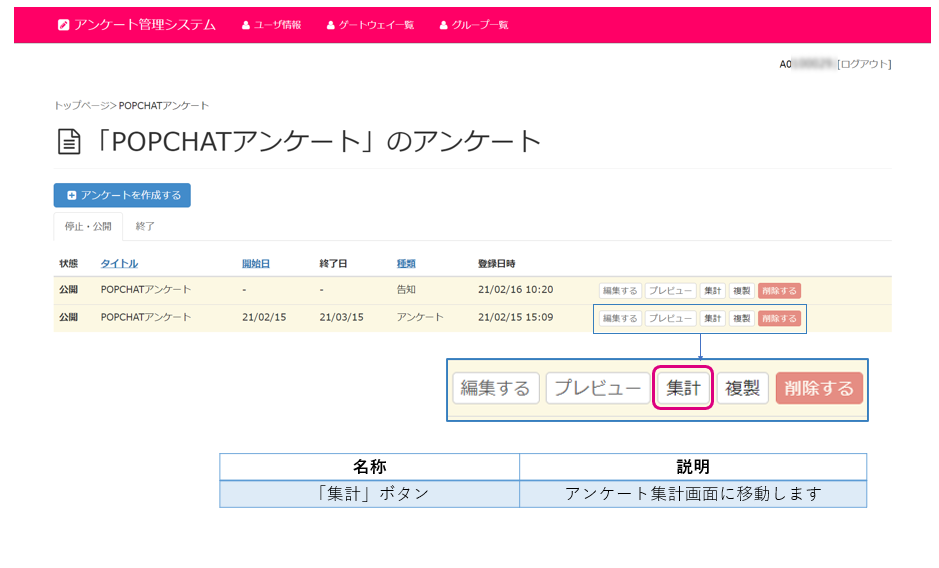
3.CSVダウンロードが可能です(以下画像をご確認ください)

各種オプション
オプションとは
オプションとは
POPCHATは、各種オプションのご利用で機能拡張が可能です。
本ドキュメントでは機能説明のみを行います。
【重要】お見積りやご注文は管轄セクションが異なります。
下記をご確認ください。
お見積り、ご相談について
販売店様まで、「お気になるオプション内容やご不明点」を記載し、お問合せください。
個人認証オプション
連携オプション
連携オプション
「基本認証」に追加で、連携認証(Radius認証)に対応します
クラウド認証登録:上限追加30,000
クラウド認証登録:上限追加30,000
クラウド認証登録件数の上限デフォルト10000件の枠を、30000件に拡張
注文数量1加算につき上限30,000から30,000件単位に上限アップ可能(最大90,000件まで)
10,000件 → 30,000件 → 60,000件 → 90,000件(上限)
クラウド認証登録件数のリセット
認証期間、及び、認証保持期間の経過により、自動増減
オプション適用時期について
納品日より当月の上限値が拡張されます。
現在のクラウドでの認証保持数の確認方法
管理画面 > ダッシュボード > から クラウドでの認証保持数を確認出来ます。
追加のお見積り、ご相談について
販売店様 まで、「クラウド認証登録:上限追加30,000 希望」とお問合せください。
併せて適用時期と数量もお知らせ頂きますとスムーズです。
コールバック認証:SMS配信上限拡張
コールバック認証:SMS配信上限拡張
コールバック認証のSMS配信件数上限デフォルト100件/月の枠を、1,000件/月に拡張
注文数量1加算につき上限1,000から千単位に上限アップ可能(最大5,000件まで)
100件 → 1000件 → 2000件 → 3000件 → 4000件 → 5000件(上限)
SMS配信件数上限のリセット
月初、1日0時にカウントがリセットされます。
オプション適用時期について
納品日より当月の上限値が拡張されます。
当月のSMS配信件数の確認方法
管理画面 > ダッシュボード > お知らせ から送信回数/コールバック認証上限数を確認出来ます。
※送信回数は、認証回数ではなく、SMS認証コードを送信した回数がカウントされます。
追加のお見積り、ご相談について
販売店様 まで、「コールバック認証:SMS配信上限拡張希望」とお問合せください。
併せて適用時期と数量もお知らせ頂きますとスムーズです。
Webフィルタリング
Webコンテンツフィルタリング
※ご利用にはオプションのお申し込みが必要です。設定はこちら。
認証後もURLをチェックしてフィルタリングします。
オプションでWebコンテンツフィルタリング機能を追加適用することが可能です。
Wi-Fi利用者の認証(利用者登録)の完了後も、インターネット接続通信(URL)をチェックして、「不法」や「アダルト」
「フィッシング」等、 お客様のWi-Fi環境で利用されたくないカテゴリのインターネット利用通信を遮断できます。
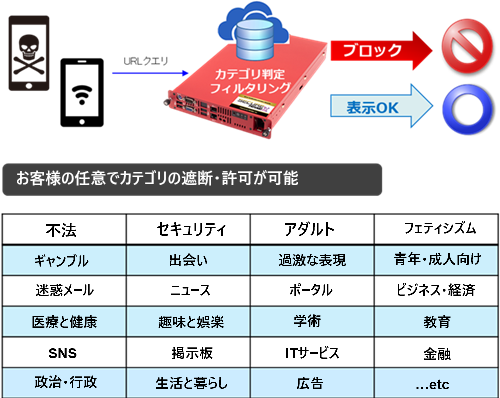
Webフィルタリング用のURLデータベースとしては、国内TOP実績を誇るALSI社(*)のクラウドと連携、
国内最高精度のURLカテゴリ判定によるWebコンテンツフィルタリングをご提供いたします。
*アルプス システム インテグレーション株式会社
導入方法について
販売店様 まで、「Webコンテンツフィルタリング サービス説明希望」と、お問合せください。
仕様について
担当者よりご案内申し上げます。
( support@popchat.jp ) まで、ご不明な点をお問合せください。
※ご利用にはオプションのお申し込みが必要です。
Mata-Kuru:またくる
Mata-Kuru (またくる!)
※ご利用にはオプションのお申し込みが必要です。また、当社にて認証画面の設定が必要です。
Mata-Kuru (またくる!)は、POPCHATの認証基盤を利用した、ジオ ターゲティング広告配信用データサービスです。
詳しい内容は販売店様までお問合せください。
Mata-Kuru(またくる!) とは?
POPCHATのオプションサービスMata-Kuru(またくる!)は、
◎顧客データの収集・登録・分類・更新、など面倒な管理なしのまま
◎顧客タイプに合わせた広告を、顧客のスマホ・PCに直接配信可能にする
リピーター獲得のための広告配信用データサービスです。
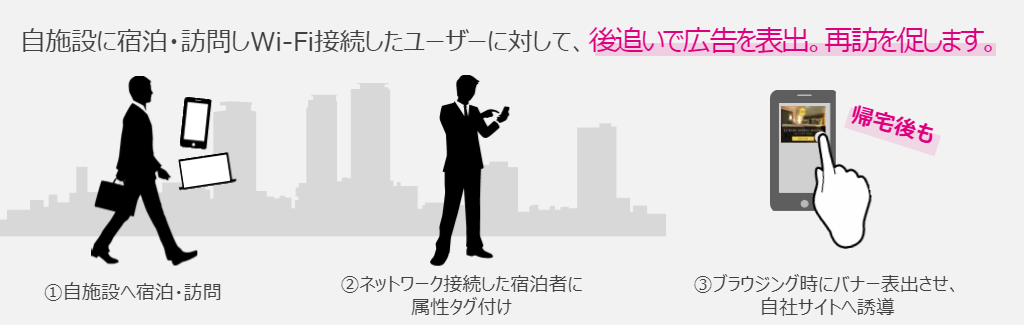
一言でいうと
「その場所へ来訪し、Wi-Fi認証した人」に対して、Wi-Fi接続に関する属性情報を活用したリターゲティングアプローチが可能な、成功率の高い広告配信を可能とするサービスです。
全て不要!
アプリ
会員登録
DM
仕組み
POPCHATを設置している拠点から、Wi-Fi認証時の顧客データを取得し、
Google広告に連携させて、広告配信用のデータとして利用します。
データ連携
Google広告のアカウントにWi-Fi利用者のデータを連携し、広告配信環境をご準備します。
広告配信
Wi-Fi利用者の端末に広告を配信します。利用者のタイプを絞った配信もでき、広告マーケティングを効果的に進めることができます。
この機能が有効である簡潔、且つ、明確な理由
明確に施設にアクセスしたWi-Fi利用者を自動的に広告配信対象として取り込むため、CVRの高い広告配信が可能です
Google広告費に関するご注意点
Mata-Kuru では、POPCHATで取得したデータを広告配信で利用する際に、Google広告サービスをご利用頂けます。
広告掲載費は、Google社よりGoogle広告配信費として請求されます。※弊社サービス利用料とは異なります。
Google広告の請求額・請求頻度・変更など詳細は、後払いのお支払い設定について(外部:Google広告ヘルプ)の「お支払い基準額」にてご確認をお願いいたします。
運用方法や導入方法、その他仕様について
自社運用、もしくは、当社運用が可能ですが、
詳しくは、販売店様まで、「Mata-Kuru(またくる!)サービス説明希望」の旨、お問合せください。
LBM Dynamics
LBM Dynamics
※LBM Dynamicsオプション利用者のみご利用頂けます

関連リンク
マニュアルは下記をご確認ください。
https://popchat.jp/postman/lbmdynamics_users_manual
Q&Aは下記をご確認ください。
LBM Dynamics Q&A
LBM Dynamics とは
LBM Dynamics とは、POPCHATシリーズの製品をご利用いただく事でクラウド上に保存される各お客様ごとの認証ログ、接続ログ、制御ログデータ(Wi-Fi利用統計の年代・性別2問アンケートを含む)を、そのままクラウドベースのBIツール『Amazon QuickSight』と連携させ、Amazon QuickSightの機能を使って様々なグラフ形式のビジュアル解析レポートをご確認いただけるようになるPOPCHATシリーズのオプションサービスです。
ビジュアル解析の元データとなった明細データのCSVダウンロードも可能です。
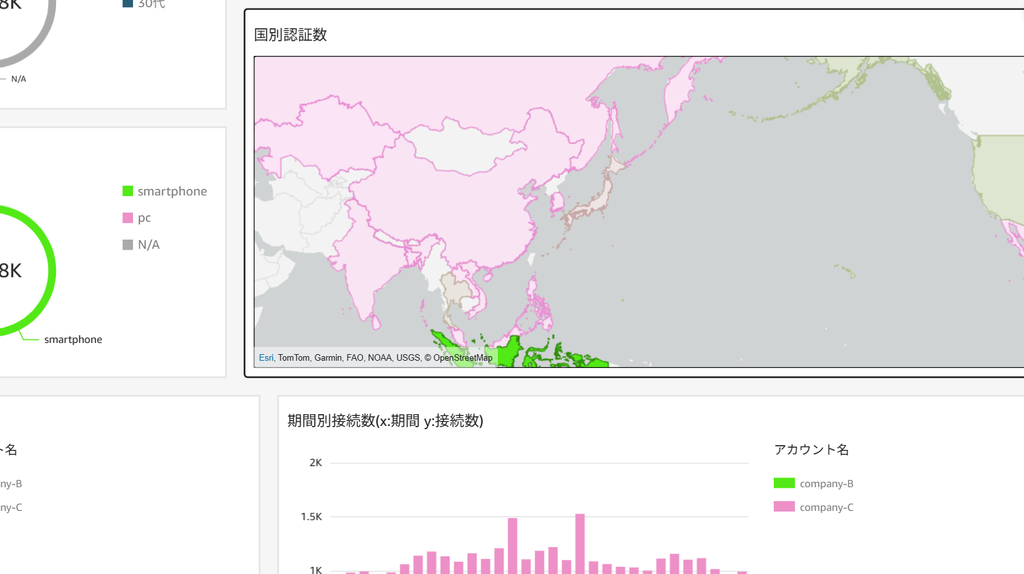
デモアカウントについて
[1] Quick アカウント名: POPCHAT
[2] ユーザーネーム: DynamicsDemo
[3] パスワード: DemoDemo@23
LBM Dynamics Q&A
| Q | A |
|---|---|
| デモ版を見てみたい | https://demo.dynamics.lbm-data.jp に接続し、開いたWEBページにて以下を順にご入力いただきデモ版をご確認ください。 ・アカウント:POPCHAT ・ユーザーネーム : DynamicsDemo ・パスワード : DemoDemo@23 |
| 招待メールとはどんなものですか | 招待メールとは、LBM Dynamicsのログインパスワード設定をお願いする、HTML形式のメールです。 メール内のURLからサイトを開きパスワードを設定いただくと、LBM Dynamicsにログインできるようになります。 送信元:QuickSight team 宛先:申請されたパスワード設定用アドレス(「アカウントのご案内」に記載) 件名:「QuickSight への参加の招待」※初回招待時。有効期間7日間。 「QuickSight への参加に関する最終のお知らせ」※期限24時間前 |
| 招待メールが送られてきません | ライセンス開始日の前月下旬に、招待メールが送られます。 ライセンス開始日の1週間前になっても届かない場合は、迷惑メールフォルダとドメイン拒否設定状況をご確認の上、再送をご用命ください。 宛先:contact@popchat.jp 件名:「LBM Dynamics 招待メール再送依頼」 招待メールには7日間の有効期限が設定されています。期限前に手続きをしてください。 |
| 招待メールが反応しない | 招待メール再送をご用命ください。 宛先:contact@popchat.jp 件名:「LBM Dynamics 招待メール再送依頼」 招待メールには7日間の有効期限が設定されています。期限前に手続きをしてください。 |
| 招待メール内のURLが無害化されてパスワード設定画面が開きません。 | 招待メールを再送いたしますので、文面のURLが無害化されないメールアドレスをお知らせください。 宛先:contact@popchat.jp 件名:「LBM Dynamicsメールアドレス変更依頼」 ※AWSには、テキストタイプの招待メールを送る用意がございません。(2024年1月時点) |
| メールアドレスを変更したい | contact@popchat.jp までご連絡下さい。
1,AWS QuickSightより招待メールが送られます。 |
| パスワードを変更したい ※メールアドレス変更を伴わない場合 |
1,パスワード入力画面で、パスワードを入力せず、下部の「パスワードを忘れた場合」を選択 し、画面の指示に従ってパスワードリセット手続きをしてください。 2,メールが届きましたら、受信メール内のResetボタン(またはURL)から「パスワードのリセット」画面で新規パスワードを入力(8字以上の大文字小文字の英字+数字+記号)してください。 ※何度でも変更していただけます。 |
| パスワードを変更したい ※メールアドレス変更を伴う場合 |
contact@popchat.jp までご連絡下さい。 ※変更手順は上記「メールアドレスを変更したい」と同じです。 |
| ログインできません | ブラウザの再読み込みをしたのち、キャッシュの消去、および、ハード再読み込みをしてください。 その後、もう一度ログインをお試しください。 |
| ダッシュボードに何も表示されていません | 当日の稼働データが、翌日に画面反映される仕様のため、 ライセンス開始日前やWi-Fi非稼働によりデータがないため画像表示されませんので、ご注意ください。 |
| LBM Dynamics を利用するにあたり、AWSより送られるメールにはどんな送信元アドレスがありますか。 | 当社サービスのユーザー対象に送られるメールは、現時点で以下2種類があります。 ・ noreply@quicksight.aws ・ no-reply@signin.aws AWSの都合によりアドレスがたびたび変更されます。 ご不安な場合は contact@popchat.jp までお問い合わせください。 |
| Amazon Web Services からメールを受信しました。なぜですか。 | メールが送信された原因としては、お客様がQuickSightの招待を受け入れる際に、パスワード設定用のリンクではなく、 AWSのアカウント作成のリンクを開いてアカウント作成を途中まで進めてしまった可能性が、考えられます。 このメールは弊社のLBM Dynamicsサービスとは無関係です。 |
| Amazon Web Services からのメールを停止させたい | 停止させるには以下URLを開いて1,2,3の手続きしてください。 https://pages.awscloud.com/communication-preferences 1. 「メール配信停止」を選択 弊社のサービス以外にAWS関連のサービスを使っておらず、 |
| グラフが閲覧できない | ブラウザの再読み込みをしたのち、キャッシュの消去、および、ハード再読み込みをしてください。ブラウザの再読み込みだけではキャッシュが残る場合があります。 |
運用方法や導入方法、その他仕様について
販売店様まで、「LBM Dynamics サービス説明希望」の旨、お問合せください。
また、BIや統計としての活用、ダッシュボードのカスタマイズもサービスとして提供しております。
販売店様まで、「LBM-BI、統計活用相談希望」、または、「LBMダッシュボードのカスタマイズ希望」と、お問合せください。
Hospital Pay Wi-Fi
Hospital Pay Wi-Fi
※本機能のご利用にはオプションのお申し込みが必要です。※また、他の認証方式との併用は出来ません。
POPCHAT株式会社のSmart Hospital事業に於ける、Hospital Pay Wi-Fiの有料Wi-Fiの決済オプションを利用できます。
また、Wi-Fi利用者(患者様)からのお問合せ専用コールセンター(利用者サポートデスク)をご利用頂けるオプションもございます。
決済手段(ご利用可能な認証方法)
・プリペイド決済(事前決済) ※プリペイドカード利用
・オンライン決済
※いずれかの方式(プリペイド決済か、オンライン決済か)のみご利用頂けます。
利用者サポートデスク
※利用者サポートデスクのご利用は、オプションのお申し込みが必要です。
利用者サポートデスクは、Wi-Fi利用者(患者様)からのお問合せ専用コールセンターです。
Wi-Fi利用や決済に関する問い合わせを、POPCHAT社専任オペレーターが対応するため、看護師や職員の負担を増やしません。
設定方法
決済方法の設定は、基本的に当社にて行います。
導入時に設定項目の確認をいたしますので、ご希望事項をお知らせください。
プリペイド決済(プリペイドQR認証[Hospital]) ご利用時の注意事項
プリペイドカードの発行・印刷を当社にて行う場合、プリペイドカード作成費用が発生いたします。
オンライン決済 ご利用時の注意事項
決済方法は適宜追加、更新されます。
現在ご利用頂ける決済方法は、オンライン決済が設定されているゲートウェイの認証画面プレビューからご確認ください。
動的なMACアドレス(ランダムMACアドレス)ご利用時の注意事項
ランダムMACアドレスのような動的なMACアドレスをご利用の場合、ご利用のデバイスの仕様によっては、Wi-Fi利用中にMACアドレスが動的に変わる場合があります。POPCHATはMACアドレスベースでデバイスを識別しておりますので、MACアドレスが変更となった場合、再度新しいMACアドレスで認証が必要となります。
この場合、決済履歴の確認や、新しいデバイスを自動認証等で追加認証する必要がございますが、デバイスの仕様のため、POPCHATの設定では回避できません。
お見積り、ご相談について
担当者よりご案内申し上げます。
運用方法や導入方法はご利用状況等によって異なるため、
詳しくは、担当セクション( contact@popchat.jp )まで、Title: 「 Hospital Pay Wi-Fiについての導入相談#551 」と記載し、お問合せください。
外部連携
Cisco Meraki連携
Cisco Meraki連携
※ご利用のCisco Meraki-AP毎に(POPCHAT)ライセンス契約が必要です
※初期設定には当社へCisco Meraki-APのMACアドレスを通知する必要があります
POPCHAT装置を通じて提供されるPOPCHAT-XクラウドWi-Fi認証サービスですが、装置ナシで導入する小規模構成も可能です。
CISCO Meraki無線AP製品では、POPCHAT-X機器を介さず、クラウド認証基盤POPCHAT-Xクラウドと直接API連携が可能です。

ロケーションアナリティクス
Cisco Merakiでは、ロケーションアナリティクスが可能です。
どの端末が、いつ、どこにいたのか、視覚的に示せるため、施設への訪問者数を観測したり、マーケティング分析のデータとして活用していただくことが出来ます。
※ロケーションアナリティクスはMerakiダッシュボードからご確認いただけます。
※ロケーションアナリティクスが24時間経っても可視化されない場合、下記をご確認ください。
Network-wide > Configure > General > Location and scanning > Analytics
Cisco MerakiとPOPCHAT-Xの連携方法
POPCHAT-Xの認証をCisco Merakiで使用するには、POPCHAT管理画面とMerakiのダッシュボード(Meraki社のWeb管理画面)上で設定を行う必要があります。
Cisco Merakiダッシュボードへログインする
下記URLからMerakiダッシュボードにアクセスし、権限のあるアカウントでログインします。
Meraki ダッシュボードログイン
https://n215.dashboard.meraki.com/o/ZOLF3b/login/dashboard_login
1.メールアドレスを入力しNext
2.パスワードを入力しLog in
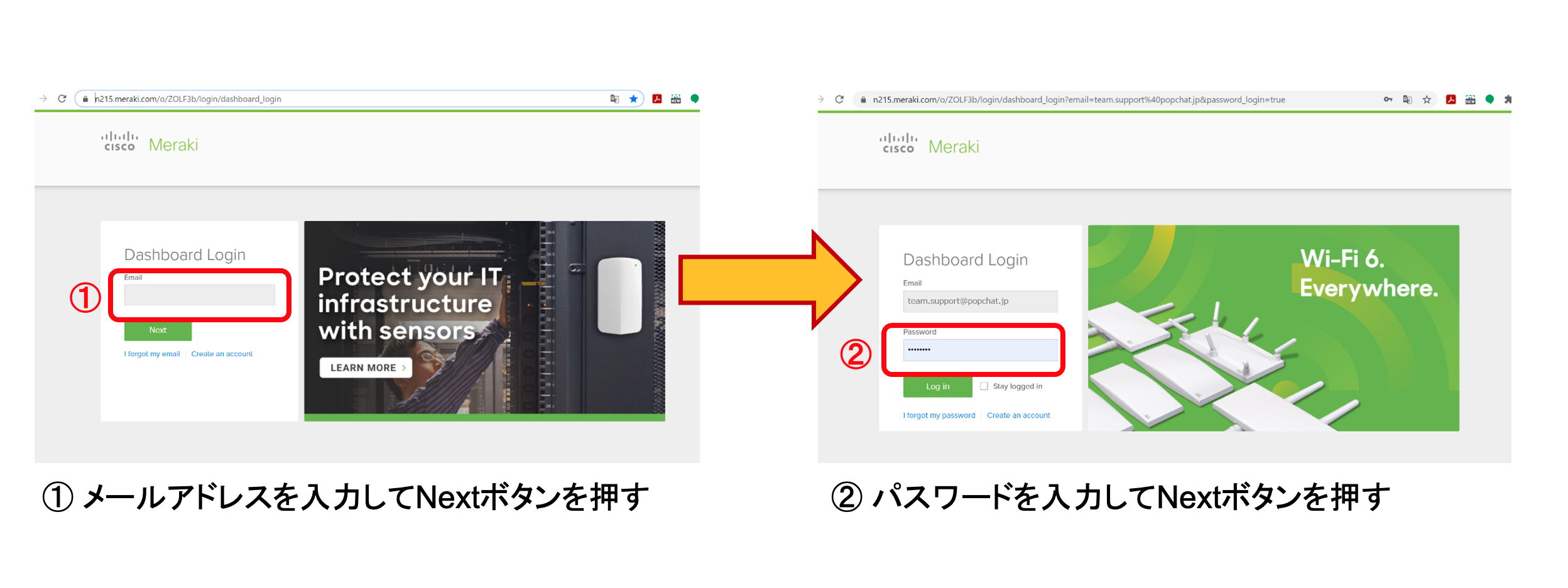
ダッシュボードメニューの紹介
Cisco Merakiは豊富な機能を持っています。
ここではPOPCHAT-Xと連携した際に使用する機能について紹介します。詳細はCisco Merakiの公式サイトを御覧ください。
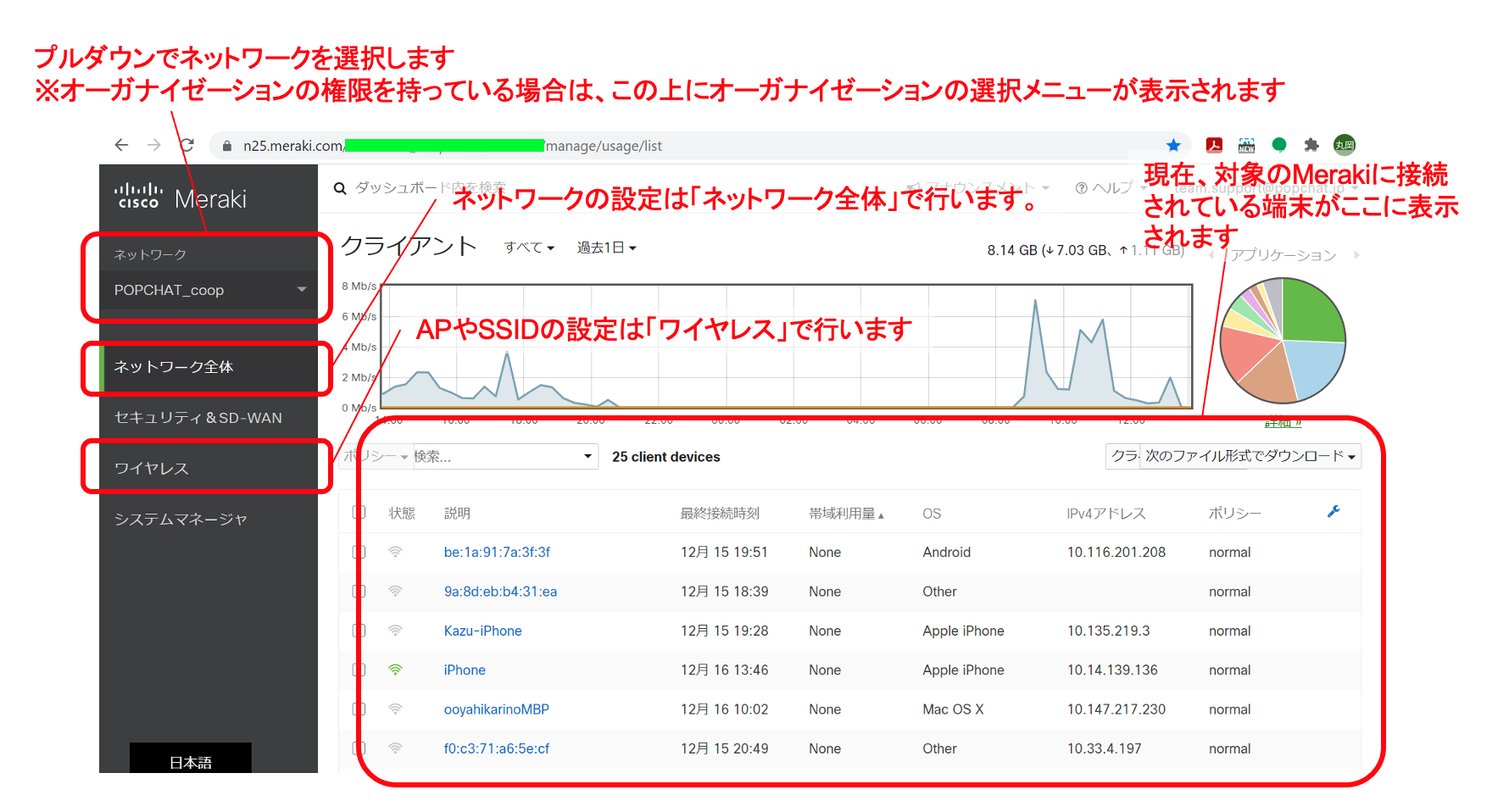
Meraki-APでの設定
アクセス制御設定①
MerakiのSSIDに接続した際に、CaptivePortalが起動するための設定を行います。
ワイヤレスからアクセス制御を開く- 対象のSSIDを選択する
- クリックスルーのラジオボタンを選択する
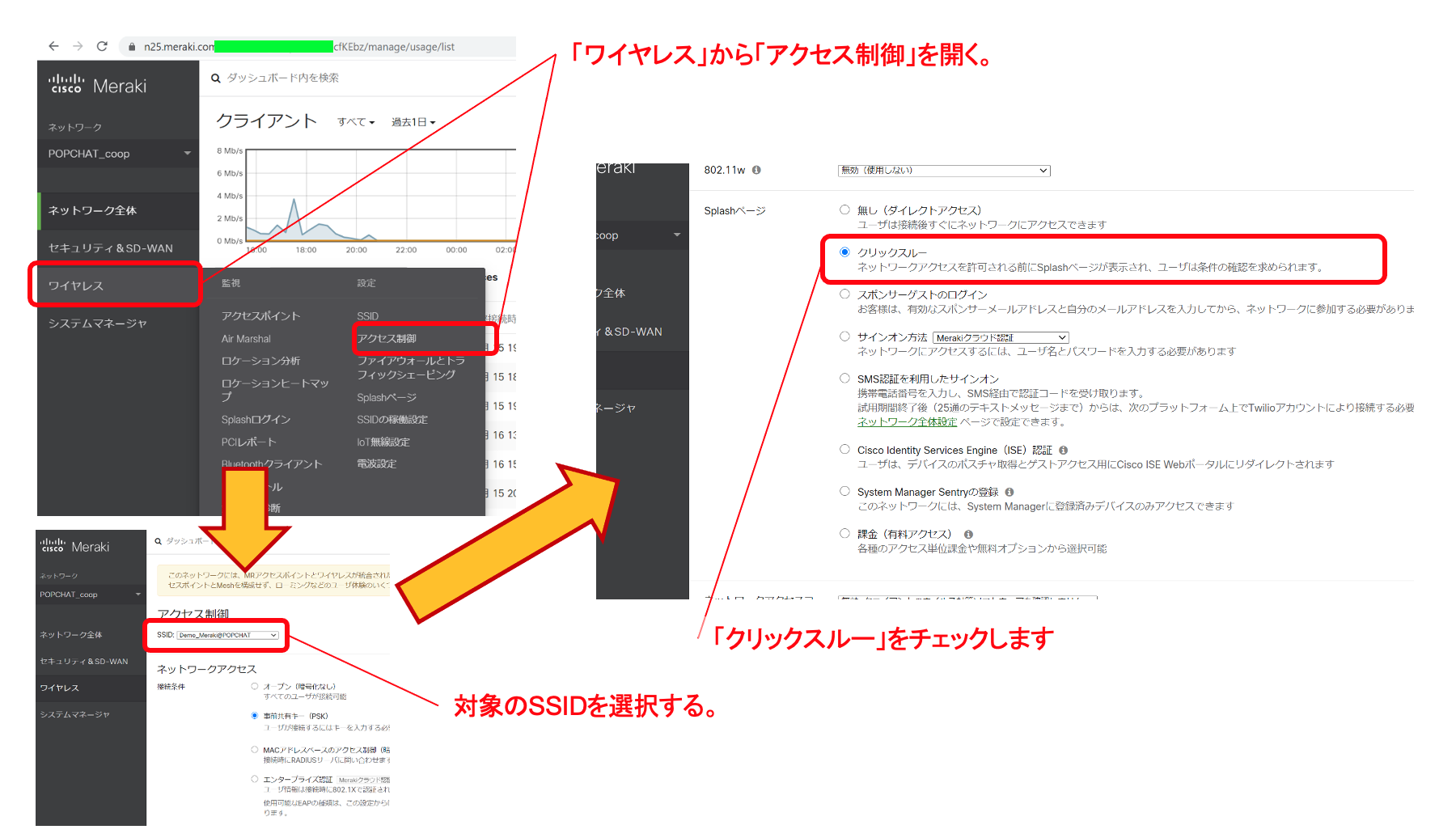
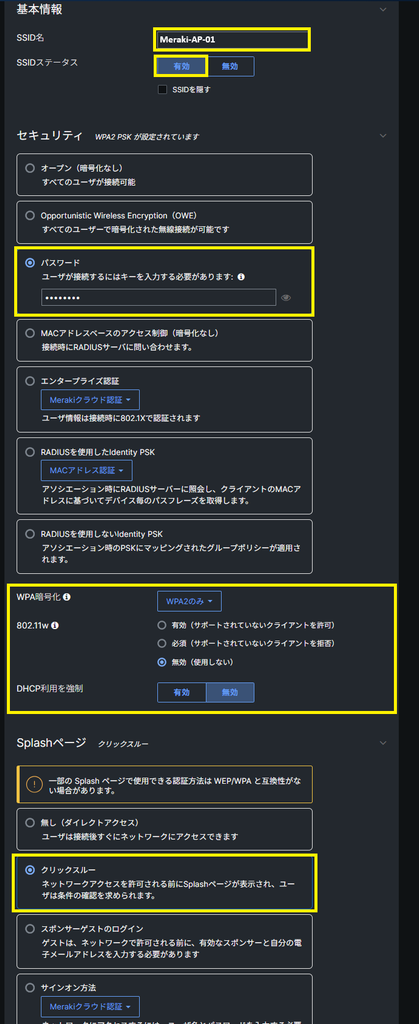
アクセス制御設定② (ウォールドガーデン)
POPCHATで設定した認証画面を表示するために、いくつかのドメインを登録します。
- スプラッシュページの詳細設定を選択
- CaptivePortalの強度を
サインオン完了するまで、すべてのアクセスをブロックを選択 - ウォールドガーデンを有効に選択
- ウォールドガーデンの範囲に下記ドメインを入力し、認証前の通信を許可する
基本設定ドメイン (認証画面表示等)
certify.auth24.jp
use.fontawesome.com
api.auth24.jp
enquete.auth24.jp
qr.auth24.jp
popchat.jp
*.amazontrust.com
*.auth24.jp
*.cloud24.jp
*.cloudflare.com
*.cloudflare.net
*.cloudflareinsights.com
*.digicert.com
*.fastly-edge.com
*.googleapis.com
*.network-auth.com
fastly-edge.com
googleapis.com
ssl.gstatic.com
static.cloudflareinsights.com
*.google-analytics.com
ssl.google-analytics.com
s.yimg.jp
dsb.yahoo.co.jp
rdr.yahoo.jp
b14.yahoo.co.jp
pvtag.yahoo.co.jp
OpenID認証(外部連携) 利用ドメイン
*.account.amazon.co.jp
*.account.amazon.com
*.line-scdn.net
accounts.google.com
smt.docomo.ne.jp
access.line.me
api.line.me
api.twitter.com
api.x.com
auth.login.yahoo.co.jp
login.yahoo.co.jp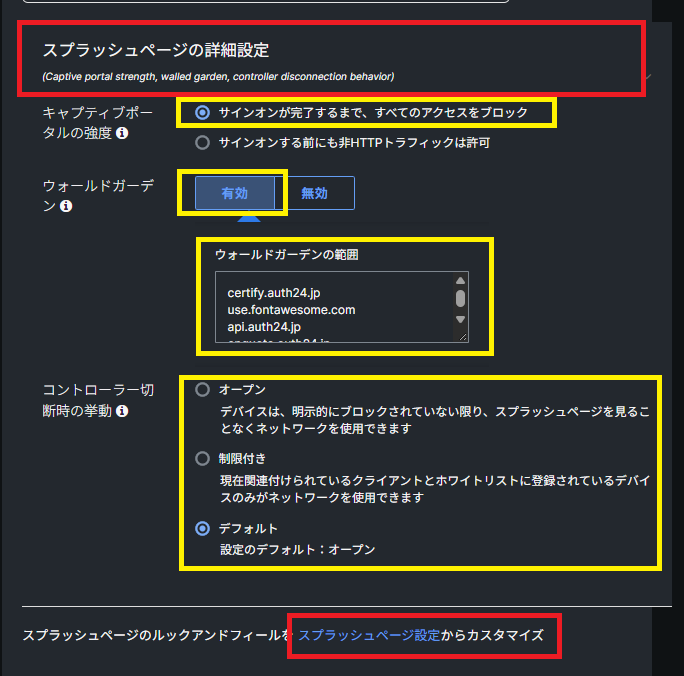
★ウォールドガーデンの範囲に設定するSample (コピペ可)
certify.auth24.jp
use.fontawesome.com
api.auth24.jp
enquete.auth24.jp
qr.auth24.jp
popchat.jp
*.amazontrust.com
*.auth24.jp
*.cloud24.jp
*.cloudflare.com
*.cloudflare.net
*.cloudflareinsights.com
*.digicert.com
*.fastly-edge.com
*.googleapis.com
*.network-auth.com
fastly-edge.com
googleapis.com
ssl.gstatic.com
static.cloudflareinsights.com
*.google-analytics.com
ssl.google-analytics.com
s.yimg.jp
dsb.yahoo.co.jp
rdr.yahoo.jp
b14.yahoo.co.jp
pvtag.yahoo.co.jp
*.account.amazon.co.jp
*.account.amazon.com
*.line-scdn.net
accounts.google.com
smt.docomo.ne.jp
access.line.me
api.line.me
api.twitter.com
api.x.com
auth.login.yahoo.co.jp
login.yahoo.co.jp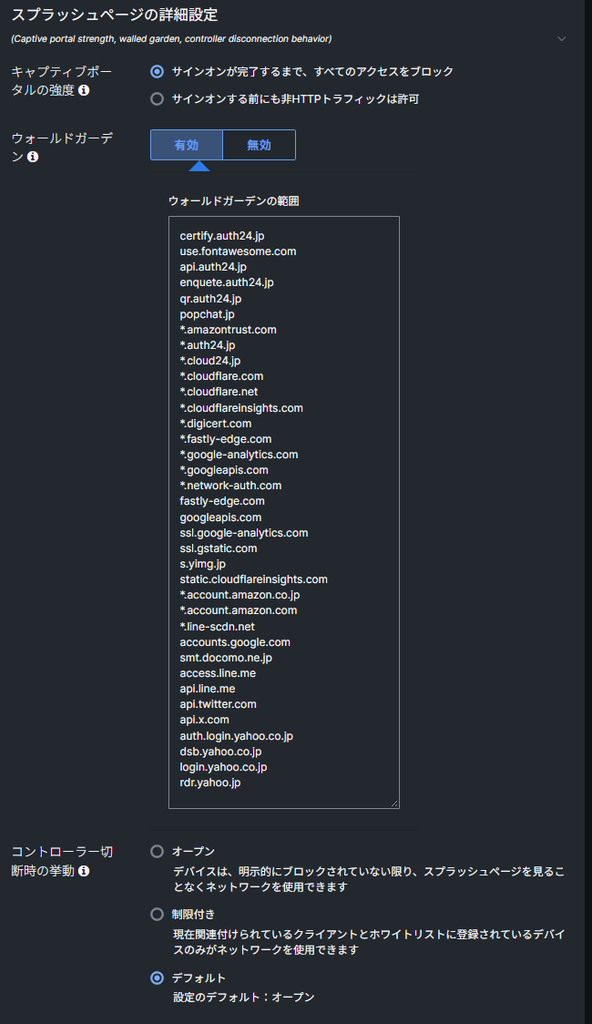
Bridge/NAT(DHCP)設定
特に指定ありませんが、この部分で設定します。
設定後、設定を保存してください。
※画像中のスプラッシュページ設定は設定保存後、別のページで開きます(ワイヤレス>スプラッシュページからも開けます)
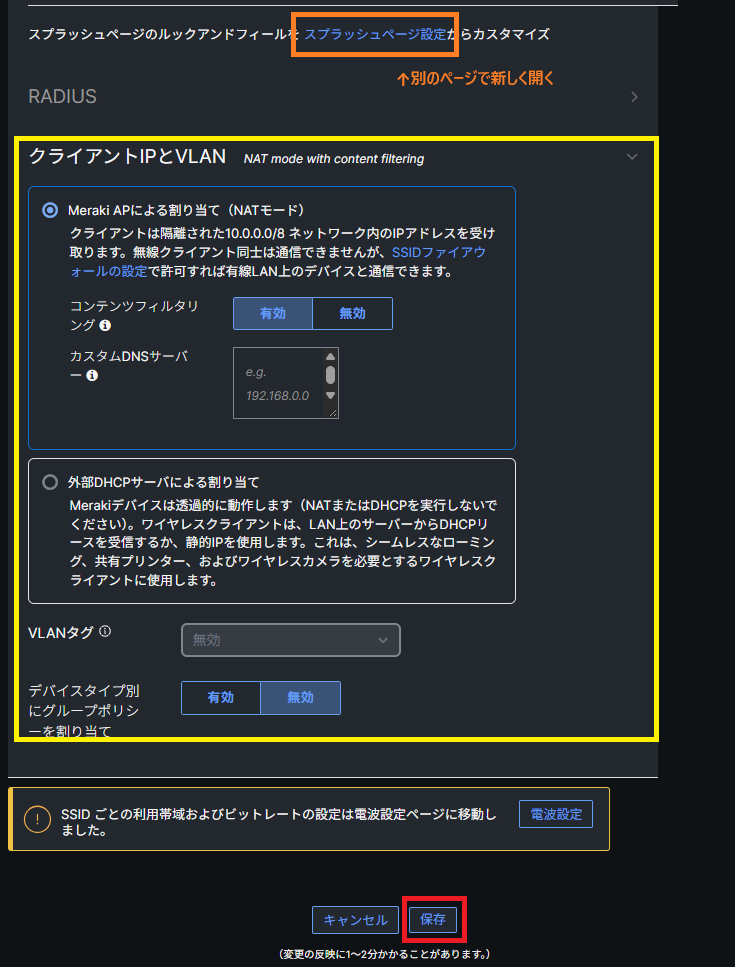
Splashページの設定 ( スプラッシュページ )
Splashページの動作を設定します。
- メニューの
ワイヤレスからSplashページを開く - カスタムのSplash URLをユーザがリダイレクトされるURLを指定:にhttps://certify.auth24.jp/api/merakiを登録
Splashの頻度を90日おきに設定するSplashページのあとにアクセスするページ指定を取得しようとしていたURLに設定する- 変更内容を保存する
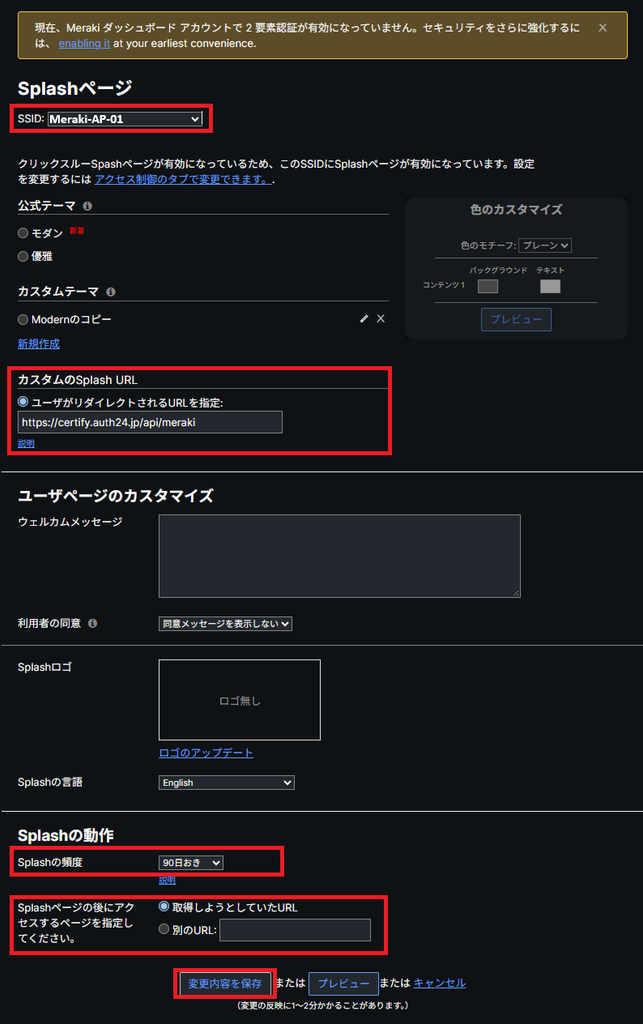
Meraki@POPCHAT-Xでの注意点
既存のMerakiAPでMeraki@POPCHAT-Xをご利用される場合
初回設定が必要ですので、Meraki-APのMACアドレスが判明しましたら、当社へご連絡ください。
※初回設定が未完了の場合、認証出来ません。
Meraki-APのMacアドレス確認方法
Merakiダッシュボードを開いてくださいワイヤレス内のアクセスポイントを開きますMerakiAPのMACアドレスを確認してください
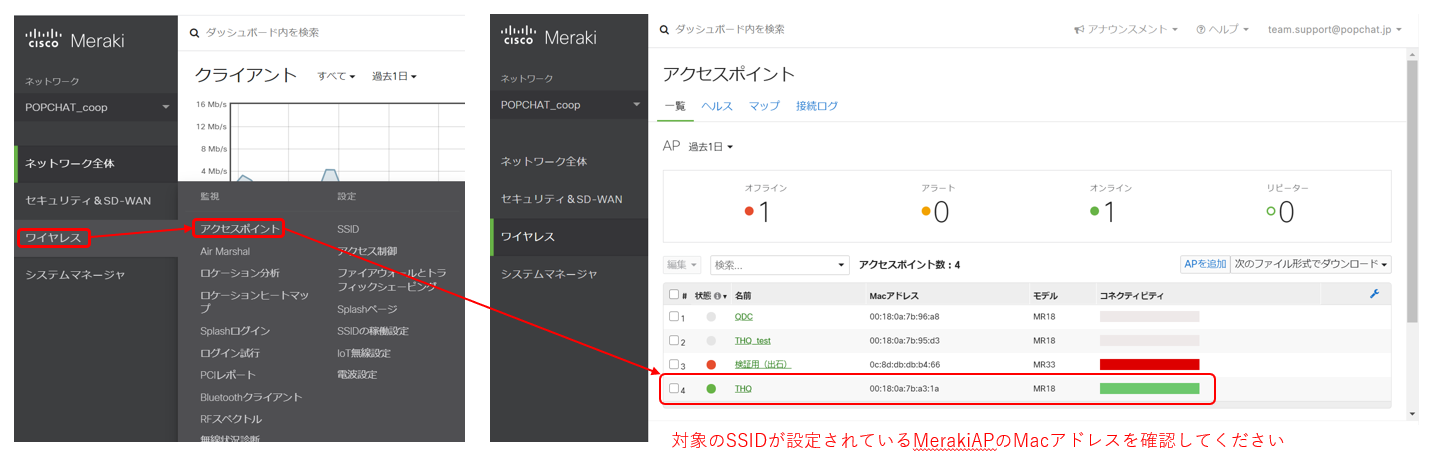
SSIDがどのAP配下かわからない場合
ワイヤレスからSSIDの稼働設定へ- SSIDのドロップダウンで、
対象のSSIDを選択 〇APが一致しましたをクリックしてください- SSIDが設定されているAPの一覧が表示されます
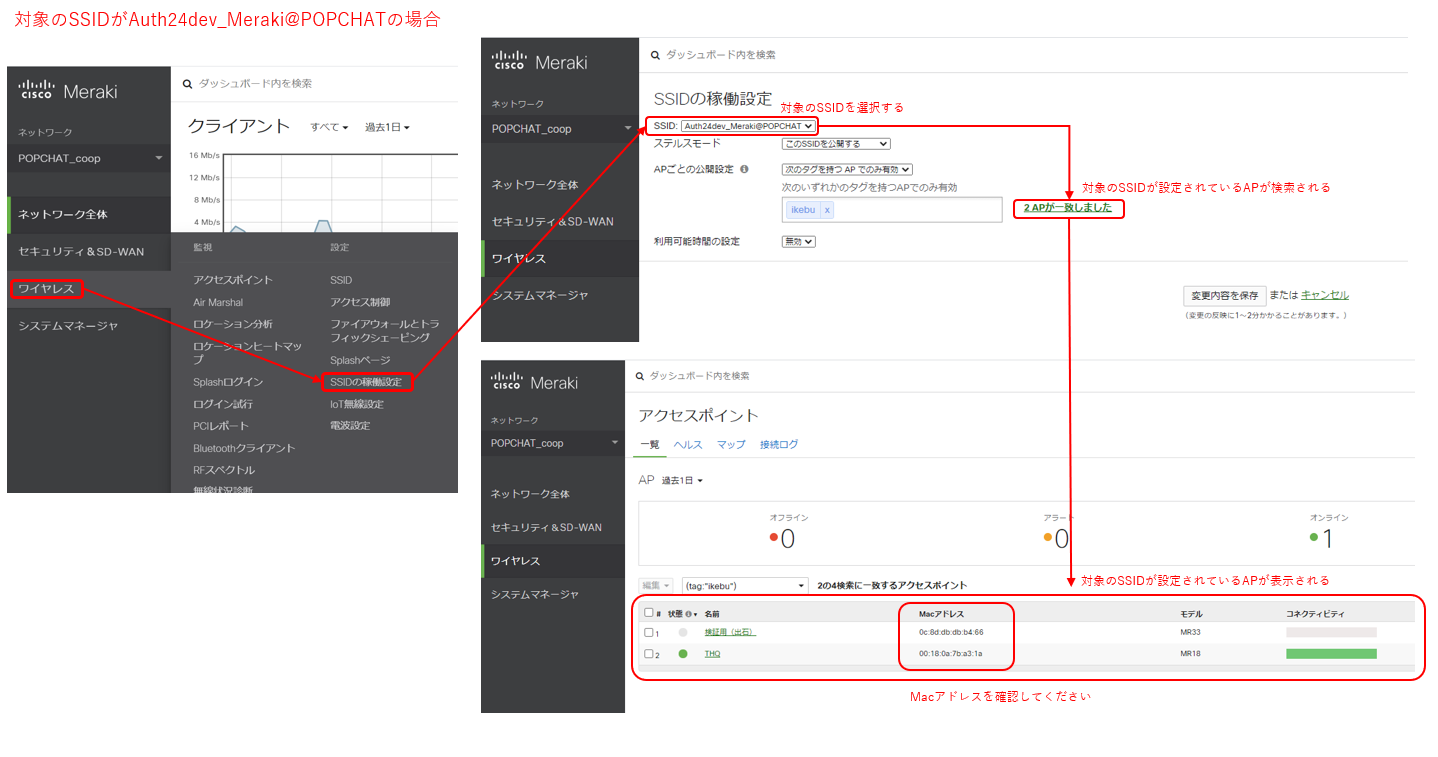
SSIDがどのAPにも設定されていない/別のAPに設定したい場合
ワイヤレスからSSIDの稼働設定へ- SSIDのドロップダウンで、
対象のSSIDを選択 タグ作成/付与してください- 変更内容を
保存してください ワイヤレスからアクセスポイントをクリック。設定したいAPの名前を選択してAPのページへ遷移します。- APページのサイド側のタグ項目に
編集ボタンでタグを付与します - 設定終了です
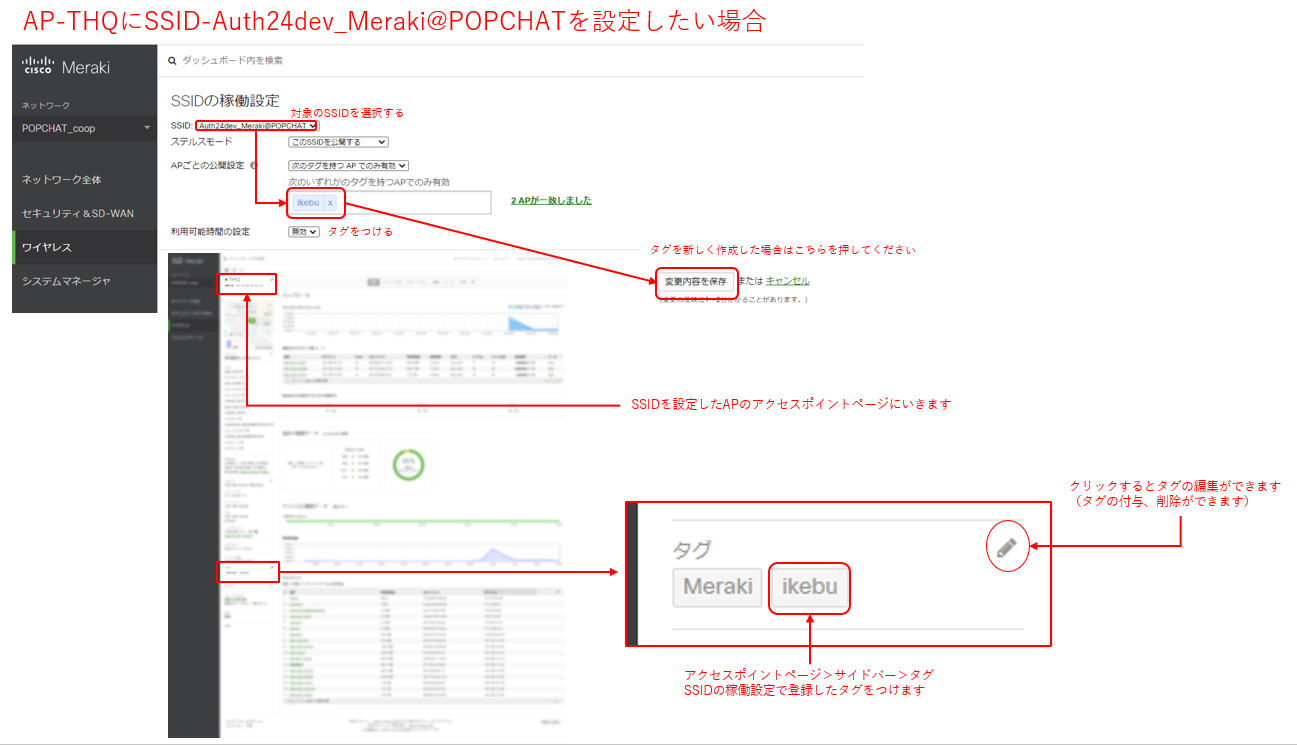
サンプルのMeraki-APのネットワーク設定
サンプルを掲載しておりますが、Meraki-APのネットワーク設定はご自由に設定お願いします
POPCHATクラウド管理画面の設定
Meraki-AP登録状態の確認
- POPCHATクラウド管理画面にログインしてください
- ゲートウェイ >
ゲートウェイ一覧を選択します - 表示されている一覧のゲートウェイIDに対するMACアドレスがMeraki-APのMACアドレスとなっていることを確認します
※Meraki-APのMACアドレスを未申請の場合、申請してください。誤った登録の場合もお知らせください。
認証設定について
認証設定手順は通常のPOPCHATシリーズと同様です。設定はこちらからご確認ください。
ご注意事項
認証画面に自動遷移しない場合
自動で認証画面が立ち上がらない設定、又は、立ち上がらない場合、ブラウザでHTTP通信を行い、認証画面を表示させてください。
HTTP通信確立用のURLとして下記をご用意しております。
http://qr24.jp
※HTTP通信確立用にご用意しているHTTPのシンプルページです。
※簡単に「qr24.jp」とご入力いただくことで通常遷移しますが、遷移しない場合、「http://qr24.jp」と入力してください。
上記URLをQR化して頂くことで、読み取ると設定した認証画面に遷移するQR(easy)認証を行えます。
※QR化する場合、URLを省略せず、「http://qr24.jp」としてください。
例)以下画面は入力例(Mac)となります。 qr24.jpをフォームに入力しています。
safari
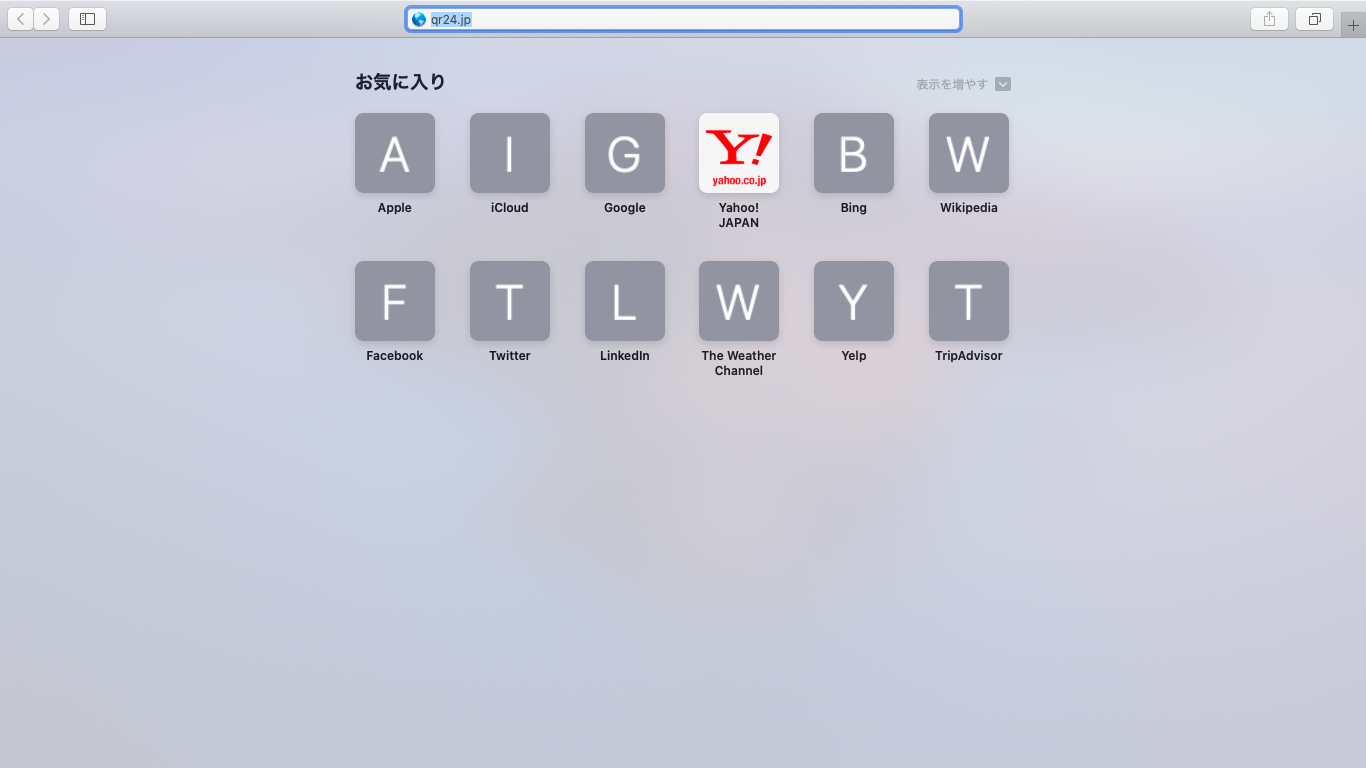
CaptivePortalを自動で立ち上げさせない場合
Wi-Fi接続時に認証画面へ自動遷移させず、
QR(http://qr24.jp)を読み取ったときのみ認証画面を表示させたい場合、
Cisco Merakiのウォールドガーデンへ下記を追加します。
※認証画面を自動表示させたい場合、設定しないでください
captive.apple.com
www.apple.com
www.appleiphonecell.com
www.airport.us
www.ibook.info
www.itools.info
www.thinkdifferent.us
connectivitycheck.gstatic.com
connectivitycheck.android.com
clients3.google.com
clients4.google.com
android.clients.google.com
www.gstatic.com
www.google.com
www.androidbak.net
www.msftconnecttest.com
www.msftncsi.com
ipv6.msftconnecttest.com
ipv6.msftncsi.com
connectivitycheck.samsungcloud.com
connectivity.samsung.com
captiveportal.samsung.com
X(旧Twitter)でログイン出来ない場合
前提として、X(旧Twitter)はAPIの仕様がよく変わります。
ウォールドガーデンにドメイン(x.com)を登録することで認証(Xへログイン)が可能になるかと思われますが、
認証前にX(旧Twitter)をご利用可能になるため、推奨はいたしません。
また、前記の通り、仕様がよく変わりますので、変更頂かなくてもご利用頂けるようになる場合があります。
その他のご注意事項
基本的に設定不要ですが、Cisco Meraki側の仕様に依り、APが名前解決に使用しているDNSをWGに登録が必要な場合があります。
また、WGはワイルドカード登録が可能ですが、Cisco Meraki側の仕様に依り、直接ドメインを指定した方が安定動作します。
Q&A、その他
Q&A
Q&A
| Q | A |
|---|---|
| 利用規約・認証規約とはなんですか? | 利用規約は設置されたWi-Fiサービスの利用条件や制限事項等の利用にあたり遵守していただきたい内容を記載しております。 認証規約は認証処理を行うにあたり、利用する個人情報や属性情報等がどのように保管され利用されるのかについて記載した内容となっております。 また、捜査機関からデータ開示の要求を受けた場合には、開示が適切と判断される状況に限り必要なデータを開示します。という内容が記載されております。 |
| POPCHATが上位下位の機器と疎通できているか確認したい | クラウド管理画面のダッシュボードに死活監視がございます。上位との疎通はゲートウェイ監視をご確認いただき、該当のゲートウェイのステータスをご確認ください。 また、下位機器の疎通は外部機器監視で各機器のステータスをご確認ください。 詳しくは外部死活監視をご覧ください。 |
| POPCHATクラウド管理画面のアカウントがわからない | 「ユーザーアカウントのご案内」に記載しております。お手元にない場合は保守会社にお問い合わせください。 |
| 「ユーザーアカウントのご案内」が弊社より送られていない | POPCHATライセンス申込フォームの入力が済んでいるか、保守会社又は販売店にご確認ください |
| POPCHATクラウド管理画面のログインパスワードは「ユーザーアカウントのご案内」に記載しているメールアドレスに送られてくるのか | パスワードは送られてきません。初回ログイン時、パスワードの設定をして頂きます。管理画面の「初回ログインの方はこちら」「パスワードをお忘れですか?」をボタンを押した後に当該のメールアドレス宛にパスワード設定通知メールが届きます。 |
| ローカルでは使えないのか | POPCHATはクラウド管理のため、ローカルではお使いいただけません。 何かの障害で、サーバと疎通が取れなくなった場合はスタンドアロン認証のみ行われます。 |
| ネットワークに新しくPOPCHATを入れたときのWi-Fi接続中である端末の挙動はどうなるのか | POPCHATを設置するタイミングでネットワークが切れるため、接続中の端末のWi-Fiも切れます。設置後、再度SSIDに接続すると、POPCHATで設定された認証画面が表示されます。なお、同じゲートウェイIDを利用した機器のみの入れ替えの場合、認証画面は表示されず、そのままインターネットに接続再開出来ます。 |
| 認証画面に出てくる属性アンケート(Wi-Fi利用統計)を非表示にしたい | Wi-Fi利用統計をご確認ください。非表示の設定方法が記載されております。 |
| 各言語使用できるのか | はい、POPCHATシリーズの認証画面多言語対応では、標準で12言語対応となっており、該当12言語範囲内で、どの言語でも追加費用無くご利用可能です。 |
| 言語はどのように切り替わるのか | 利用者端末のブラウザ言語を読み取ることで切り替えを可能としています。言語設定が読み取れない場合、英語で表示されます。 |
| アクセスIDを端末利用者が使用する際は大文字小文字を意識しないといけないのか | アクセスID作成時はすべて大文字ですが、こちらを認証で小文字打ちしても問題はありません。 |
| 同時接続数とは何ですか | 認証済で接続時間の残っている端末数が同時接続数です。 こちらの上限は各製品毎に異なります。 各製品毎の同時接続数上限は製品仕様をご確認ください。 |
| VLANグループでQR方式とキャプティブポータル方式を分けることは可能か | キャプティブポータルを使用しない設定はゲートウェイ毎の設定ですので、VLANグループごとに分けることはできません。 |
| IPv6は対応しているのか? | POPCHATはIPv6には対応しております。 IPv6を無効にする場合、ネットワーク設定よりIPv6デュアルスタック機能を無効にしてください。 |
| セッション制御、帯域制限などで通信制限時間に入った端末をネット接続させたい | 帯域制御中のデバイスは、制限速度で通信は可能です。セッション制御中のデバイスの内、閾値(2)を超えてセッションがブロックされたデバイスは、制限時間中インターネットはご利用いただけません。 |
| プラグ&プレイ機能とは? | 「持込端末のネットワーク設定(IPアドレス、DNS)を変更無しで接続可能」にする機能です。 例 POPCHATのLAN側ネットワーク(192.168.1.0/24) 持込端末のIPアドレス(172.16.1.2<固定>) 持込端末のIPアドレスは、接続しているネットワーク(192.168.1.0/24)に含まれないので、通常は通信できませんが、POPCHATの場合、「プラグ&プレイ」が機能することにより、持込端末のIPアドレスを変更することなく、通信が可能となります 持込端末のIPアドレスが変換されるわけではありません。 ※NATモードのみの利用可能です |
| 自社で利用者認証情報を管理したい | 認証にかかわる利用者認証情報は弊社クラウドサーバにて管理しております。お客様にて利用者認証情報を管理することはできません。 認証ログ取得に関しては、シスログ転送、または、ログダウンロードにてご確認ください。 |
| 既存のネットワークにNATモードでPOPCHATを導入する際にPOPCHATのDHCPサーバーと上位のルーターのDHCPサーバーを両方動かしていても問題無いか | NATモードの場合はルーター配下とPOPCHAT配下は別セグメントのため問題ありません |
| POPCHATでもDHCPリクエストの繰り返しによるIPアドレス重複や不安定事象が発生するのでしょうか。 | DHCPF FLOOD対策が行われておりますので、大量のDHCPリクエストがあった場合でも不安定な状態にはなりません。 |
| 端末が認証中であることは何で判断しているのか | 端末のMacアドレスで判断しております。 そのため、昨今のOS側でのMacアドレスのランダム化(プライベートWi-Fiアドレス)の機能を利用している場合、SSID単位で同じ端末でもMacアドレスが変更されることがございます。 例 SSID(A)に接続後、SSID(B)で接続した場合、本来はSSID(B)では2回目の接続扱いになるはずが初回の認証として認識されます。 参考:Macアドレスのランダム化 |
| ローミングに設定は必要か | 同じアカウント内のゲートウェイは自動でローミングされますので設定は必要ありません。 ただし、注意事項としまして、上記にも記載した通りに、SSIDが異なると認証は引き継がれないため、SSIDは統一してください。 また、VLAN認証グループご利用時は、自動でローミングされません。VLAN認証ローミング機能をご確認ください。 |
| コールバック認証の上限を増やしたい | 上限を増やしたい場合は別途コールバックSMS配信上限追加のオプションが必要になります。 こちらのオプションをご購入される場合は、販売店様にご相談ください。 |
| コールバック認証が上限超過した場合はどうなるのか | 上限に達した段階で、コールバック認証は当月使用ができなくなるため、上限が超過することはございません。 |
| VLANグループ数に制限はあるのか | VLANグループ数はモデルや拡張機能によって制限がございます。 こちらは仕様書の「認証/制御モード数」をご確認ください。 ※「VLANグループ数=認証/制御モード数」となっております |
| 停電時のPOPCHAT本体の挙動について | POPCHATは通電されると自動で起動します。起動後、USBアクティベート処理を行い、クラウドへ通信できれば、停電などで電気が止まっている状態から復旧するタイミングに合わせて動作します。 ただし、電源部品が故障する可能性がございますので、計画停電などであれば事前に電源をOFFにしてください。復旧にクラウドとの疎通時に認証情報など、何らかの不整合がある場合、自動的に電源がオフになる場合がございます。機器の電源を手動でONにしていただくと、機器が起動いたします。(停電などにより正常に起動しない場合はハードウェアの故障の可能性がございますので、USB再作成で復旧しない場合、お問い合わせください。) |
トラブルシュート
トラブルシューティング
基本的なトラブルシュート、弊社にて対応したトラブルシュートを記載しております。
基本的トラブルシュート
認証関連
| トラブル | 対応 |
|---|---|
| 認証画面に出ている二問のアンケートを非表示にしたい | Wi-Fi利用統計機能の二問アンケートは、アカウントメニューからWi-Fi利用統計の項目のチェックを外すことで非表示が可能です。ただし、非表示にするとダッシュボードから年代や性別など、Wi-Fi利用属性データが取得できなくなります。 |
| キャプティブポータルが開かない | 管理画面>ゲートウェイ一覧>オプション設定の「キャプティブポータルを使用しない」にチェックが付いていないか確認してください。 チェックが付いていない場合は、APの設定などが外部機器の設定が関係している可能性、又はMacOSなどWi-Fi接続デバイスの固有の問題の可能性が大きいと考えられます。この場合、弊社では対応いたしかねます。ご了承ください。 ※iPhoneの場合、自動ログインがONになっているかお確かめください。OFFの場合、キャプティブポータルは自動で開きません。 【自動ログイン確認方法】 ①設定を開き、Wi-Fiを選択 ②選択しているSSIDのインフォメーションマーク(iマーク)をクリック ③SSID設定画面を表示 ④自動ログインをONにする 自動ログインの項目が見つからない場合は、該当SSIDを一旦削除して、再度接続してみてください。 それでも、自動ログインが表示されない場合は、端末を一度再起動してください。 また、SSID設定画面には自動接続という項目がありますが、こちらは自動ログインとは別項目です。 |
| 認証画面が出ない① | 各機器の電源はON状態か、ご確認ください。 WLCなどがある場合は端末間通信が遮断される場合がございます。POPCHAT本体のMacアドレスをWLCのホワイトリストにご登録ください。 |
| 認証画面が出ない②又は、ネットが使えなくなった | 端末がロックされている場合がございます。この場合は、管理画面のダッシュボードから稼働状況をご確認ください。ステータスにロックと書かれたレコードがあるはずですので、端末の使用できなくなった時間をご確認いただき、その時間にロックされたレコードの「ロック解除」ボタンを押してください。 |
| 認証画面に「正しい認証方式が管理者側で設定されていません」と表示される | こちらは認証設定に設定を入れていない場合に起きるエラーです。以下をご確認ください。 ・認証設定を入れているか ・設定を入れている部分を間違えていないか 例えば、VLANグループ認証を行う場合はVLANグループ認証毎に認証を入れないと反映されません |
| 認証画面でアンケート認証を選んでも、エラーが表示される | 管理画面からアンケート認証の認証設定で、アンケート認証URLが入力されているかご確認ください。アンケート認証URLは、( https://enquete.auth24.jp/enquetes )です。 |
| SSIDを接続して表示された画面を閉じたら、表示されなくなった | SSID接続して、一旦キャプティブポータル画面を表示すると仮認証状態になります。その状態で画面を閉じると、すぐにSSIDを再接続しても仮認証中はキャプティブポータル画面は開きません。仮認証期間は5分ですので、5分後にSSIDに再接続していただければキャプティブポータル画面が開きます。又は、仮認証中にブラウザURLに「qr24.jp」と打つと認証画面が表示されますので、そちらで認証も可能です。 |
| 設定したリダイレクトURLに遷移しない | 認証設定の「キャプティブポータルの挙動(リダイレクトURLについて)」をご確認ください。 |
| メールアドレス認証、コールバック認証でメール/SMS送信画面が消えてしまう | Android デバイスの場合、デバイスの仕様により、メール/SMS送信時に認証画面が自動的に閉じられることがあります。デバイスの仕様ですので、そのままメールやSMSに到着している認証用URLをご確認ください。 |
| Wi-Fi接続していても4G回線で繋がってしまう(認証時) | 一部端末ではデバイスの仕様により、Wi-Fi接続時に4G/LTE、5G等のモバイル通信を使用して認証ができない場合がございます。 その場合はモバイル通信を一時的にオフ(または、機内モード)にして、再度認証をお試しください。 Wi-Fiで優先通信されますが、認証後にモバイルデータ通信をOnにしている場合、デバイスの仕様によっては、電波強度の問題でモバイルデータ通信で優先通信される場合があります。デバイスの仕様や、APなど、現地環境の問題のため、弊社では対応いたしかねます。 |
| Wi-Fi接続していても4G回線で繋がってしまう(接続中) | Wi-Fiで優先通信されますが、デバイスの仕様によっては、電波強度の問題でモバイルデータ通信で優先通信される場合があります。デバイスの仕様や、APなど、現地環境の問題のため、弊社では対応いたしかねます。 一時的な回避方法としては、デバイスのモバイルデータ通信をオフにするか、機内モードでWi-Fiに繋いで頂きます。 |
POPCHAT管理画面関連
| トラブル | 対応 |
|---|---|
| (初回ログイン時)パスワード発行メールが来ない | ユーザアカウントのご案内を確認してください。 ご案内がお手元にない場合は保守会社にご確認ください。 |
| 帯域制限がかからない | 帯域制限は、設定の単位が、kbps(1秒あたりの転送ビット数)となっております。 帯域のチェックは1分毎に行います。 例えば、10Mbyteの制限をかけたい場合は、10×1000×8bit/60=1333kbpsとなりますので、設定値としては1333を入れていただくと10Mbyteの制限がかかります。20Mbyteの場合は同様に20×1000×8bit/60=2666kbpsとなります。 なお、制御設定更新後は機器の再起動が必要です。 |
| 認証設定で設定したい認証がない | ご購入いただいたライセンスをご確認ください。ライセンスによっては設定できない認証がございます。 |
機器編
| トラブル | 対応 |
|---|---|
| 起動しない | 1. POPCHATとUSBキー、及び、電源ケーブル、アダプタが正しく接続されている事をお確かめください。 2. 電源ケーブルが電源コンセントに接続されている事をお確かめください。 3. 電源ボタンを押し、電源LEDが、点灯する事をお確かめください。 |
| 起動後、機器から音が鳴る | アクティベートできない場合に音が鳴ります。 USBが挿入されているか、USB内のファイルが保存されているいるかお確かめください。 それ以外で音がなる場合は、本ドキュメントの装置概要(ビープ音)をご確認ください。 |
| POPCHATとその配下機器の通信を確認したい | APとPOPCHATの通信に関しては、事前に登録することで、外部機器監視にてチェックが可能です。監視の設定方法は監視設定を、機器の監視方法は外部機器監視をご確認ください。 |
特殊なケース
認証関連
| トラブル | 対応 |
|---|---|
| 605エラーが出る | POPCHATクラウドでの設定と現地の設定が一致いない場合に出る可能性がございます。 【実際のケース】 POPCHATクラウドでタグVLANを設定していたが、現地ではVLAN設定をしていなかった →クラウド側のタグVLAN設定を外すと認証画面が表示された 【RADIUS認証利用時】 RADIUSサーバーとの応答遅延、等。 |
| アクセスIDを利用中、2回目以降の認証で接続ボタンを押したらメンテナンス中エラーが表示された | アクセスIDの接続時間が終了済み且つ、認証保持期間内であればそのような挙動になります。認証保持期間が切れるまでその状態となります。この期間中は他の認証はお使いいただけません。 |
| 上記状態の端末を保持期間内だが、再度認証できるようにしたい | この場合は、以下手順で認証できるようになります。 ①対象端末を仮認証状態(SSIDを繋いで画面が表示されている状態)にします。 ②ダッシュボードの稼働状況に対象端末のレコードが表示されます。 ③レコードの「強制接続」ボタンを押します。 ④対象端末は24時間強制接続状態になります。 ⑤1時間後、接続が切れた後は認証がリセットされていますので、認証することが可能です。 |
| 認証設定内容を変更して、1回目の認証で2回目の認証画面が表示される 例;メールアドレス認証 認証保持期間を3日→5日に変更 変更後はメールアドレス認証ができる画面(認証選択画面)が表示される |
認証設定を変更すると変更時に未接続だった端末は、認証が残っていてもその認証はリセットされます。また、接続状態の端末はその接続は維持されますが、接続が切れた段階で認証がリセットされます。 ただし、APによってはAP自体に認証を保持してしまうものがあるため、それによって2回目の認証が表示される可能性がございます。その際はAPの設定をご確認ください。 |
お問い合わせ
お問い合せ
POPCHATでは、ライセンス契約に基づいた専用のご連絡先をご用意しております。
ライセンスの種類により、ご対応時間が異なりますが、下記までご連絡ください。

当サポートでは、POPCHAT以外のネットワーク機器や、その動作・仕様等についてお答えできません。
予め、ご了承ください。
管轄外のお問合せ (以下はサポート管轄外)
「ライセンスが無い製品について」「契約更新」「契約内容確認」「見積り依頼」「ご注文」「導入前の調査依頼」「network構築相談」、「メルマガ配信停止(解除)」「メルマガ追加(登録)」「その他、各種手続き」は、下記までご連絡ください。
※ご契約のお申し込みを頂いているが、「サポートID、ゲートウェイID」が未発行の場合、一旦、下記までご連絡ください。
Email: contact@popchat.jp (総合窓口)
お問合せフォーム(Contact): https://popchat.jp/inquiry/
導入事例掲載ご協力のお願い
導入事例掲載ご協力のお願い
当社Web サイトや製品紹介セミナー等に導入事例としての掲載のご協力のお願いをしております。
掲載方法
- Web サイトの導入事例ページでの掲載(御社名、所在地)。 https://popchat.jp/case/
- 製品紹介セミナー等の資料の導入事例ページでの掲載(御社名、所在地)。
上記に加えまして、もしお時間的なご都合が叶い、余裕がございましたら、次のサンプルのような個別事例資料作
成のための情報および写真素材ご提供のご協力もお願い出来ましたら幸いです。
ご不明な点がございましたら担当よりご案内申し上げます。
個別事例資料作成Sample :
https://popchat.jp/wp-content/themes/wp-popchat/assets/pdf/download/190625_case_Ureshino-hosp.pdf
導入事例掲載のご承諾方法について
ご承諾がいただける場合は、お手数で恐縮ですが、ライセンス申込申請フォーム「POPCHAT 導入事例掲載にご承諾をお
願いできませんでしょうか。」の欄ある該当項目のチェックをお願いできますでしょうか。
資料) 導入事例:掲載ご協力のお願い
https://popchat.jp/postman/consent_document
掲載事例
導入事例掲載に関するお問合せやご質問について
担当者よりご案内申し上げます。
( contact@popchat.jp ) まで、「導入事例掲載ご協力について」と、お問合せください。
個別事例資料作成のための情報および写真素材ご提供に関しましては、
( contact@popchat.jp ) まで、「導入事例個別事例資料作成情報の提供について」と、お問合せください。
どうぞよろしくお願いいたします。