
お知らせ内容
- 1.ログイン仕様の変更について
- 2.POSTMAN管理画面の多要素認証仕様について
- 3.お客様にご対応いただく登録手順
- 4.管理者以外のアカウント追加について
1.ログイン仕様の変更について
近年巧妙化するサイバー攻撃への対策および昨今のセキュリティガイドラインに即した安全管理措置の強化、ならびに全社的なセキュリティ強化施策およびSCS評価制度におけるセキュリティ基準の遵守・推進を目的として、POSTMAN管理画面のログイン仕様を変更し、新たに多要素認証(MFA:Multi-Factor Authentication)を導入する運びとなりました。お手数をおかけいたしますが、開始日以降、速やかに設定を完了していただきますようお願い申し上げます。
2.POSTMAN管理画面の多要素認証仕様について
【多要素認証開始日】:2026年11月12日 木曜日 0:00
管理画面へのログイン時、従来のパスワード認証に加え、スマートフォン等の認証アプリに表示される「6桁のワンタイムパスワード」の入力が必要となります。
あらかじめお手持ちのスマートフォンへ認証アプリのダウンロードをお願いいたします。
【ご利用可能な認証アプリ(推奨)】
・Google Authenticator
・Microsoft Authenticator
※認証時に毎回使用いたしますので、常時携帯される端末へのインストールを推奨いたします。
3.お客様にご対応いただく登録手順
従来の管理画面をご利用中のお客様は、以下の手順で多要素認証の設定をお願いいたします。
※多要素認証開始日以降で設定ください。
【登録手順】
▼ POSTMAN管理画面ログインURL
https://postman.auth24.jp/login
※マルチアカウント、親子関係アカウントにつきましては別途お問い合わせください。
1.上記URLへアクセスし、
・組織アカウント・・・現行のアカウントID
・ユーザー名・・・・・現行のアカウントID
・パスワード・・・・・現行のパスワード
を入力して[ログイン]を押下。
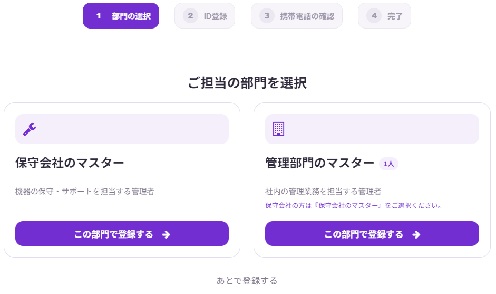
2.アカウント登録画面が開きます。該当のマスターを選択し、[この部門で登録する]を押下。
・『保守会社のマスター』・・・保守会社 / サポート会社の管理者
・『管理部門のマスター』・・・ご契約企業 / エンドユーザーのシステム管理者
3.画面の指示に従い、「氏名」「ユーザーID」「メールアドレス」「新パスワード」を入力。
※登録内容は今後使用します。
4.[携帯電話の確認へ]を押下し、携帯電話番号(ハイフンなし・11桁)を入力。
5.SMS宛に届いた6桁の認証コードを入力し[認証して登録する]を押下。
6.登録完了画面が表示されたら、[ログイン画面へ]を押下。
7.POSTMAN管理画面ログインに以下を入力し[ログイン]を押下。
・組織アカウント・・・・現行のアカウントID
・ユーザー名・・・・・・手順3で設定したユーザーID
・パスワード・・・・・・手順3で設定した新しいパスワード
8.アプリ認証画面が開きQRコードが表示されます。あらかじめご用意いただいたAuthenticator
アプリでQRコードを読み取り。またはセットアップキーを登録。
※認証アプリのQRコードやセットアップキーを他の人に共有しない。
9.Authenticatorアプリに表示の6桁ワンタイムパスワードをアプリ認証画面に入力し、認証が完了。
※次回以降のログイン時は、上記手順「7」および「9」のみでご利用いただけます。
4.管理者以外のアカウント追加について
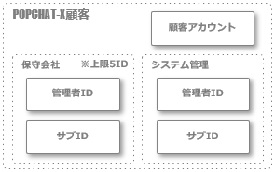
POSTMAN管理画面では、1アカウントにつき保守会社および管理部門の双方において、
「管理者ID」と「サブID」を合わせて5件までご登録いただけます。
管理画面の閲覧・操作権限が必要な場合は、IDの追加登録をご活用ください。
以下にサブIDの登録手順を記載します。
【登録手順】
あらかじめサブID登録者のお手持ちのスマートフォンへ認証アプリのダウンロードをお願いいたします。
【ご利用可能な認証アプリ(推奨)】
・Google Authenticator
・Microsoft Authenticator
※認証時に毎回使用いたしますので、常時携帯される端末へのインストールを推奨いたします。
1.サブIDの新規登録は管理者登録を実施した方に依頼。
POSTMAN管理画面/ID・部門管理/ID管理を選択。
ID新規作成を押下。
・アカウント・・・・新アカウントID
・メールアドレス
・部門・・・・・・・「保守サブ」「管理サブ」どちらか選択
・パスワード・・・・新パスワード
・電話番号・・・・・常時接続できる携帯番号など(ハイフンなし・11桁)
確定を押下。
2.サブID本人が実施。POSTMAN管理画面ログインに以下を入力。[ログイン]を押下。
・組織アカウント・・・・現行のアカウントID
・ユーザー名・・・・・・手順1で設定した新アカウントID
・パスワード・・・・・・手順1で設定した新パスワード
3.アプリ認証画面が開きQRコードが表示されます。あらかじめご用意いただいたAuthenticator
アプリでQRコードを読み取り。またはセットアップキーを登録。
※認証アプリのQRコードやセットアップキーを他の人に共有しない。
4.Authenticatorアプリに表示の6桁ワンタイムパスワードをアプリ認証画面に入力し、認証が完了。
※次回以降のログイン時は、上記手順「2」および「4」のみでご利用いただけます。
今後とも、POPCHAT製品をご愛顧賜りますよう、何卒よろしくお願い申し上げます。
